
Kā viena vai vairāku slaidu fonu varat izmantot attēlu. Varat pielāgot attēla caurspīdīgumu pēc tā pievienošanas slaidam.
Ievietojiet fona attēlu slaidu
Ar peles labo pogu noklikšķiniet uz nepieciešamā slaida malas un pēc tam atlasiet Formatēt fonu.
Rūtī Formatēt fonu izvēlieties Attēla vai faktūras aizpildījums.
Sadaļā Attēla avots atlasiet Ievietot un atlasiet, no kurienes iegūt attēlu:
Opcija Izmantojiet to No faila Izmantojiet attēlu no sava datora vai ārēja diska Arhīva attēli Attēla ievietošana no arhīva attēlu bibliotēkas Tiešsaistes attēli Meklējiet attēlu tīmeklī No ikonām Attēla ievietošana no ikonu kolekcijas Piezīme
Lai ievietotu attēlu, izmantojot starpliktuves avota opciju, vispirms attēls jākopē starpliktuvē. Šī opcija nav pieejama, ja neesat nokopējis attēlu.
Lai pielāgotu attēla relatīvo gaišumu, virziet joslu Caurspīdīgums pa labi.
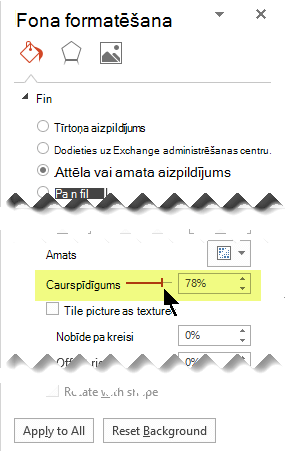
Lai lietotu fona attēlu visos prezentācijas slaidos, izvēlieties Lietot visam. Pretējā gadījumā vienkārši aizveriet rūti Formatēt fonu.
Fona attēla noņemšana
Normālskatā atlasiet slaidu, kuram ir fona raksts vai attēls, ko vēlaties noņemt.
Rīkjoslas lentē cilnes Noformējums grupā Pielāgot labajā malā atlasiet Formatēt fonu.

Rūts Fona formatēšana sadaļā Aizpildījums atlasiet Tīrtoņa aizpildījums.
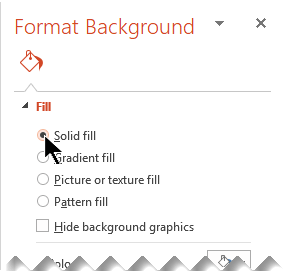
Atlasiet lejupvērsto bultiņu blakus pogai Krāsa. Tiek atvērta krāsu galerija. Atlasiet balto krāsu.
Pašreizējais fons tiek noņemts, un slaida fons tagad ir balts.Ja vēlaties veikt tās pašas izmaiņas citiem prezentācijas slaidiem, izvēlieties Lietot visiem rūts Formatēt fonu apakšā.