Slaidu pāreju pievienošana, lai prezentāciju padarītu saistošāku
- Atlasiet slaidu, kuram jāpievieno pāreja.
- Atlasiet cilni Pārejas un izvēlieties pāreju. Atlasiet pāreju, un varat redzēt tās priekšskatījumu.
- Atlasiet Efekta opcijas, lai izvēlētos pārejas virzienu un veidu.
- Atlasiet Priekšskatījums, lai skatītu, kā pāreja izskatās.
Atlasiet Lietot visiem, lai pāreju pievienotu visai prezentācijai.
Pārejas noņemšana
Pāreja nosaka, kā slaids parādās un kā pazūd iepriekšējais slaids. Tāpēc, ja, piemēram, nevēlaties pārejas efektu starp 2. un 3. slaidu, pāreja ir jānoņem 3. slaidam.
- Atlasiet slaidu, kurā ir pāreja, kuru vēlaties noņemt.
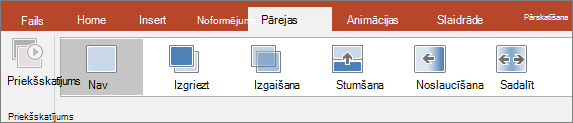
- Cilnes Pārejas galerijā Pārejas atlasiet Nav.
Ja vēlaties noņemt visas prezentācijas pārejas, pēc tam, kad esat atlasījis Nevienu, atlasiet Lietot visam.
Pārejas maiņa
Vienlaikus slaidam var lietot tikai vienu pārejas efektu. Tātad, ja slaidam jau ir lietots pārejas efekts, varat mainīt uz citu efektu, dodoties uz cilni Pārejas un vienkārši atlasot vēlamo efektu.
Ja vēlaties mainīt esošu efektu, modificējot tā hronometrāžu vai virzienu, to varat izdarīt, izmantojot opcijas lentes cilnē Pārejas .
- Atlasiet slaidu, kurā ir modificējamā pāreja.
- Pāreju cilnē atlasiet Efekta opcijas un pēc tam izvēlnē, kas tiek parādīta, izvēlieties opciju.
- Cilnes Pārejas grupā Hronometrāža varat mainīt efekta ilgumu. Varat arī norādīt, vai efekts tiks panākts pēc peles klikšķa vai pēc noteikta laika perioda. Pastāv arī opcijas, kā pārejas efektam pievienot skaņu vai lietot pāreju visiem slaidrādes slaidiem.
Skatiet arī
Pārejas laika un ātruma iestatīšana
Video: skaņas efekta pievienošana pārejai
Izmantojiet morfējuma pāreju programmā PowerPoint (tikai pakalpojumā Microsoft 365 vai PowerPoint 2019/2021)
Atšķirība starp animācijām un pārejām
Pārejas pievienošana slaidam
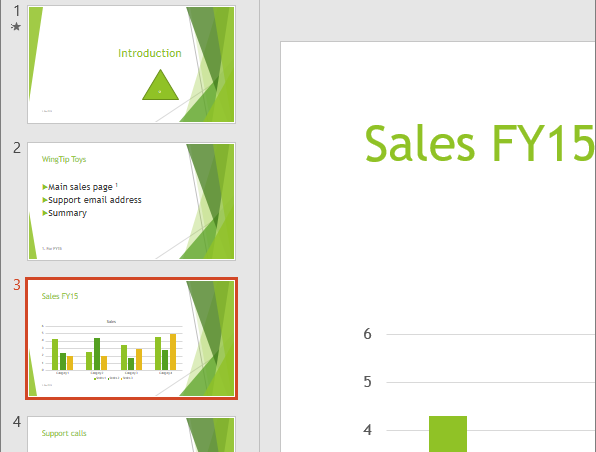
Sīktēlu rūtī noklikšķiniet uz slaida, kam vēlaties lietot pāreju. Pārejas iestatījums nosaka, kā slaids parādās un kā iepriekšējais slaids pazūd. Tālāk piemērā izgaišanas pārejas lietošana 3. slaidam nozīmē, 2. slaids pakāpeniski izgaist, bet 3. slaids pakāpeniski parādās.
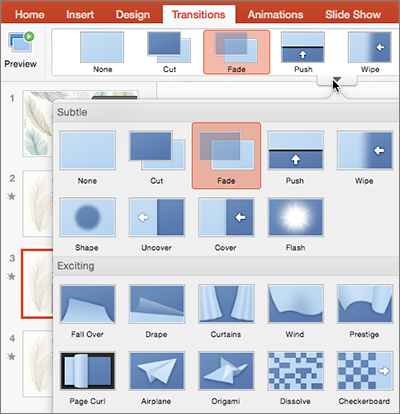
Cilnē Pārejas atrodiet vajadzīgo efektu pāreju galerijā. Noklikšķiniet uz lejupvērstās bultiņas un skatiet visu galeriju. Lai skatītu slaidam izvēlētā efekta priekšskatījumu, noklikšķiniet uz efekta.
Noklikšķiniet uz Pārejas efekta>opcijas , lai mainītu pārejas veidu, piemēram, kādā virzienā pāriet slaids.
Lai iestatītu, cik ātri notiek pāreja, ievadiet laiku lodziņā Ilgums. Lai pāriešana notiktu lēnāk, iestatiet lielāku skaitli.
Noklikšķiniet uz Priekšskatījums, lai skatītu, kā pāreja izskatās ar attiecīgajiem iestatījumiem.

Padoms
Ja vēlaties, lai visiem slaidiem prezentācijā būtu vienāda pāreja, lentē noklikšķiniet uz Lietot visam.

Pārejas noņemšana
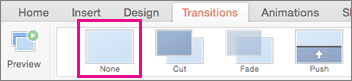
Noklikšķiniet uz slaida ar pāreju, kuru vēlaties noņemt. Pēc tam pāreju galerijā, kas atrodas cilnē Pārejas, noklikšķiniet uz Nav.
Atcerieties, ka pāreja nosaka, kā slaids parādās un kā pazūd iepriekšējais slaids. Tāpēc, ja, piemēram, nevēlaties, lai 2. slaidam būtu pazušanas efekts, pāreja ir jānoņem 3. slaidam.
Padoms
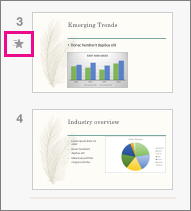
To, kuriem slaidiem ir pārejas efekti, var noteikt pēc pārejas ikonas sīktēlu rūtī.
Skatiet arī
Morfējuma pārejas izmantošana programmā PowerPoint
Slaidrādes ierakstīšana
Atšķirība starp animācijām un pārejām
Slaidu pārejas pievienošana vai mainīšana
Sīktēlu rūtī atlasiet slaidu, kurā jāpievieno vai jāmaina pāreja.
Pāreja sāksies iepriekšējā slaidā un noslēgsies atlasītajā slaidā.
Cilnē Pārejas piedāvātajā pāreju galerijā atrodiet vajadzīgo pāreju.
Noklikšķiniet uz Efekta opcijas, lai norādītu, kā notiek pāreja.
Pēc izvēles:
- Lai iestatītu, cik ātri notiek pāreja, lentes lodziņā Ilgums ievadiet laiku. Jo lielāku skaitli ievada, jo pāreja notiek lēnāk. Papildinformāciju par pāreju hronometrāžu skatiet rakstā Pāreju ātrumu un hronometrāžu iestatīšana.
- Ja vēlaties, lai visiem slaidiem prezentācijā būtu vienāda pāreja, noklikšķiniet uz Lietot visam.
Lai redzētu pāreju darbībā, atlasiet slaidu, ar kuru sākas pāreja, un pēc tam noklikšķiniet uz ikonas Slaidrāde pārlūkprogrammas loga labajā apakšējā stūrī.
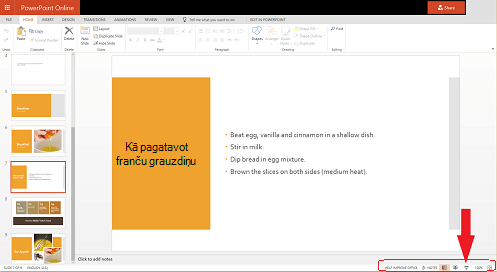
(Ar šo pogu var sākt slaidrādi no pašreiz atlasītā slaida, nevis slaidrādi no prezentācijas sākuma.)
Pārejas noņemšana
Atcerieties, ka pāreja attiecas uz slaida parādīšanos, nevis pazušanu. Tāpēc, ja vēlaties noņemt 2. slaida izejas efektus, noņemiet pāreju 3. slaidā.
- Noklikšķiniet uz slaida, kuram vēlaties noņemt pāreju. Pēc tam pāreju galerijā, kas atrodas cilnē Pārejas, noklikšķiniet uz Nav.
Ja 3. slaidam mūsu piemērā nav pārejas, tas tiek parādīts uzreiz pēc 2. slaida pazušanas.
Lai noņemtu pārejas visiem slaidiem, lentē noklikšķiniet uz Lietot visam pēc tam, kad noklikšķināts uz Nav.
Pārejas maiņa
Vienlaikus slaidam var lietot tikai vienu pārejas efektu. Tātad, ja slaidam jau ir lietots pārejas efekts, varat mainīt uz citu efektu, dodoties uz cilni Pārejas un vienkārši atlasot vēlamo efektu.
Ja vēlaties mainīt esošu efektu, modificējot tā hronometrāžu vai virzienu, to varat izdarīt, izmantojot opcijas lentes cilnē Pārejas .
- Atlasiet slaidu, kurā ir modificējamā pāreja.
- Cilnē Pārejas atlasiet Opcijas un izvēlnē, kas tiek parādīta, izvēlieties opciju.
- Varat arī mainīt efekta ilgumu. Laiks tiek mērīts sekundēs.
Animācijas efekta pievienošana slaidā
Ja meklējat informāciju par to, kā teksta elementiem vai objektiem pievienot animāciju, skatiet rakstu Teksta vai objektu animēšana.
Skatiet arī
Atšķirība starp animācijām un pārejām
Pārejas pievienošana
- Atveriet prezentāciju.
- Android planšetdatorā pieskarieties cilnei Pārejas.

Android tālrunī ekrāna augšdaļā pa labi pieskarieties  , pieskarieties pie Sākums un pēc tam pieskarieties pie Pārejas.
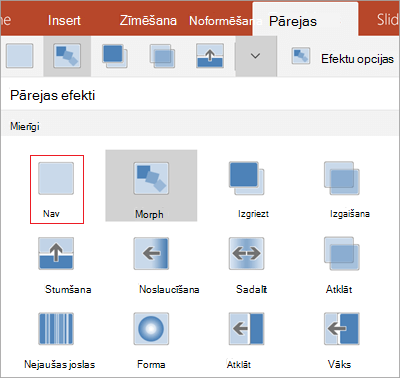
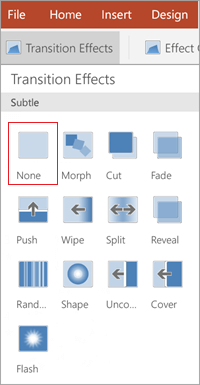
- Lai izvērstu galeriju Pārejas efekti, pieskarieties pie lejupvērstās bultiņas. Tiek atvērta pārejas efektu galerija, kur efekti ir sagrupēti kategorijās Mierīgi, Enerģiski un Dinamiski.
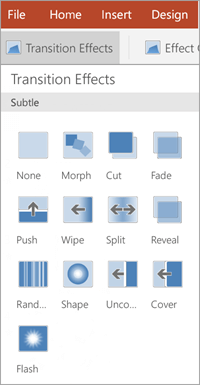
- Izvēlieties pāreju. Piemēram, pieskarieties pie Metamorfoze, un viens slaids pakāpeniski tiek pārvērsts par nākamo slaidu.
- Pieskarieties pie Efekta opcijas, lai izvēlētos pārejas virzienu.
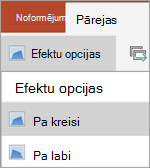
- (Pēc izvēles) Pieskarieties pie Lietot visam, lai viena pāreja tiktu lietota visiem prezentācijas slaidiem.
Pārejas noņemšana
- Android planšetdatorā pieskarieties cilnei Pārejas . Android tālrunī ekrāna augšdaļā pa labi pieskarieties , pieskarieties pie Sākums un pēc tam pieskarieties pie Pārejas.
- Izvērsiet galeriju Pārejas efekti.
- Pieskarieties pie Nav.
Pārejas pievienošana
- Atveriet prezentāciju.
- iPad ierīcē pieskarieties cilnei Pārejas.

iPhone tālrunī pieskarieties pie rediģēšanas  , pieskarieties pie Home un pēc tam pieskarieties pie Transitions.
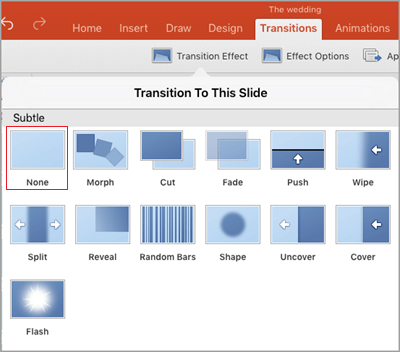
- Pieskarieties pie Pārejas efekti. Tiek atvērta pārejas efektu galerija, kur efekti ir sagrupēti kategorijās Mierīgi un Enerģiski.
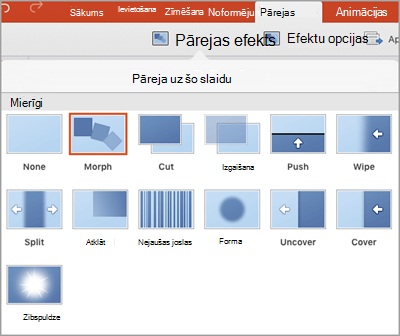
- Izvēlieties pāreju. Piemēram, pieskarieties pie Metamorfoze, un viens slaids pakāpeniski tiek pārvērsts par nākamo slaidu.
- Pieskarieties pie Efekta opcijas un izvēlieties efektu. (Šīs opcijas atšķiras atkarībā no izvēlētās pārejas.)
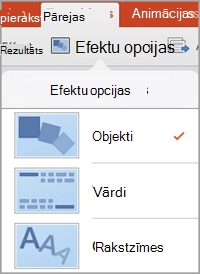
- (Pēc izvēles) Pieskarieties pie Lietot visam, lai viena pāreja tiktu lietota visiem prezentācijas slaidiem.
Pārejas noņemšana
- iPad ierīcē pieskarieties cilnei Pārejas . iPhone tālrunī pieskarieties pie rediģēšanas , pieskarieties pie Home un pēc tam pieskarieties pie Transitions.
- Pieskarieties pie Pārejas efekti.
- Pieskarieties pie Nav.
Pārejas pievienošana
- Atveriet prezentāciju.
- Pieskarieties pie cilnes Pārejas.

Windows tālrunī veiciet dubultskārienu pie vajadzīgā slaida, pēc tam ekrāna labajā apakšējā stūrī pieskarieties Vēl Vēl vienumam, pieskarieties pie Sākums un pēc tam pieskarieties pie Pārejas.
- Lai izvērstu galeriju Pārejas efekti, pieskarieties pie lejupvērstās bultiņas. Tiek atvērta pārejas efektu galerija, kur efekti ir sagrupēti kategorijās Mierīgi, Enerģiski un Dinamiski.
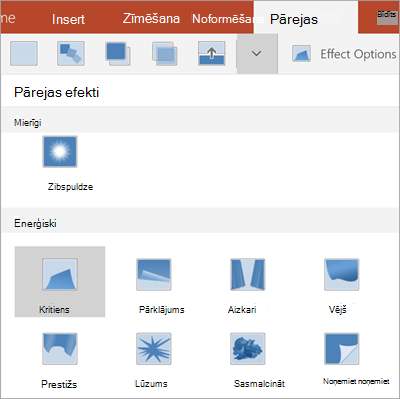
- Izvēlieties pāreju. Piemēram, pieskarieties pie Metamorfoze, un viens slaids pakāpeniski tiek pārvērsts par nākamo slaidu.
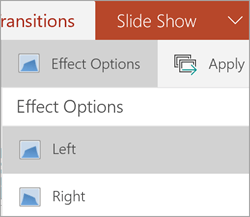
- Pieskarieties pie Efekta opcijas, lai izvēlētos pārejas virzienu.
- Lai redzētu slaidam lietoto efektu, pieskarieties pie Priekšskatījums.

- (Pēc izvēles) Pieskarieties pie Lietot visam, lai viena pāreja tiktu lietota visiem prezentācijas slaidiem.
Pārejas noņemšana
- Pieskarieties cilnei Pārejas. Windows tālrunī veiciet dubultskārienu pie vajadzīgā slaida, pēc tam ekrāna labajā apakšējā stūrī pieskarieties Vēl Vēl vienumam, pieskarieties pie Sākums un pēc tam pieskarieties pie Pārejas.
- Izvērsiet galeriju Pārejas efekti.
- Pieskarieties pie Nav.