PowerPoint failu var skatīt dažādos veidos atkarībā no veicamā uzdevuma. Daži skati ir noderīgi prezentācijas izveidē, bet citi – tās rādīšanai.
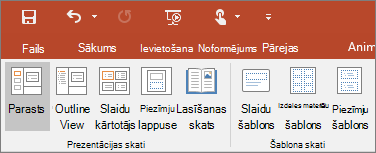
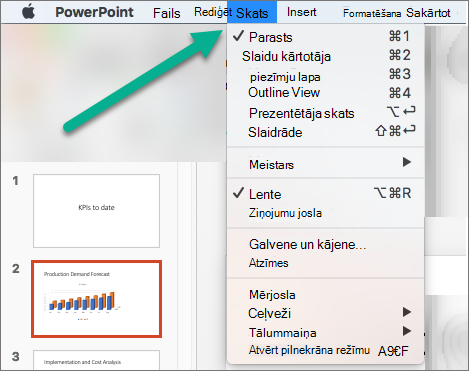
Dažādo PowerPoint skatu opcijas ir pieejamas cilnē Skats, kā parādīts tālāk.
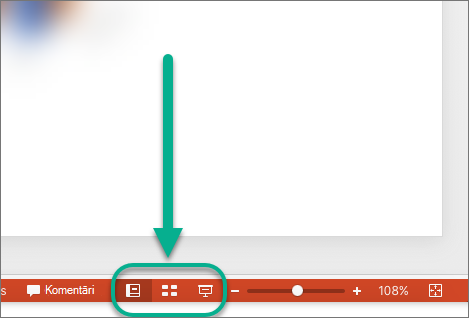
Visbiežāk izmantotos skatus varat atrast uzdevumjoslā – slaida loga apakšā pa labi, kā parādīts tālāk.

Prezentācijas izveidē izmantojamie skati
Normālskats
Normālskatam var piekļūt no uzdevumjoslas  slaida loga apakšā vai lentes cilnes Skats.
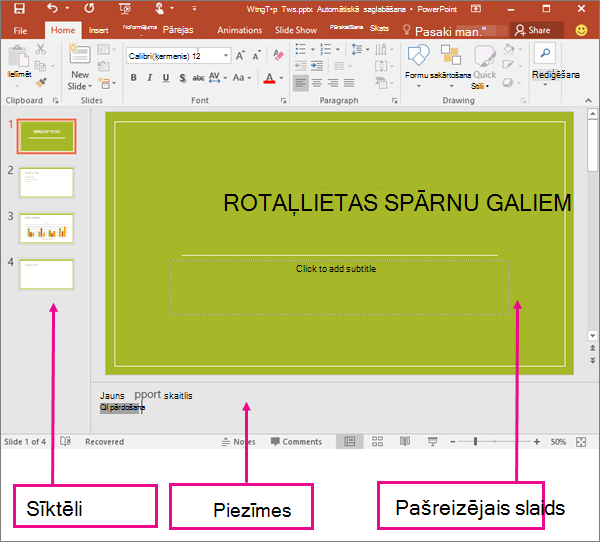
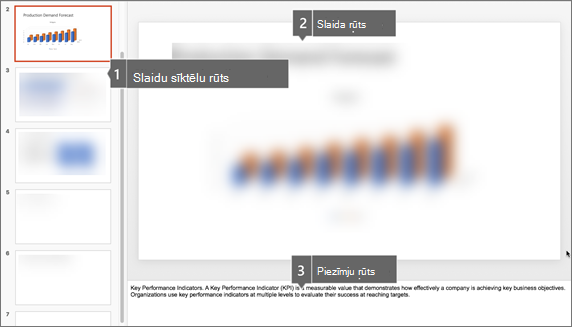
Normālskats ir rediģēšanas režīms, kurā visbiežāk veidojat slaidus. Tālāk parādīts, ka normālskatā loga kreisajā pusē tiek rādīti slaida sīktēli, lielā logā tiek rādīts pašreizējais slaids, un sadaļā zem pašreizējā slaida varat ierakstīt runātāja piezīmes attiecīgajam slaidam.
Slaidu kārtotāja skats
Slaidu kārtotāja skatam var piekļūt no uzdevumjoslas  slaida loga apakšā vai lentes cilnē Skats.
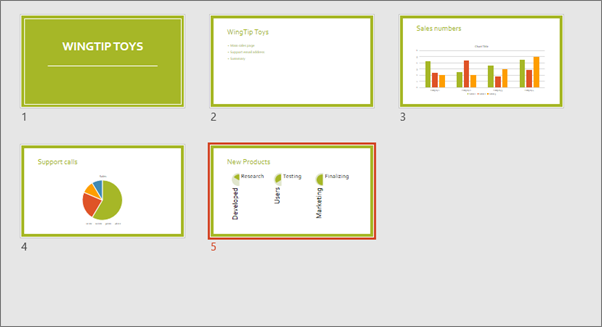
Slaidu kārtotāja skatā (zemāk) visi jūsu prezentācijas slaidi tiek rādīti horizontālā secībā kā sīktēli. Slaidu kārtotāja skats ir piemērots slaidu pārkārtošanai — vienkārši noklikšķiniet un velciet slaidus uz jauno vietu vai pievienojiet sadaļas, lai slaidus organizētu jēgpilnās grupās.
Papildinformāciju par sadaļām skatiet sadaļā PowerPoint slaidu kārtošana sadaļās.
Piezīmju lappuses skats
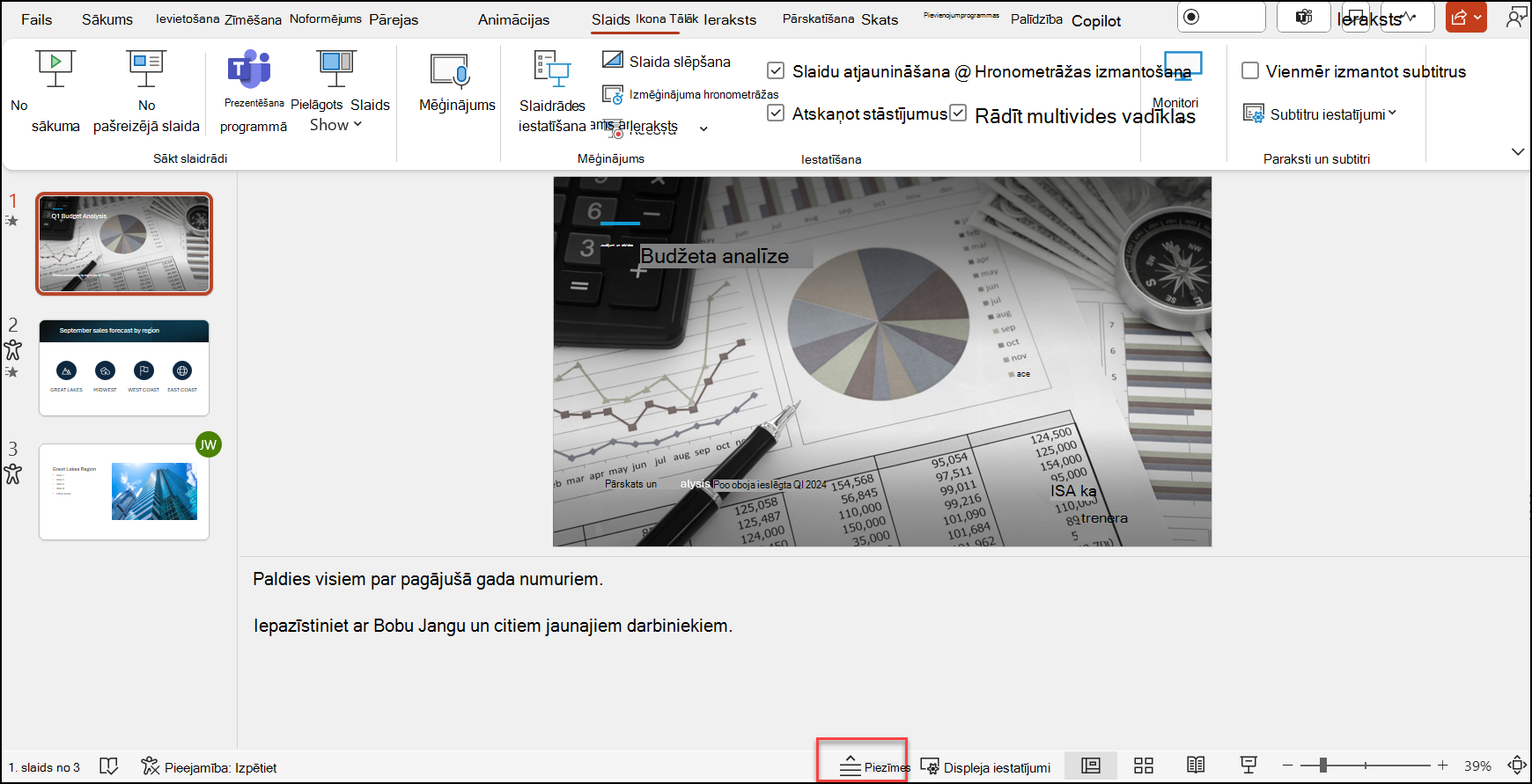
Varat rādīt vai paslēpt runātāja piezīmes, izmantojot piezīmju pogu, PowerPoint  slaida loga apakšdaļā, vai arī varat atvērt piezīmju lapas skatu lentes cilnē Skats .
Rūts Piezīmes atrodas zem slaida loga. Varat izdrukāt piezīmes vai tās iekļaut prezentācijā, ko nosūtāt auditorijai vai izmantot tās kā norādes, kad rādāt prezentāciju.
Papildinformāciju par piezīmēm skatiet rakstā Runātāja piezīmju pievienošana slaidiem.
Struktūrskats
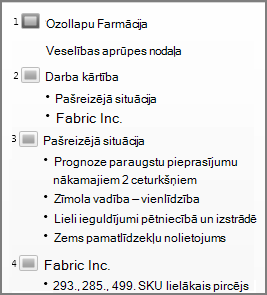
Struktūrskatu var atvērt lentes cilnē Skats. (Programmā PowerPoint 2013 un jaunākās versijās struktūrskatu vairs nevar atvērt no normālskata . Jums ir nepieciešams to atvērt cilnē Skats .)
Izmantojiet struktūrskatu, lai prezentācijai izveidotu strukturējumu vai sižeta dēli. Tajā tiek rādīts tikai slaidu teksts , nevis attēli vai citi grafikas vienumi.
Šablona skati
Lai atvērtu šablona skatu, cilnes Skats grupā Šablona skati izvēlieties nepieciešamo šablona skatu.
Šablona skati ietver slaidus, izdales materiālus un piezīmes. Galvenais ieguvums, strādājot šablona skatā, ir iespēja veikt universālas stila izmaiņas visos slaidos, piezīmju lappusē vai izdales materiālos, kas ir saistīti ar šo prezentāciju.
Papildinformāciju par darbu ar šabloniem skatiet šajos rakstos:
Prezentācijas sniegšanā un skatīšanā izmantojamie skati
Slaidrādes skats
Slaidrādes skatu var atvērt uzdevumjoslā  slaida loga apakšdaļā.
Slaidrādes skats tiek izmantots, lai prezentāciju sniegtu auditorijai. Slaidrādes skats aizņem visu datora ekrānu un izskatās tāpat kā prezentācija lielajā ekrānā, kuru redz auditorija.
Prezentētāja skats
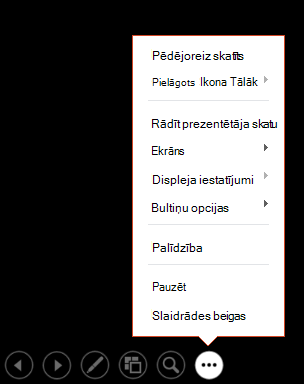
Lai atvērtu prezentētāja skatu, slaidrādes skatā ekrāna apakšējā kreisajā stūrī noklikšķiniet uz  un pēc tam noklikšķiniet uz Rādīt prezentētāja skatu (kā parādīts tālāk).
Prezentētāja skatā varat skatīt savas piezīmes, rādot prezentāciju.
Prezentētāja skatā auditorija jūsu piezīmes nevar redzēt.
 Papildinformāciju par prezentētāja skata izmantošanu skatiet rakstā Prezentācijas sākšana un piezīmju skatīšana prezentētāja skatā.
Lasīšanas skats
Lasīšanas skatu var atvērt, izmantojot PowerPoint uzdevumjoslas  slaida loga apakšā.
Vairākums cilvēku, pārskatot PowerPoint prezentāciju bez prezentētāja, labprāt izmanto lasīšanas skatu. Tajā prezentācija tiek parādīta pilnekrāna (piemēram, slaidrādes) skatā ar dažām vienkāršām vadīklām, lai atvieglotu pārvietošanos no viena slaida pie cita.
PowerPoint skati, kurus var izmantot, lai rediģētu, drukātu un vadītu prezentāciju, ir šādi:
- Iegulta PowerPoint prezentācija par ziedu izstādi
- Slaidu kārtotāja skats
- Piezīmju lappuses skats
- Struktūrskats
- Slaidrādes skats
- Prezentētāja skats
- Šablona skati: slaids, izdales materiāli un piezīmes
PowerPoint skatus var pārslēgt divās vietās:
Izmantojiet izvēlni Skats , lai pārslēgtos starp skatiem
Piekļuve trim galvenajiem skatiem (parasts, slaidu kārtotājs vai slaidrāde) PowerPoint loga apakšējā joslā
Prezentācijas izveidei un rediģēšanai izmantojamie skati
Vairāki PowerPoint skati var palīdzēt izveidot profesionālu prezentāciju.
Iegulta PowerPoint prezentācija par ziedu izstādi Normālskats ir galvenais rediģēšanas skats, kur var rakstīt un noformēt prezentācijas. Normālskatā ir trīs darba apgabali:
- Sīktēlu rūts
- Slaidu rūts
- Piezīmju rūts
Slaidu kārtotāja skats Slaidu kārtotāja skatā tiek parādīts slaidu skats sīktēlu veidā. Šajā skatā varat ērti kārtot un organizēt slaidu secību, prezentācijas izveides laikā un pēc tam arī prezentācijas sagatavošanas drukāšanai. Varat pievienot sadaļas arī slaidu kārtotāja skatā un kārtot slaidus dažādās kategorijās vai sadaļās.
Piezīmju lappuses skats Piezīmju rūts atrodas zem slaidu rūts. Varat ierakstīt piezīmes, kas attiecas uz pašreizējo slaidu. Vēlāk varat izdrukāt piezīmes un atsaukties uz tām prezentācijas laikā. Varat arī izdrukāt piezīmes auditorijai vai iekļaut piezīmes prezentācijā, ko nosūtāt auditorijai vai publicējat tīmekļa lapā.
Struktūrskats (ieviests programmā PowerPoint 2016 darbam ar Mac) Struktūrskatā prezentācija tiek rādīta kā strukturējums, ko veido virsraksti un galvenais teksts no katra slaida. Katrs virsraksts tiek parādīts tās rūts kreisajā pusē, kurā ir struktūrskats, kopā ar slaida ikonu un slaida numuru. Darbs struktūrskatā ir īpaši ērts, ja vēlaties veikt globālus labojumus, gūt pārskatu par savu prezentāciju, mainīt aizzīmju vai slaidu secību vai lietot formatējuma izmaiņas.
Šablona skati Šablona skati ietver slaidu, izdales materiālu un piezīmju skatu. Tie ir galvenie slaidi, kuros tiek glabāta informācija par prezentāciju, tostarp fons, dizaina krāsas, dizaina fonti, dizaina efekti, vietturu izmēri un pozīcijas. Galvenais ieguvums, strādājot šablona skatā, ir tas, ka slaidu šablonā, piezīmju šablonā vai izdales materiālu šablonā varat veikt universālas stila izmaiņas visos slaidos, piezīmju lappusē vai izdales materiālos, kas ir saistīti ar šo prezentāciju. Papildinformāciju par darbu ar šabloniem skatiet sadaļā Slaidu šablona modificēšana programmā PowerPoint.
Prezentācijas rādīšanas skati
-
Slaidrādes skats Slaidrādes skats tiek izmantots, lai prezentāciju sniegtu auditorijai. Šajā skatā slaidi aizņem visu datora ekrānu.
-
Prezentētāja skats Prezentētāja skats palīdz pārvaldīt slaidus prezentācijas laikā, sekojot tam, cik ilgs laiks ir pagājis, kurš slaids būs nākamais, un parādot piezīmes, kuras varat redzēt tikai jūs (vienlaikus ļaujot prezentācijas laikā veikt piezīmes sapulcē).
Prezentācijas sagatavošanas un drukāšanas skati
Lai palīdzētu ietaupīt papīru un tinti, pirms drukāšanas ir jāsagatavo drukas darbs. PowerPoint nodrošina skatus un iestatījumus, lai palīdzētu jums norādīt, ko vēlaties drukāt (slaidus, izdales materiālus vai piezīmju lappuses) un kā vēlaties izdrukāt šos darbus (krāsainu, pelēktoņu, melnbaltu, ar rāmjiem un citur).
-
Slaidu kārtotāja skats Slaidu kārtotāja skatā tiek parādīts slaidu skats sīktēlu veidā. Šajā skatā varat ērti kārtot un organizēt slaidu secību, gatavojoties slaidu drukāšanai.
-
Print Preview Drukas priekšskatījums ļauj norādīt iestatījumus tam, ko vēlaties drukāt — izdales materiālus, piezīmju lappuses, struktūru vai slaidus.
Skatiet arī
PowerPoint slaidu kārtošana sadaļās
PowerPoint slaidu, izdales materiālu vai piezīmju drukāšana
Prezentācijas sākšana un piezīmju skatīšana prezentētāja skatā
Kad fails tiek glabāts pakalpojumā OneDrive, programmā PowerPoint tīmeklim noklusējuma skats ir lasīšanas skats. Ja jūsu fails tiek saglabāts darba vai mācību pakalpojuma OneDrive vai SharePoint pakalpojumā Microsoft 365, noklusējuma skats ir Rediģēšanas skats.
Prezentācijas izveides skats
Rediģēšanas skats
Rediģēšanas skatam var piekļūt no cilnes Skats vai no uzdevumjoslas slaida loga apakšā.
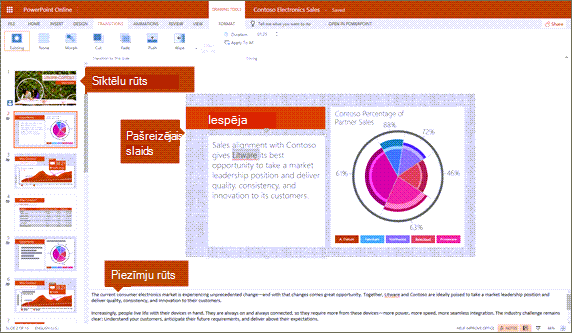
Rediģēšanas skats ir rediģēšanas režīms, kurā visbiežāk strādāsit, lai izveidotu slaidus. Tālāk esošajā rediģēšanas skatā kreisajā pusē tiek rādīti slaida sīktēli, lielā logā tiek rādīts pašreizējais slaids, un piezīmju rūts zem pašreizējā slaida, kurā varat ierakstīt runātāja piezīmes attiecīgajam slaidam.
Slaidu kārtotāja skats
Slaidu kārtotājs ļauj skatīt slaidus ekrānā režģī, kas ļauj tos ērti pārkārtot vai sakārtot sadaļās, vienkārši velkot un nometot tos vēlamajā vietā.
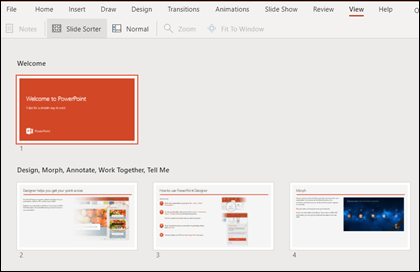
Lai pievienotu sadaļu, ar peles labo pogu noklikšķiniet uz jaunās sadaļas pirmā slaida un atlasiet Pievienot sadaļu. Papildinformāciju skatiet sadaļā PowerPoint slaidu kārtošana sadaļās.
Lai piekļūtu slaidu kārtotāja skatam, noklikšķiniet uz pogas Slaidu kārtotājs  statusa joslā loga apakšā.
Prezentācijas sniegšanā vai skatīšanā izmantojamie skati
Slaidrādes skats
Slaidrādes skatu var atvērt uzdevumjoslā slaida loga apakšdaļā.
Slaidrādes skats tiek izmantots, lai prezentāciju sniegtu auditorijai. Slaidrādes skats aizņem visu datora ekrānu un izskatās tāpat kā prezentācija lielajā ekrānā, kad to redz auditorija.
Lasīšanas skats
Piezīme
Lasīšanas skats nav pieejams PowerPoint tīmeklim failiem, kas saglabāti pakalpojumā OneDrive darbam vai skolai/SharePoint pakalpojumā Microsoft 365.
Lasīšanas skatam var piekļūt no cilnes Skats vai no PowerPoint uzdevumjoslas slaida loga apakšā.
Vairākums cilvēku, pārskatot PowerPoint prezentāciju bez prezentētāja, labprāt izmanto lasīšanas skatu. Tajā prezentācija tiek parādīta pilnekrāna (piemēram, slaidrādes) skatā ar dažām vienkāršām vadīklām, lai atvieglotu pārvietošanos no viena slaida pie cita. Lasīšanas skatā varat arī skatīt runātāja piezīmes.
