Varat izmantot automātisku prezentāciju, lai bez uzraudzības darbotos izstādes vai izstādes stendā vai kioskā, vai arī varat saglabāt to kā video un nosūtīt klientam.
Cilnē Slaidrāde atlasiet Iestatīt slaidrādi.
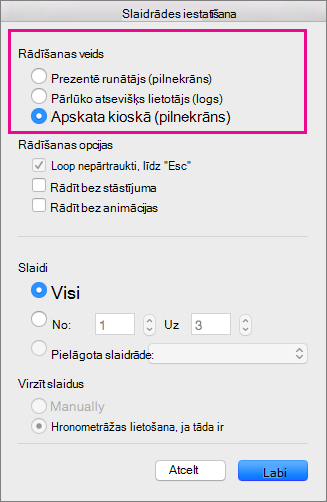
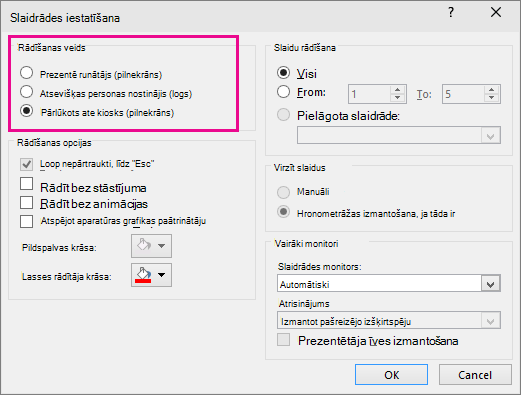
Sadaļā Rādīšanas veids atlasiet kādu no šīm opcijām:
- Prezentē runātājs (pilnekrāns) Personām, kas skatās jūsu slaidrādi, ir iespēja kontrolēt pāriešanu pa slaidiem.
- Pārlūko atsevišķs lietotājs (logs) Prezentē slaidrādi logā, kurā skatītājiem nav pieejama kontrole pār slaidu nomaiņu.
-
Apskata kioskā (pilnekrāns) Cikliski atskaņo slaidrādi, līdz skatītājs nospiež taustiņu Esc.
Izmēģinājums un slaidu hronometrāžas ierakstīšana
Izvēloties šādus slaidrāžu veidus: Prezentē runātājs (pilnekrāns) vai pārlūko kioskā (pilnekrāns), jūs vēlēsities izmēģināt un ierakstīt efektu un slaidu hronometrāžu.
Cilnē Slaidrāde atlasiet Izmēģināt ar hronometrāžu.
Piezīme
Prezentācijas taimeris sāk darboties nekavējoties, kad atlasāt opciju Izmēģināt ar hronometrāžu.
Tiek parādīta rīkjosla Uzskaitījums , un lodziņā Slaida laiks sākas prezentācijas hronometrāžas laiks.
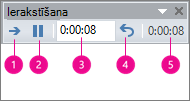
Attēls: rīkjosla Uzskaitījums
 Nākamais (pāriet uz nākamo slaidu)
 Pauze
Pauze
3. Slaida laiks
4. Atkārtot
 Kopējais prezentācijas laiks
Ierakstot prezentācijas laiku, rīkjoslā Mēģinājums varat veikt vienu no šīm darbībām:
- Lai pārietu uz nākamo slaidu, atlasiet Tālāk.
- Lai īslaicīgi apturētu laika ierakstīšanu, atlasiet Pauze.
- Lai atsāktu laika ierakstīšanu pēc pauzes, atlasiet Pauze.
- Lai iestatītu precīzu slaida parādīšanas laiku, lodziņā Slaida laiks ievadiet laiku.
- Lai atsāktu konkrētā slaida laika ierakstīšanu, atlasiet Atkārtot.
Pēc pēdējā slaida laika iestatīšanas ziņojuma lodziņā tiek parādīts prezentācijas kopējais laiks un vaicājums veikt vienu no šīm darbībām:
- Lai saglabātu ierakstītos laika iestatījumus, atlasiet Jā.
- Lai atmestu ierakstītos laika iestatījumus, atlasiet Nē.
Tiek parādīts slaidu kārtotāja skats un katra prezentācijas slaida laiks.
Stāstījuma vai skaņas pievienošana
Lai ierakstītu stāstījumu, datorā jābūt uzstādītai skaņas kartei, mikrofonam un tā savienotājam, ja mikrofons nav iebūvēts datorā.
Cilnes Slaidrāde grupā Iestatīšana atlasiet bultiņu uz pogas Ierakstīt .
Atlasiet kādu no šiem:
- No pašreizējā slaida
- No sākuma
Atlasiet Sākt ierakstīšanu.
Lai beigtu slaidrādes ierakstīšanu, ar peles labo pogu noklikšķiniet uz slaida un pēc tam atlasiet Beigt slaidrādi.
Ierakstītā slaidrādes hronometrāža ir automātiski saglabāta, un slaidrāde ar hronometrāžu zem katra slaida ir redzama slaidu kārtotāja skatā.
Stāstījumu var ierakstīt pirms prezentācijas demonstrēšanas vai prezentācijas laikā, iekļaujot auditorijas komentārus. Lai stāstījums netiktu atskaņots visas prezentācijas laikā, atsevišķas skaņas vai komentārus var ierakstīt konkrētiem slaidiem vai objektiem. Papildinformāciju skatiet rakstā Slaidrādes ierakstīšana ar stāstījumu un slaidu hronometrāžu.