
Programmā PowerPoint tekstlodziņos un lielākajā daļā formu var iekļaut tekstu. Tekstu var novietot horizontāli vai vertikāli, un to var parādīt vienā rindiņā vai aplauzt vairākās rindiņās.
Video: uzziniet, kā formā vai tekstlodziņā sakārtot tekstu. Varat apvērst vai pagriezt tekstu, kā arī varat to līdzināt vertikāli vai horizontāli.
Teksta virziena norādīšana formā vai tekstlodziņā
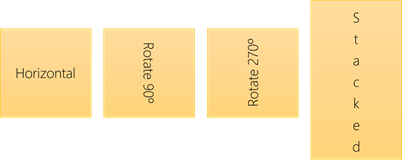
Formā vai tekstlodziņā varat mainīt teksta lasīšanas virzienu. Proti, tekstu var pagriezt par 90 vai 270 grādiem, lai tas būtu redzams sāniski.
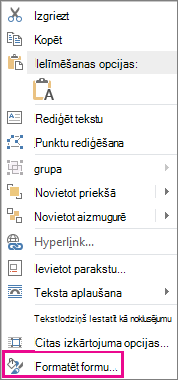
- Ar peles labo pogu noklikšķiniet uz formas vai tekstlodziņa malas.
- Īsinājumizvēlnē atlasiet Formatēt formu.
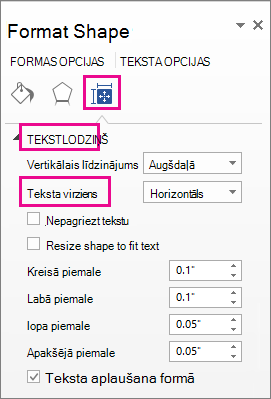
- Rūtī Formas formatēšana atlasiet Lielums & Rekvizīti
 .
. - Sadaļā Tekstlodziņš atlasiet vēlamo opciju sarakstā Teksta virziens .
Piezīme
Grupēta opcija ir pieejama programmās PowerPoint un Excel, bet ne programmā Word.
Teksta pagriešana (spoguļošana) formā vai tekstlodziņā
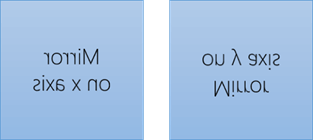
Ievietojiet dokumentā tekstlodziņu vai formu un pēc tam ierakstiet un formatējiet tekstu.
Ar peles labo pogu noklikšķiniet uz lodziņa vai formas un atlasiet Formatēt formu.
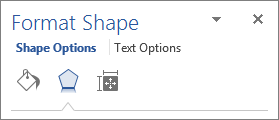
Rūts Formas formatēšana sadaļā Formas opcijas atlasiet Efekti.
Sadaļā Telpiska pagriešana lodziņā X pagriešana vai Y pagriešana ievadiet 180.
(Neobligāti) Ja tekstlodziņš ir aizpildīts ar krāsu, varat noņemt krāsu rūtī Formas formatēšana . Formas opcijās atlasiet Aizpildījums & līniju
 , izvērsiet Aizpildījums un atlasiet Bez aizpildījuma.
(Neobligāti) Lai noņemtu tekstlodziņa kontūru, ar peles labo pogu noklikšķiniet uz tekstlodziņa, parādītajā mazajā rīkjoslā atlasiet Struktūra un atlasiet Bez kontūras.
Teksta horizontāla novietošana formā vai tekstlodziņā
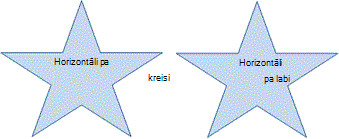
Lai mainītu atsevišķas rindkopas vai rindiņas horizontālo līdzinājumu:
- Atlasiet rindkopu vai teksta rindiņu, kuru vēlaties modificēt.
- Cilnē Sākums atlasiet vajadzīgo horizontālā līdzinājuma opciju.
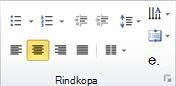
Lai mainītu visa formā vai tekstlodziņā esošā teksta horizontālo līdzinājumu:
- Noklikšķiniet uz formas vai tekstlodziņa apmales, lai to atlasītu.
- Cilnē Sākums atlasiet nepieciešamo horizontālā līdzinājuma opciju.
Teksta vertikāla novietošana formā vai tekstlodziņā
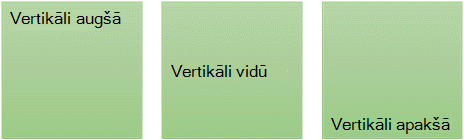
- Ar peles labo pogu noklikšķiniet uz formas vai tekstlodziņa apmales.
- Īsinājumizvēlnē atlasiet Formatēt formu.
- Rūtī Formas formatēšana noklikšķiniet uz Lielums & Rekvizīti .
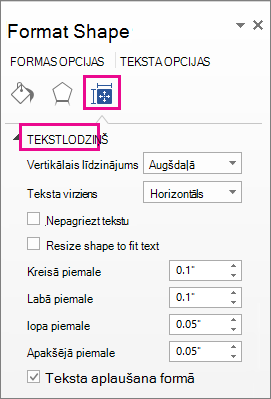
- Sarakstā Vertikālais līdzinājums atlasiet vajadzīgo opciju.
Teksta aplaušana formā vai tekstlodziņā
Kad teksts tiek aplauzts, tas automātiski turpinās jaunā rindā, sasniedzot formas vai tekstlodziņa labo apmali.
- Ar peles labo pogu noklikšķiniet uz formas vai tekstlodziņa apmales, kurā ir aplauzamais teksts.
- Īsinājumizvēlnē atlasiet Formatēt formu.
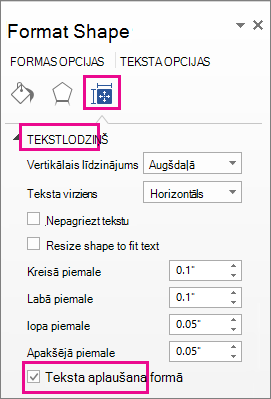
- Rūtī Formas formatēšana atlasiet Lielums & Rekvizīti un pēc tam atlasiet Aplauzt tekstu formā.
Piemaļu maiņa starp tekstu un formas vai tekstlodziņa malu
Piemale ir attālums starp tekstu un aptverošās formas vai tekstlodziņa ārējo apmali.
Ar peles labo pogu noklikšķiniet uz formas vai tekstlodziņa apmales.
Īsinājumizvēlnē atlasiet Formatēt formu.
Rūtī Formas formatēšana atlasiet Lielums & Rekvizīti
.
Norādiet mērījumu collās vai milimetros (mm) jebkurai no šīm piemalēm:
Piemale Apraksts Kreisā piemale Attālums starp formas kreiso malu un pēdējo tekstu pa kreisi. Labā piemale Attālums starp formas labo malu un pēdējo tekstu pa labi. Augšējā piemale Attālums starp formas augšējo apmali un augšējo tekstu. Apakšējā piemale Attālums starp formas apakšējo apmali un zemāko tekstu.
Formas izmēru maiņa, lai ietilpinātu tekstu
Varat automātiski palielināt formas vai tekstlodziņa lielumu vertikāli, lai teksts tajā ietilptu.
- Ar peles labo pogu noklikšķiniet uz formas vai tekstlodziņa apmales.
- Īsinājumizvēlnē atlasiet Formatēt formu.
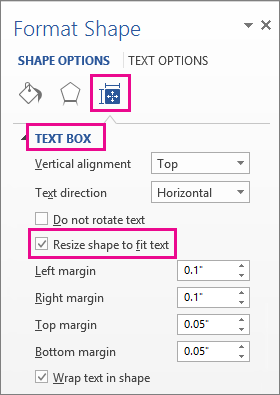
- Rūtī Formas formatēšana atlasiet Lielums & rekvizīti , atlasiet Tekstlodziņš un pēc tam atlasiet Mainīt formas izmērus, lai ietilpinātu tekstu.
Padoms
Varat samazināt teksta lielumu, lai tas ietilptu formā vai tekstlodziņā, noklikšķinot uz Samazināt tekstu, ja ir pārpilde.