
Brīvi pārvietojieties prezentācijas vadīšanas laikā. Pildspalva var būt bezvadu tālvadības ierīce, kas darbojas 10 metru rādiusā no datora.
Vai esat ieguvis pareizo pildspalvu? Vai lietojat Windows 10?
Jums ir nepieciešama ciparpildspalva, piemēram, Surface pildspalva 4 vai Wacom Bamboo Ink, kas atbalsta Bluetooth.
 Jūsu datorā ir jābūt instalētam Windows 10 Fall Creators Update.
Labi, tagad savienojiet pārī savu pildspalvu un datoru
Nospiediet un turiet ciparpildspalvas augšējo pogu aptuveni septiņas sekundes, lai to ieslēgtu.
Ar peles labo pogu noklikšķiniet uz Windows sākuma pogas.

Atlasiet Iestatījumi.
Atlasiet Ierīces.
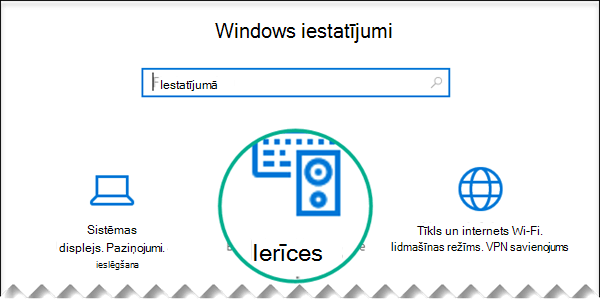
Nodrošiniet, lai kreisajā pusē būtu atlasīta opcija Bluetooth un citas ierīces.
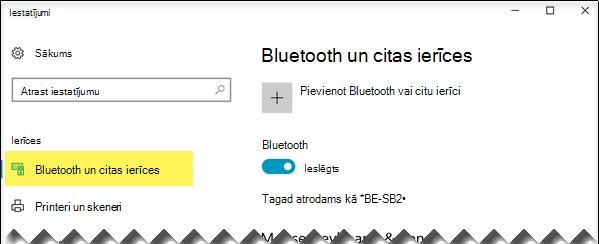
Tiek parādīts tuvumā esošo Bluetooth ierīču saraksts.
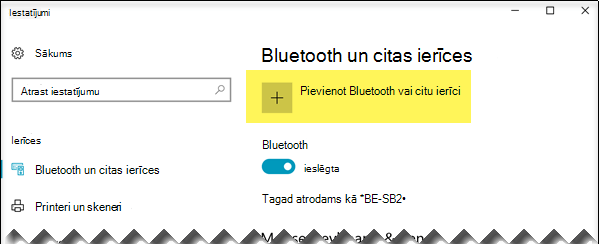
Ja ciparpildspalva jau tiek rādīta sarakstā un ir atzīmēta kā "Savienota", pildspalva ir gatava lietošanai. Pretējā gadījumā pārejiet pie 6. darbības.Atlasiet Pievienot Bluetooth vai citu ierīci.
Dialoglodziņā Ierīces pievienošana izvēlieties Bluetooth.
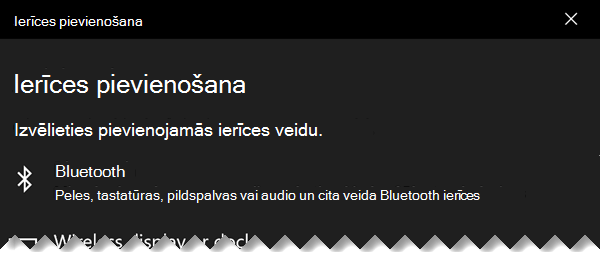
Atlasiet ciparpildspalvu.
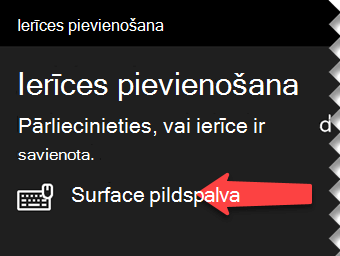
Izvēlieties Gatavs, lai aizvērtu dialoglodziņu.
Jūsu pildspalva un dators ir savienoti vai savienoti pārī.

Windows 10 iestatījumu loga kreisajā pusē pārslēdzieties uz Pildspalva un Windows Ink. Apakšā atlasiet Atļaut programmām ignorēt saīsnes pogas darbību.
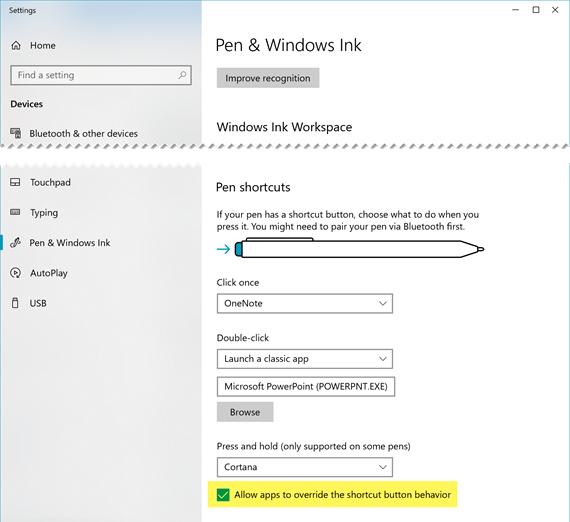
(Ja pildspalvas saīsne jau ir definēta augšējai pogai, šī saīsne ir jāignorē).
Pildspalva ir gatava izmantošanai kā rādītājs jūsu prezentācijā.
Ir pienācis laiks pacelt priekškaru
Atveriet prezentāciju,  un sāciet klikšķināt:
- Nospiediet dzēšgumijas pogu vienreiz, lai pārietu uz priekšu
- Nospiediet un turiet dzēšgumijas pogu, lai dotos atpakaļ
Visas prasības
Ir četras prasības, lai pildspalva un PowerPoint pakalpojumam Microsoft 365 sadarbotos šādā veidā.
- PowerPoint 2019, PowerPoint 2021 vai Microsoft 365 abonements ar Office versiju 1709 vai jaunāku versiju (pašreizējais kanāls) vai Office versiju 1803 (pusgada uzņēmuma kanāls) vai jaunāku versiju.
- Ciparpildspalva, piemēram, Surface pildspalva 4 vai Wacom bambusa tinte, kas seko Windows pildspalvas noformējumam.
- Dators, kurā instalēts Windows 10 Fall Creators Update.
- Datora un ciparpildspalvas savienošanas pārī Bluetooth režīmā.
Skatiet arī
Word dokumenta rediģēšana ar dabiskiem žestiem