
Jaunumu plūsmas ziņā varat iekļaut ne tikai tekstu, bet arī attēlus, videoklipus, saites, dokumentus, atzīmes un pieminēšanas gadījumus.
Piezīme
Jūsu organizācija var pielāgot vai ierobežot dažus no šajā rakstā aplūkotajiem līdzekļiem.
Iespējamās darbības
- Saites uz tīmekļa vietnes lapu iekļaušana ziņā
- Video iegulšana ziņā
- Saites uz SharePoint dokumentu iekļaušana ziņā
- Pieminēšanas gadījumu iekļaušana ziņā
- Atzīmju iekļaušana ziņā
- Attēla iekļaušana ziņā
Saites uz tīmekļa vietnes lapu iekļaušana ziņā
Ziņā varat iekļaut saiti uz tīmekļa vietnes lapu. Varat parādīt vietnes tīmekļa adresi vai aizstāt tīmekļa adresi ar vajadzīgo tekstu.
- Nokopējiet vajadzīgās saites tīmekļa adresi.
- Noklikšķiniet tekstlodziņā, kur vēlaties ievietot saiti.
Piemēram, parasti ziņojuma tekstā tiek ievietota saite:

- Ielīmējiet kopēto tīmekļa adresi.
Tīmekļa adrese tiek rādīta ziņojuma tekstā, un zem tā tiek atvērts logs, kurā redzama opcija vietrāža URL aizstāšanai ar parādāmo tekstu:
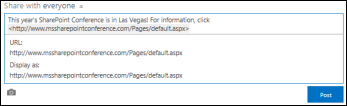
- Ja vēlaties, ierakstiet parādāmo tekstu un pēc tam noklikšķiniet uz atzīmes.
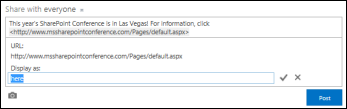
- Noklikšķiniet uz Izlikt ziņu, lai pabeigtu ievadni, ar saiti formatētu ar parādāmo tekstu.

Video iegulšana ziņā
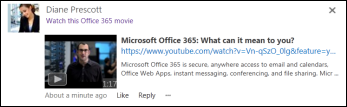
Jaunumu plūsmas ziņā varat iegult video no YouTube un līdzīgiem pakalpojumiem. Process, kas ir līdzīgs iepriekš aprakstītajam attiecībā uz saišu uz tīmekļa lapām iekļaušanai. Ziņā ielīmējiet saiti uz video un pēc izvēles to aizstājiet ar parādāmo tekstu. Ziņā tiek parādīts video sīktēls, kas gatavs jums un citiem darboties video atskaņotājā.
Piezīme
Daži video var ierobežot video iegulšanai nepieciešamā koda izmantošanu citās atrašanās vietās.
- Dodieties uz videoklipu tā pakalpojumā un kopējiet tā vietrādi URL starpliktuvē.
- Savā jaunumu plūsmā ielīmējiet video vietrādi URL jaunā ziņā un nospiediet taustiņu Enter.
Tiks parādīts videoklipa sīktēls un opcija formatēt video vietrādi URL ar parādāmo tekstu.
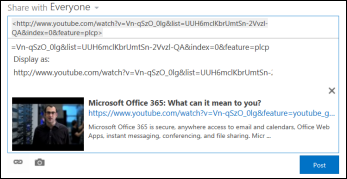
- Ja vēlaties, ierakstiet video vietrāža URL parādāmo tekstu un noklikšķiniet uz atzīmes.
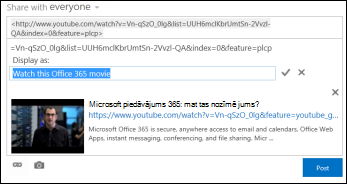
- Noklikšķiniet uz Izlikt ziņu, lai pabeigtu jaunumu plūsmas ievadni.
Saites uz SharePoint dokumentu iekļaušana ziņā
Saites uz SharePoint dokumentiem tiek ietvertas līdzīgi kā uz tīmekļa lapām. Ziņā ielīmējiet saiti uz dokumentu un pēc tam pēc izvēles to aizstājiet ar parādāmo tekstu.
- Dodieties uz SharePoint bibliotēku, kurā ir dokuments.
- Noklikšķiniet uz daudzpunktes (...) blakus dokumentam, lai atvērtu tā remarku.
- Kopējiet dokumenta vietrādi URL starpliktuvē.
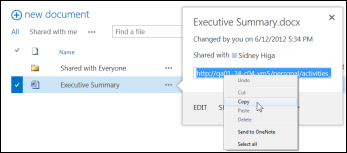
- Jaunumu plūsmā noklikšķiniet tekstlodziņā, kur vēlaties ievietot saiti uz dokumentu.
- Noklikšķiniet uz saites ikonas.
- Ielīmējiet dokumenta vietrādi URL un pēc tam noklikšķiniet uz atzīmes.
Dokumenta vietrādis URL ziņojuma tekstā tiek parādīts:
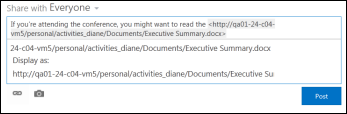
- Ja dokumenta vietrāža URL vietā vēlaties parādīt parādāmo tekstu, ievadiet to lodziņā Attēlot kā tekstlodziņu un pēc tam noklikšķiniet uz atzīmes.
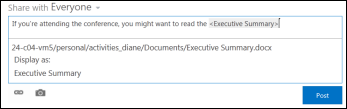
- Noklikšķiniet uz Izlikt ziņu, lai pabeigtu ievadni, un parādāmais teksts tiek rādīts kā saite.

Pieminēšanas gadījumu iekļaušana ziņā
Ja vēlaties jaunumu plūsmas ziņā pievērst uzmanību kādai personai jūsu organizācijā, varat to pieminēt.
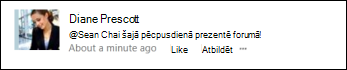
Kādas personas pieminēšanas ziņā rezultāts ir šāds:
People, ko pieminat, saņem e-pasta ziņojumu, lai informētu, ka viņi ir pieminēti.
Piezīme
Minētās personas profilā ir jābūt iespējotiem e-pasta paziņojumiem.
Ja pieminētās personas jums seko, šīs personas saņem atjauninājumu savā jaunumu plūsmā.
Ja pieminētās personas jums neseko, saitei Pieminēšanas gadījumu saitei viņu jaunumu plūsmā tiek pievienots numurs, lai norādītu, ka šīs personas ir pieminētas.
Citi lietotāji jūsu organizācijā redz personu, kuru pieminējāt kā saiti, un var doties uz šīs personas vietnes lapu.
Lai ziņā iekļautu pieminēšanu:
- Noklikšķiniet uz tekstlodziņa.
- Ierakstiet rakstzīmi @ un pēc tam sāciet rakstīt tās personas vārdu, kuru vēlaties rakstīt @mention.
Ierakstot sākotnējo rakstzīmi @, tiek parādīts visu to personu saraksts, kurām pašlaik sekojat. Turpinot rakstīt, tiek parādīti vārdi, kas vistuvāk atbilst jūsu ierakstam. Ja sarakstā ar personām, kurām sekojat, netiek atrasta neviena atbilstība, tiek parādītas atbilstības (ja tādas ir) starp visām pārējām personām jūsu organizācijā. - Kad tiek parādīts tās personas vārds, kuru vēlaties pieminēt, noklikšķiniet uz vārda, lai to pievienotu.
Atzīmju iekļaušana ziņā
Iekļaujiet ziņā atzīmes, lai pievērstu uzmanību konkrētam terminam vai idejai un palīdzētu lietotājiem klasificēt ziņās esošo informāciju ar noteiktām etiķetēm.
Piezīme
Atzīmei ir jāsastāv no viena vārda. Ja vēlaties izmantot atzīmi, kas satur vairākus vārdus, varat šos vārdus salikt kopā, izmantojot lielos burtus, lai tos atšķirtu.

Varat ātri skatīt visas ziņas, kas saistītas ar konkrēto atzīmi, noklikšķinot uz tās. Turklāt, ja ziņā iekļaujat atzīmi, personas, kas seko atzīmei , saņem atjauninājumu savā jaunumu plūsmā, pat ja pašlaik jums neseko.
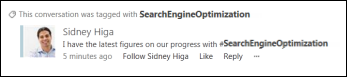
Lai ziņā iekļautu atzīmi:
- Noklikšķiniet tekstlodziņā, kur vēlaties ievietot atzīmi.
- Ierakstiet rakstzīmi # un pēc tam sāciet rakstīt terminu, uz kuru vēlaties izveidot atsauci.
Rakstīšanas laikā varat saņemt ieteikumus, ja kāds cits jau ir izmantojis atzīmi vai ja jūsu organizācija ir definējusi dažas atzīmes. Varat noklikšķināt uz ieteiktās atzīmes, lai to akceptētu, nepabeidzot rakstīt atzīmi.
Attēla iekļaušana ziņā
Ziņā varat iekļaut attēlu .jpg, .bmp vai .png formātā.
- Noklikšķiniet tekstlodziņā, kur vēlaties ievietot attēlu.
- Noklikšķiniet uz kameras ikonas.
- Lodziņā Attēla izvēle atrodiet attēlu, kuru vēlaties pievienot, un pēc tam noklikšķiniet uz Atvērt.
- Noklikšķiniet uz Augšupielādēt , lai attēlu pievienotu ziņai.