
Microsoft SharePoint ļauj iespējot un atspējot vietņu kolekcijas līdzekļus, kas nosaka visu, sākot no darbplūsmu lietojuma līdz tiešsaistes palīdzības kolekcijai, kurai jābūt pieejamai lietotājiem. Lielākā daļa vietņu kolekcijas līdzekļu pēc noklusējuma ir izslēgti, bet to var viegli mainīt.
Vietņu kolekcijas līdzekļa iespējošana vai atspējošana
Mūsdienīgās saziņas vietnēs augšējā izvēļņu joslā atlasiet Vietnes saturs un pēc tam noklikšķiniet uz Vietnes iestatījumi.
Mūsdienīgā grupas vietnē kreisajā rūtī atlasiet Vietnes saturs un pēc tam augšējā navigācijas joslā noklikšķiniet uz Vietnes iestatījumi .
Dažās vietnēs noklikšķiniet uz Iestatījumi un pēc tam noklikšķiniet uz Vietnes iestatījumi. Ja neredzat vietnes iestatījumus, noklikšķiniet uz Vietnes informācija un pēc tam uz Skatīt visus vietnes iestatījumus.
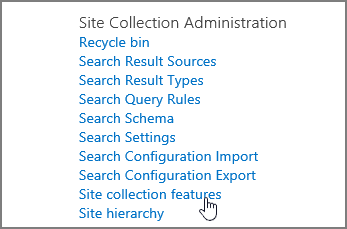
Lapas Vietnes iestatījumi sadaļā Vietņu kolekcijas administrēšana noklikšķiniet uz Vietņu kolekcijas līdzekļi.
Piezīme
Vietnes izskats un navigācija var tikt būtiski mainīta. Ja šī opcija nav pieejama vietnes iestatījumos, sazinieties ar administratoru.
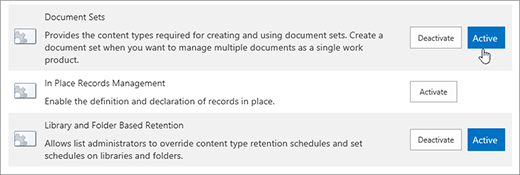
Katram vietņu kolekcijas līdzeklim, kuru vēlaties iespējot vai atspējot, veiciet kādu no šīm darbībām:
- Noklikšķiniet uz Aktivizēt , lai iespējotu vietņu kolekcijas līdzekli.
- Noklikšķiniet uz Deaktivizēt , lai atspējotu vietņu kolekcijas līdzekli.
Vietņu kolekcijas līdzekļu atkarības
Daži vietņu kolekcijas līdzekļi darbojas tikai tad, ja ir instalēta vai iespējota lietojumprogramma vai pakalpojums. Tālāk esošajā tabulā ir norādīti līdzekļi, kuriem ir atkarība no līdzekļiem vai pakalpojumiem.
| Līdzekļa nosaukums | Apraksts | Saistītais līdzeklis vai pakalpojums |
|---|---|---|
| Izvietojuma apstiprinājuma darbplūsma | Pārvalda dokumentu termiņa un saglabāšanas iespējas, ļaujot lietotājiem izlemt, vai saglabāt vai dzēst dokumentus, kuru derīgums ir beidzies. | Lai tas darbotos, ir jāaktivizē darbplūsmu līdzeklis. Darbplūsmas ir pēdējais vienums vietņu kolekcijas līdzekļu lapā. |
| Dokumenta ID pakalpojums | Piešķir unikālus dokumenta ID dokumentu kolekcijas dokumentiem. Identifikatorus var izmantot, lai izgūtu vienumus neatkarīgi no to pašreizējās atrašanās vietas, kā arī palīdzētu pārvaldīt un izsekot informāciju. | Iespējo dokumenta ID tīmekļa daļu. Pieejamo tīmekļa daļu sarakstu varat atrast, pārlūkojot jebkuru vietņu kolekcijas vietni un noklikšķinot uz Vietnes iestatījumi>, Rediģēt lapu>, Ievietot>tīmekļa daļu. |
| Ierobežotas piekļuves lietotāju atļauju slēgšanas režīms | Ja šī opcija ir iespējota, lietotājiem ar ierobežotas piekļuves atļaujām, piemēram, anonīmiem lietotājiem, atļaujas ir samazinātas, tādējādi neļaujot piekļūt lietojumprogrammu lapām, tostarp vienumu rekvizītiem vai sarakstu skatiem. Turklāt, ja dokumentam, mapei vai bibliotēkai ir unikālas atļaujas, šie lietotāji nevarēs:
|
Nav |
| Project Server apstiprinājuma satura tips | Izmanto projekta servera apstiprinājuma darbplūsma. | Nepieciešama vismaz Project Server 2013, 2016 vai 2019 versija. |
| Project Web App lente | Iespējo lentes vadīklas Project Web App lapām. | Nepieciešama vismaz Project Server 2013, 2016 vai 2019 versija. Nepieciešams projekta lietojumprogrammu pakalpojums |
| Project Web App iestatījumi | Iespējo Project Web App projektu pārvaldības (PMO) iestatījumus. | Nepieciešama vismaz Project Server 2013, 2016 vai 2019 versija. Nepieciešams projekta lietojumprogrammu pakalpojums |
| Priekšlikuma paraugs | Pievieno parauga darbplūsmu Project Server. | Nepieciešama vismaz Project Server 2013, 2016 vai 2019 versija. Nepieciešams projekta lietojumprogrammu pakalpojums |
| Meklētājprogrammas vietnes karte | Automātiski ģenerē meklētājprogrammas vietnes karti, kurā ir iekļauti visi derīgie vietrāži URL SharePoint publiskajā tīmekļa vietnē. Izmantojiet šo līdzekli, lai uzlabotu meklētājprogrammas optimizāciju. | Anonīmai piekļuvei jābūt iespējotai. Anonīma piekļuve tiek iespējota automātiski, kad savu publisko vietni padarāt tiešsaistē. |
| Meklēšanas servera tīmekļa daļas un veidnes | Iespējo šādas meklēšanas servera tīmekļa daļas:
|
Pieejamo tīmekļa daļu sarakstu var atrast, pārlūkojot jebkuru vietņu kolekcijas vietni un noklikšķinot uz Rediģēt>Ievietot>tīmekļa daļu. |
| SharePoint Server uzņēmuma vietņu kolekcijas līdzekļi | Iespējo šādus pakalpojumus:
|
Attiecas tikai uz tiem abonementiem, kuros iekļauta SharePoint Server Enterprise licence. Lai redzētu, kādas licences jums ir (jums jābūt globālajam administratoram), dodieties uz Administrēšanas>licencēšanas>licences. |
| SharePoint Server Standard vietņu kolekcijas līdzekļi | Iespējo šādus pakalpojumus:
|
Attiecas tikai uz tiem abonementiem, kuros iekļauta SharePoint Server Standard licence. Lai redzētu, kādas licences jums ir (jums jābūt globālajam administratoram), dodieties uz Administrēšanas>licencēšanas>licences. |