
SharePoint vietnes var strauji izplatīties, ja tās neizdzēšat, kad tās vairs nav vajadzīgas. Novecojušu vietņu glabāšana aizņem krātuves vietu, lietotājiem ir grūti atrast aktuālo informāciju un var būt nevēlama atbilstības apsvērumu dēļ.
Kā vietņu kolekcijas administrators varat izmantot vietņu politikas, lai palīdzētu kontrolēt vietņu izplatīšanos. Vietnes politika definē vietnes dzīves ciklu, norādot, kad vietne tiks slēgta un kad tā tiks dzēsta. Vietņu politikas ir īpaši noderīgas organizācijām, kas ļauj lielām lietotāju grupām izveidot savas vietnes. Veidojot vietnes, var tikt pieprasīts atlasīt vietnes politiku.
Piezīme
Ja vietņu kolekcija ir saistīta ar Microsoft 365 grupu, opcija izveidot vietnes politikas netiks parādīta izvēlnē Vietnes iestatījumi.
Vietnes aizvēršana norāda, ka vietne vairs netiek izmantota un to var izdzēst saskaņā ar noteiktu grafiku. Slēgta vietne netiek rādīta tādās vietās kā Delve, bet lietotāji joprojām var modificēt slēgto vietni un tās saturu, izmantojot vietrādi URL, lai piekļūtu vietnei.
Vietnes politiku izveide
Veiciet šīs darbības, lai izveidotu vietnes politikas, kas būs pieejamas visās vietņu kolekcijas vietnēs.
Pierakstieties kā vietņu kolekcijas administrators un atveriet vietņu kolekcijas saknes vietni.
Klasiskajās vietnēs atlasiet Iestatījumi
 , pēc tam atlasiet Vietnes iestatījumi un pēc tam atlasiet Skatīt visus vietnes iestatījumus. Mūsdienīgām vietnēm atlasiet , un pēc tam atlasiet Vietnes informācija vai Vietnes saturs un pēc tam atlasiet Skatīt visus vietnes iestatījumus.
Sadaļā Vietņu kolekcijas administrēšana noklikšķiniet uz Vietnes politikas.
Noklikšķiniet uz Izveidot un pēc tam atlasiet kādu opciju.
Neaizveriet vai nedzēsiet vietni automātiski. Ja vietnei tiek lietota politika ar šo opciju, vietnes īpašniekam šī vietne ir jāizdzēš manuāli.
Vietņu dzēšana automātiski. Ja vietnei tiek lietota politika ar šo opciju, vietnes īpašniekam vietne ir jāaizver manuāli, bet vietne tiks automātiski izdzēsta. Politika, kas izdzēš vietni, automātiski norāda kārtulu, kad vietne ir jādzēš, un tai ir tālāk norādītās opcijas.
Vietņu automātiska aizvēršana un dzēšana. Šī opcija ļauj izvēlēties tādu pašu izvēli, kā izdzēst vietni, kā arī pieprasa norādīt, cik ilgs laiks pēc tās izveides laika vietne tiks slēgta.
Automātiski palaidiet darbplūsmu, lai pārvaldītu vietnes slēgšanu, un pēc tam automātiski izdzēsiet tās. (Pieejams ar dažiem plāniem un versijām). Šī opcija ļauj izvēlēties tās pašas vietnes dzēšanas iespējas, bet pieprasa arī norādīt izpildāmo darbplūsmu, lai aizvērtu vietni. Kad darbplūsma ir pabeigta, SharePoint aizver vietni. Jānorāda darbplūsmas nosaukums, cik ilgs laiks pēc vietnes izveides ir jāpalaiž un vai darbplūsma periodiski jāpalaiž atkārtoti, līdz vietne tiek aizvērta.- Darbība, kas izraisa vietnes dzēšanu, un laiks, kas jāgaida pēc trigera notiek, pirms notiek vietnes dzēšana. Trigeris var būt vietnes izveide vai slēgšana. Piemēram, varat izveidot politiku, kas izdzēš vietni trīs mēnešus pēc vietnes slēgšanas, vai politiku, kas izdzēš vietni vienu gadu pēc vietnes izveides.
- Vai SharePoint jānosūta e-pasta ziņojums vietnes īpašniekam noteiktu laiku pirms vietnes dzēšanas plānošanas.
- Iespēja atļaut vietņu īpašniekiem atlikt vietnes dzēšanu.
Lai saknes vietni un visas apakšvietnes padarītu tikai lasāmas, kad saknes vietne ir aizvērta, atlasiet Vietņu kolekcija būs lasāma tikai tad, kad tā būs aizvērta.
Noklikšķiniet uz Labi.
Manuāla vietnes aizvēršana vai aizvērtas vietnes atkārtota atvēršana
- Pierakstieties kā vietnes īpašnieks.
- Klasiskajās vietnēs atlasiet Iestatījumi , pēc tam atlasiet Vietnes iestatījumi un pēc tam atlasiet Skatīt visus vietnes iestatījumus. Mūsdienīgām vietnēm atlasiet , un pēc tam atlasiet Vietnes informācija vai Vietnes saturs un pēc tam atlasiet Skatīt visus vietnes iestatījumus.
- Sadaļā Vietnes administrēšana noklikšķiniet uz Vietnes slēgšana un dzēšana.
- Lai aizvērtu vietni, noklikšķiniet uz Aizvērt šo vietni tūlīt. Lai to atvērtu vēlreiz, noklikšķiniet uz Atvērt šo vietni.
Vietnes politikas atlasīšana
- Pierakstieties kā vietnes īpašnieks.
- Klasiskajās vietnēs atlasiet Iestatījumi , pēc tam atlasiet Vietnes iestatījumi un pēc tam atlasiet Skatīt visus vietnes iestatījumus. Mūsdienīgām vietnēm atlasiet , un pēc tam atlasiet Vietnes informācija vai Vietnes saturs un pēc tam atlasiet Skatīt visus vietnes iestatījumus.
- Sadaļā Vietnes administrēšana noklikšķiniet uz Vietnes slēgšana un dzēšana.
- Blakus Vietnes politika atlasiet politiku un pēc tam noklikšķiniet uz Labi.
Piezīme
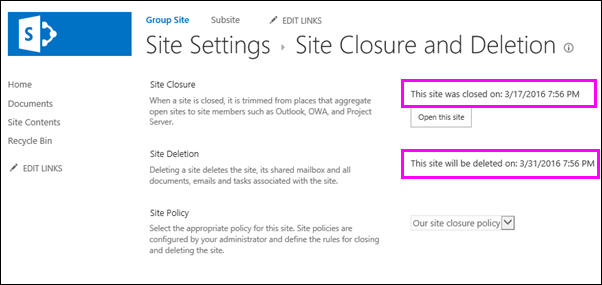
Vietnes slēgšanas un vietnes dzēšanas datumi tālāk redzamajā lapā ir aptuveni. Vietnes aizver vai izdzēš taimera darbs, kas pēc noklusējuma darbojas katru nedēļu. Tādēļ vietnes tiks slēgtas vai izdzēstas vienas nedēļas laikā pēc datumiem, kas norādīti vietnes slēgšanas un dzēšanas lapā.
Vietnes manuāla dzēšana
- Pierakstieties kā vietnes īpašnieks.
- Klasiskajās vietnēs atlasiet Iestatījumi , pēc tam atlasiet Vietnes iestatījumi un pēc tam atlasiet Skatīt visus vietnes iestatījumus. Mūsdienīgām vietnēm atlasiet , un pēc tam atlasiet Vietnes informācija vai Vietnes saturs un pēc tam atlasiet Skatīt visus vietnes iestatījumus.
- Sadaļā Vietnes darbības noklikšķiniet uz Dzēst šo vietni.
- Noklikšķiniet uz Dzēst.
Piezīme
Informāciju par vietņu kolekcijas dzēšanu skatiet sadaļā Vietņu kolekcijas dzēšana.