
Mapes izveide SharePoint dokumentu bibliotēkā ir viens no veidiem, kā grupēt un pārvaldīt failus. Sinhronizācijas laikā varat izveidot mapes no ierīces vai no komandjoslas tīmeklī.
Mapes izveide koplietošanas vidē SharePoint
Dodieties uz SharePoint vietni un vietā, kur vēlaties izveidot jaunu mapi, atveriet SharePoint dokumentu bibliotēku.
Izvēļņu joslā atlasiet + Jauns un pēc tam atlasiet Mape.
Ja izvēlnē + Jauns nav mapes kā opcijas, iespējams, tā ir izslēgta. Bibliotēkas īpašnieks vai lietotājs ar noformēšanas atļaujām var iespējot komandu Mape.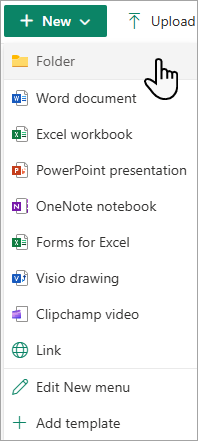
Piezīme
Vai ekrāns izskatās citādi nekā šajā rakstā redzamajos attēlos? Jūsu SharePoint administratorss, iespējams, ir iestatījis SharePoint klasisko pieredzi jūsu dokumentu bibliotēkā.
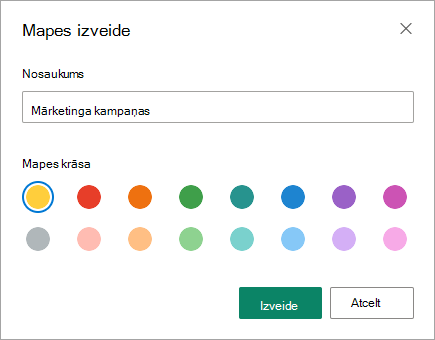
Dialoglodziņā Mapes izveide ievadiet mapes nosaukumu lodziņā Nosaukums un pēc tam atlasiet Izveidot.
Piezīme
Lai vēlāk mainītu mapes nosaukumu, blakus mapes nosaukumam atlasiet daudzpunkti (... ) un pēc tam atlasiet Pārdēvēt. Mainiet mapes nosaukumu dialoglodziņā Pārdēvēšana un pēc tam atlasiet Atjaunināt. Papildinformāciju skatiet rakstā Faila, mapes vai saites pārdēvēšana dokumentu bibliotēkā.
Kad esat pabeidzis, jaunajai mapei jābūt redzamai dokumentu bibliotēkā, un varat sākt tajā pievienot failus vai izveidot apakšmapes. Lai pievienotu jaunu failu, skatiet sadaļu Jauna faila izveide dokumentu bibliotēkā. Lai augšupielādētu esošus failus, skatiet rakstu Projekta failu vai dokumentu augšupielāde, skatīšana un noņemšana.
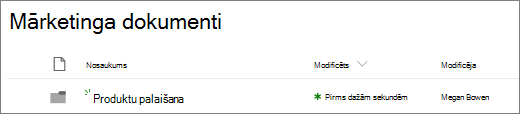
Ja bibliotēkā neredzat savu jauno mapi, atsvaidziniet pārlūkprogrammu.
Dažos gadījumos apsveriet iespēju izmantot skatus, nevis mapes. Skatos varat filtrēt, grupēt un kārtot failus. Ja jums ir liela bibliotēka, skatu un mapju kombinācija var būt vispiemērotākā.
Mapju ieslēgšana pakalpojumā SharePoint vai SharePoint Server 2019
Mapes ir ieslēgtas pēc noklusējuma, bet, ja tās ir izslēgtas un jums ir atļaujas, veiciet tālāk norādītās darbības.
- Atveriet bibliotēku, kurā vēlaties sākt pievienot mapes.
-
 un pēc tam atlasiet Bibliotēkas iestatījumi.
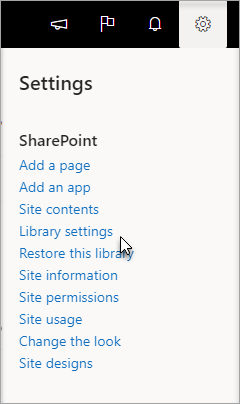
- Atlasiet Papildu iestatījumi.
- Sadaļā Mape komandai Padarīt pieejamu "Jauna mape" pārliecinieties, vai ir atlasīta opcija Jā .
- Atlasiet Labi un naviģējiet atpakaļ uz savu bibliotēku.
Piezīme
Noformētāji var būtiski modificēt vietnes izskatu un navigāciju. Ja nevarat atrast kādu opciju, piemēram, komandu, pogu vai saiti, sazinieties ar administratoru.
Mapes izveide SharePoint klasiskās pieredzes bibliotēkā
Dodieties uz SharePoint vietni, kur atrodas SharePoint bibliotēka, kurā vēlaties pievienot mapi.
Lai atvērtu bibliotēkas nosaukumu, ātrās palaišanas joslā atlasiet bibliotēkas nosaukumu vai atlasiet IestatījumiOffice
 un atlasiet Vietnes saturs un pēc tam atlasiet bibliotēkas nosaukumu, kurai vēlaties pievienot mapes.
Piezīme
Noformētāji var būtiski modificēt vietnes izskatu un navigāciju. Ja nevarat atrast kādu opciju, piemēram, komandu, pogu vai saiti, sazinieties ar administratoru.
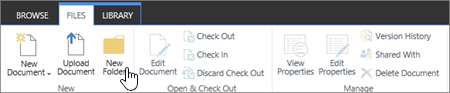
Lentē atlasiet Files un pēc tam grupā New (Jauns) atlasiet New Folder.
Piezīme
Ja komanda Jauna mape nav pieejama, varat to atkal ieslēgt, izmantojot nepieciešamās atļaujas. Lentes cilnē Bibliotēka atlasiet Bibliotēkas iestatījumi un pēc tam atlasiet Papildu iestatījumi. Pārliecinieties, vai sadaļā Mape komandai Padarīt pieejamu "Jauna mape" ir atlasīta opcija Jā .
Piezīme
Lai vēlāk mainītu mapes nosaukumu , dialoglodziņā atlasiet daudzpunkti (... ) un pēc tam atlasiet Pārdēvēt. Lodziņā Nosaukums mainiet mapes nosaukumu un pēc tam atlasiet Saglabāt.
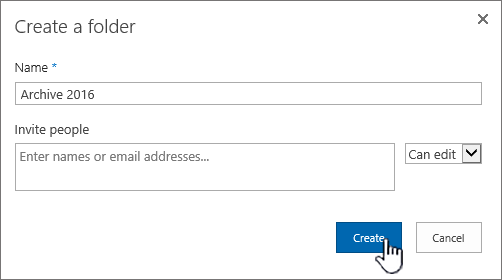
Dialoglodziņā Mapes izveide ievadiet mapes nosaukumu laukā Nosaukums un pēc tam atlasiet Izveidot.
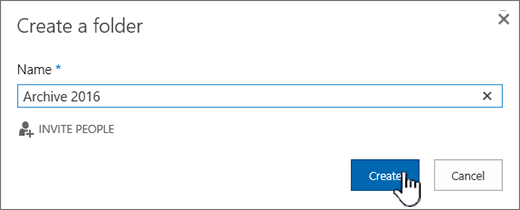
Ja vēlaties, varat uzaicināt lietotājus koplietot mapi.
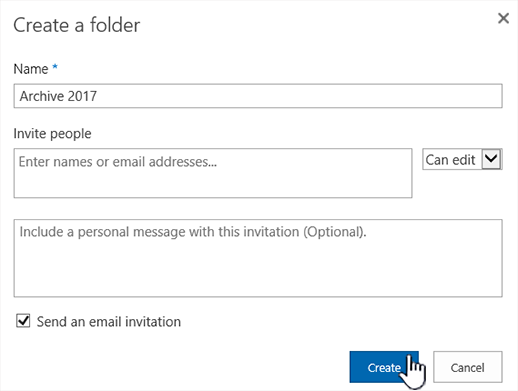
Papildinformāciju skatiet rakstā SharePoint failu vai mapju koplietošana.
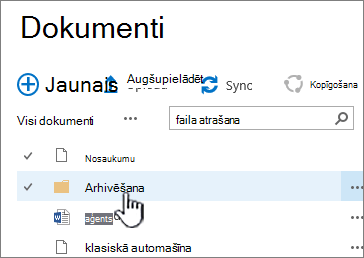
Atkarībā no situācijas varat apsvērt iespēju izmantot skatus, nevis mapes, jo tie saturu ļauj filtrēt, grupēt un kārtot dažādos veidos. Ja jums ir liela bibliotēka, skatu un mapju kombinācija var būt vispiemērotākā. Papildinformāciju par skatiem skatiet video: saraksta vai bibliotēkas publisko skatu izveide un rediģēšana.
Citas tēmas par mapēm un failiem
Failu pārvietošana vai kopēšana koplietošanas vidē SharePoint
Faila, mapes vai saites izdzēšana SharePoint dokumentu bibliotēkā
Atstājiet komentāru
Vai šis raksts bija noderīgs? Vai tajā trūka satura? Ja tās bija noderīgas, pastāstiet mums, kas ir mulsinošs vai trūkst šīs lapas apakšā. Norādiet arī savu SharePoint versiju, operētājsistēmu un pārlūkprogrammu. Mēs izmantosim jūsu atsauksmes, lai rūpīgi pārbaudītu faktus, pievienotu informāciju un atjauninātu šo rakstu.