
SharePoint sarakstos vai bibliotēkās varat izmantot formulas un funkcijas, lai aprēķinātu datus dažādos veidos. Sarakstam vai bibliotēkai pievienojot aprēķināto kolonnu, varat izveidot formulu, kas ietver datus no citām kolonnām un veic funkcijas, lai aprēķinātu datumus un laiku, izpildītu matemātiskus vienādojumus vai manipulētu ar tekstu.
Piemēram, uzdevumu sarakstā varat izmantot kolonnu, lai aprēķinātu katra uzdevuma izpildei nepieciešamo dienu skaitu, pamatojoties uz kolonnām Sākuma datums un Pabeigšanas datums .
Piezīme
Šajā rakstā ir paskaidrots, kā strādāt ar aprēķinātajām kolonnām sarakstos un bibliotēkās. Detalizētu informāciju par funkcijām, tostarp sintaksi un lietošanas piemērus, skatiet sadaļā Biežāk sastopamo formulu piemēri SharePoint sarakstos.
Aprēķinātās kolonnas pievienošana sarakstam vai bibliotēkai
Lai sarakstā vai bibliotēkā izmantotu formulu, sarakstam vai bibliotēkai ir jāpievieno aprēķinātā kolonna.
- Atveriet sarakstu vai bibliotēku.
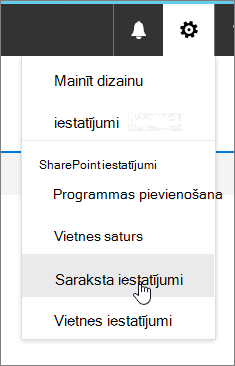
- Pārlūkprogrammas loga augšējā labajā stūrī atlasiet
 Iestatījumi un pēc tam atlasiet Saraksta iestatījumi.
- Iestatījumu lapas sadaļāKolonnas atlasiet Izveidot kolonnu.
- Sadaļā Nosaukums un tips ievadiet vajadzīgo nosaukumu lodziņā Kolonnas nosaukums .
- Sadaļā Informācijas tips šajā kolonnā ir, noklikšķiniet uz Aprēķināts (aprēķins, izmantojot citas kolonnas).
- Sadaļā Kolonnas papildu iestatījumi ievadiet formulu, ko vēlaties izmantot formulas lodziņā. Varat atlasīt vienumus no lodziņa Ievietot kolonnu un pēc tam pievienot formulai funkcijas, konstantes un operatorus. Formulu piemērus skatiet sadaļā Biežāk sastopamo formulu piemēri SharePoint sarakstos.
- Atlasiet datu tipu, kuru formula atgriež, un pēc tam noklikšķiniet uz Labi.
Piezīme
Aprēķinātās vietnes kolonnas formula var atsaukties tikai uz citām vietņu kolonnām, kas ir tajā pašā sarakstā vai bibliotēkā. Tāpēc, pievienojot aprēķināto vietnes kolonnu sarakstam vai bibliotēkai, ir jāpievieno arī vietnes kolonna, uz kuru ir atsauce formulā. Papildinformāciju skatiet šī raksta sadaļā Aprēķinātās kolonnas padarīšana par pieejamu citiem sarakstiem vai bibliotēkām .
Aprēķinātās kolonnas padarīšana par pieejamu citiem sarakstiem vai bibliotēkām
Ja jums ir formula, ko vēlaties bieži izmantot vairākos sarakstos vai bibliotēkās, varat pievienot aprēķināto kolonnu vietnes kolonnu sarakstam. Tādējādi kolonna un tās formula kļūst pieejama jebkuram vietnes vai apakšvietņu sarakstam vai bibliotēkai. Piemēram, var izveidot aprēķināto kolonnu, kas tiek izsaukta Expiration Date , izmantojot formulu, kas atgriež datumu, kas ir 30 dienas no kolonnas Sākuma datums vērtības (=[Start Date]+30). Pēc tam varat formulu izmantot atkārtoti, neveidojot to atkārtoti katrā sarakstā vai bibliotēkā.
Piezīme
- Aprēķinātās vietnes kolonnas formula var atsaukties tikai uz citām vietņu kolonnām, kas ir tajā pašā sarakstā vai bibliotēkā. Tāpēc, pievienojot aprēķināto vietnes kolonnu sarakstam vai bibliotēkai, ir jāpievieno arī vietnes kolonna, uz kuru ir atsauce formulā. Iepriekšējā piemērā sarakstam būtu jāpievieno gan vietnes kolonna Beigu datums , gan Sākuma datums .
- Ja jaunajai aprēķinātajai vietnes kolonnai ir jāatsaucas uz citām kolonnām sarakstā, jums vispirms šīs kolonnas jāpadara par vietnes kolonnām, lai tās izmantotu formulā.
- Atveriet SharePoint vietni.
- Navigācijas rūtī kreisajā pusē atlasiet Vietnes saturs.
- Komandjoslā pārlūkprogrammas loga augšējā labajā stūrī atlasiet Vietnes iestatījumi.
- Kolonnā Web Designer Galleries atlasiet Vietņu kolonnas.
- Augšpusē pa kreisi atlasiet Izveidot.
- Sadaļā Nosaukums un tips ierakstiet nosaukumu, ko vēlaties ierakstīt lodziņā Kolonnas nosaukums .
- Sadaļā Informācijas tips šajā kolonnā ir, atlasiet Aprēķināts (aprēķins, izmantojot citas kolonnas).
- Sadaļā Kolonnas papildu iestatījumi ievadiet formulu, ko vēlaties izmantot formulas lodziņā. Lodziņā Ievietot kolonnu varat atlasīt citas vietnes kolonnas un pēc tam formulai pievienot funkcijas, konstantes un operatorus. Formulu piemērus skatiet sadaļā Biežāk sastopamo formulu piemēri SharePoint sarakstos.
- Atlasiet datu tipu, kuru formula atgriež, un pēc tam noklikšķiniet uz Labi.
Aprēķinātās vietnes kolonnas pievienošana sarakstam vai bibliotēkai
Kad aprēķinātās vietnes kolonna ir izveidota, to var pievienot jebkuram vietnes vai apakšvietņu sarakstam vai bibliotēkai.
Piezīme
Ja rediģējat kolonnas formulu konkrētā sarakstā vai bibliotēkā, formulas izmaiņas attiecas tikai uz šo sarakstu vai bibliotēku.
Atveriet sarakstu bibliotēku, kurai vēlaties pievienot kolonnu.
Pārlūkprogrammas loga augšējā labajā stūrī atlasiet Iestatījumu>saraksta iestatījumi vai atlasiet atveramās bibliotēkas tipa iestatījumus.
(Piemēram, dokumentu bibliotēkā atlasiet Dokumentu bibliotēkas iestatījumi.)Sadaļā Kolonnas atlasiet Pievienot no esošajām vietņu kolonnām.
Sadaļā Atlasīt kolonnas atlasiet grupu, kurā ir vietnes kolonna no saraksta Atlasīt vietņu kolonnas .
Lodziņā Pieejamās vietnes kolonnas atlasiet kolonnu, kuru vēlaties pievienot sarakstam, un pēc tam atlasiet Pievienot.
Piezīme
Ja aprēķinātajā vietnes kolonnā, kuru pievienojat, ir citas vietņu kolonnas, tās ir jāpievieno sarakstam. Pārējās kolonnas vēlāk var paslēpt, ja nevēlaties, lai tās tiktu rādītas sarakstā vai bibliotēkā.
Ja nevēlaties pievienot kolonnu saraksta noklusējuma skatam, notīriet izvēles rūtiņu Pievienot noklusējuma skatam .
Noklikšķiniet uz Labi.

