
Rediģējiet failus SharePoint pakalpojumā Microsoft 365 vai SharePoint Server 2019 dokumentu bibliotēkā tieši pārlūkprogrammā vai no programmas. Microsoft 365 failu tipi (piemēram, Word vai Excel) ir pieejami rediģēšanai gan pārlūkprogrammā, gan lietotnē. Daudzu citu tipu Files tiek atbalstīti priekšskatīšanai pārlūkprogrammā. Citiem failu tipiem, ja lietojumprogramma ir pieejama jūsu ierīcē, lejupielādējiet, rediģējiet programmā un pēc tam augšupielādējiet.
Dokumenta rediģēšana dokumentu bibliotēkā
Rediģējiet dokumentu Microsoft 365 programmā (piemēram, Word vai Excel), atlasot saiti faila nosaukumā.
Atveriet dokumentu bibliotēku un atlasiet saiti failā, kuru vēlaties rediģēt.
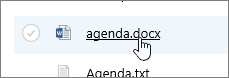
Ja faila tips tiek atbalstīts priekšskatīšanai, tas tiks atvērts tiešsaistē. Pretējā gadījumā tiks parādīta lejupielādes uzvedne.
Pēc lejupielādēšanas vai atvēršanas tiešsaistes programmā varat rediģēt un saglabāt failu.
Rediģējot tiešsaistē pakalpojumā Microsoft 365, jūsu faili tiek saglabāti automātiski. Ja kādu failu rediģējat bezsaistē, tas ir jāaugšupielādē atpakaļ bibliotēkā.
Rediģējama faila atvēršana dokumentu bibliotēkā
Vēl viena opcija rediģēšanai dokumentu bibliotēkā ir noklikšķināt uz daudzpunktes Rādīt darbības ...>Atvērt. Iespējams, varat arī noklikšķināt uz Priekšskatījums.
Daži failu tipi var atļaut izvēlēties rediģēšanas lietojumprogrammas, piemēram, Word tīmeklim vai Word (datora programma).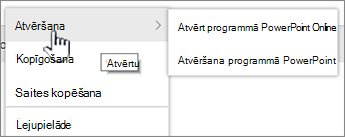
Rediģējiet failu tiešsaistes vai bezsaistes programmā.
Kad esat pabeidzis izmantot Microsoft 365 programmu, pārliecinieties, vai statusā nav "Notiek saglabāšana", un aizveriet cilni vai logu. Ja izmantojat bezsaistes Microsoft 365 programmu, saglabājiet failu un pēc tam aizveriet programmu.
Kad atverat failu un izvēlnē izvēlaties bezsaistes lietojumprogrammu, fails tiek saglabāts bibliotēkā ikreiz, kad saglabājat programmā. Ja rediģējat failu, kura izpildei nepieciešama dokumenta lejupielāde, piemēram, Molberts, jums būs jāaugšupielādē saglabātais fails.
Kad augšupielādējat failu ar tādu pašu nosaukumu, kāds ir bibliotēkā, statusa laukā saņemat statusa ziņojumu "1 vienums netika augšupielādēts".
Noklikšķiniet uz sākotnējā faila aizstāšanas opcijas statusa lauka.
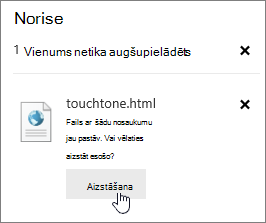 Ja SharePoint vidē ir iespējota versiju izveide un aizstājat failu, jūs faktiski nepārrakstāt oriģinālu, bet izveidojat citu versiju. Papildinformāciju par versiju izveidi skatiet rakstā Faila versijas vēstures skatīšana SharePoint dokumentu bibliotēkā.
Faila paņemšana vai atdošana dokumentu bibliotēkā
Ja dokumentu bibliotēkā pirms rediģēšanas nav iestatīta paņemšana, failu var rediģēt bez tā paņemšanas. Ja vēlaties ekskluzīvu rediģēšanu vai dokumentu bibliotēkā vispirms ir nepieciešama paņemšana, varat paņemt failu pirms atvēršanas un rediģēšanas. Papildinformāciju par failu atdošanu un atdošanu skatiet rakstā Failu paņemšana vai atdošana dokumentu bibliotēkā.