
SharePoint dokumentu bibliotēkas informācijas rūtī varat skatīt visus faila, mapes vai saites rekvizītus. Atkarībā no atļaujām, ko jums piešķīris administrators, varat skatīt vai rediģēt faila nosaukumu, kas pēc noklusējuma ir jūsu sākotnēji augšupielādētais faila nosaukums, un virsrakstu, kuru varat padarīt aprakstošāku. Varat arī skatīt vienuma satura sīktēlu.
Piezīme
Faila, mapes vai saites skatīšanai un rediģēšanai pieejamo rekvizītu skaits var atšķirties atkarībā no tā, kādus rekvizītus tam ir piešķīris vienuma īpašnieks vai administrators. Daži no šiem rekvizītiem var būt nepieciešami.
Informācijas skatīšana par dokumentu bibliotēkas vienumu
Dodieties uz dokumentu bibliotēku, kurā ir fails, mape vai saite, par kuru vēlaties skatīt informāciju.
Ja bibliotēka tiek rādīta saraksta skatā, noklikšķiniet uz ikonas pa kreisi no faila, mapes vai saites, lai to atlasītu. Ja esat atvēris sīktēlu skatu, noklikšķiniet uz faila, mapes vai saites attēla augšējā labajā stūrī, lai to atlasītu.
Dokumentu bibliotēkas lapas augšējā labajā stūrī noklikšķiniet uz
 , lai atvērtu informācijas rūti un skatītu šī vienuma informāciju.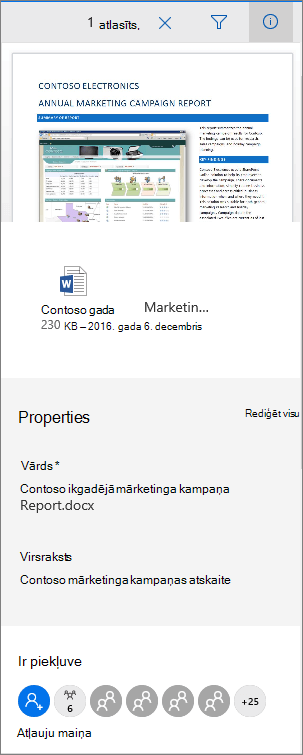
SharePoint pakalpojumā Microsoft 365
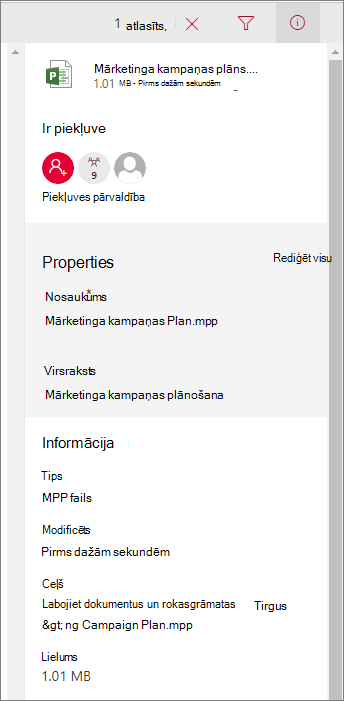
SharePoint Server 2019
Vai ekrāns izskatās citādi nekā šais? Jūsu administrators, iespējams, dokumentu bibliotēkā ir iestatījis SharePoint klasisko pieredzi. Lai skatītu informāciju par vienumu klasiskajā pieredzē, ar peles labo pogu noklikšķiniet uz vienuma un atlasiet Detalizēta informācija.
Lai rediģētu informāciju par dokumentu bibliotēkas vienumu
Pārejiet uz dokumentu bibliotēku, kurā ir fails, mape vai saite, kuras informāciju vēlaties rediģēt.
Noklikšķiniet uz ikonas pa kreisi no faila, mapes vai saites, lai to atlasītu. Ja esat atvēris sīktēlu skatu, noklikšķiniet uz faila, mapes vai saites augšējā labā stūra, lai to atlasītu.
Dokumentu bibliotēkas lapas augšējā labajā stūrī noklikšķiniet uz
, lai atvērtu informācijas rūti.Zem rekvizīta nosaukuma noklikšķiniet uz rediģējamā rekvizīta vērtības, ierakstiet jauno vērtību un pēc tam nospiediet tastatūras taustiņu Enter . Jūsu veiktās izmaiņas tiks automātiski saglabātas. Lai vienlaikus rediģētu vairākus rekvizītus, noklikšķiniet uz Rediģēt visu, rediģējiet rekvizītus, kurus vēlaties mainīt, un pēc tam atlasiet Saglabāt.
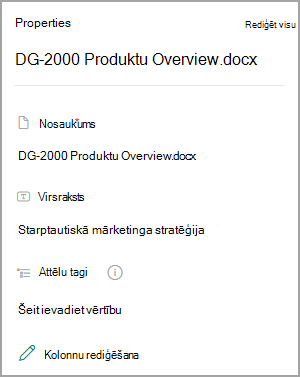
Piezīme
Vai ekrāns izskatās citādi nekā šais? Jūsu administrators, iespējams, dokumentu bibliotēkā ir iestatījis SharePoint klasisko pieredzi. Lai klasiskajā pieredzē rediģētu informāciju par vienumu, ar peles labo pogu noklikšķiniet uz vienuma, atlasiet Vēl un pēc tam atlasiet Rediģēt rekvizītus.
Saistītās tēmas
- Lai izvēlētos kolonnas, kārtotu un filtrētu vienumus un saglabātu pielāgotu skatu, skatiet rakstu Pielāgota dokumentu bibliotēkas skata izveide.
- Lai uzzinātu, kā paņemt un atdot failus, skatiet rakstu Failu paņemšana vai atdošana dokumentu bibliotēkā.
Atstājiet komentāru
Vai šis raksts bija noderīgs? Ja tas bija noderīgs, pastāstiet par to šīs lapas apakšā. Ja tas nebija noderīgs, pastāstiet mums, kāda informācija bija maldinoša vai trūka. Mēs izmantosim jūsu atsauksmes, lai rūpīgi pārbaudītu faktus, pievienotu informāciju un atjauninātu šo rakstu.