
Laika grafiks ir grafisks veids, kā parādīt uzdevumu sarakstu. To var pielāgot vairākos veidos. Tālāk ir aprakstīts, kā pielāgot laika grafiku.
Fontu un krāsu maiņa
Varat mainīt laika grafikā izmantotā teksta fonta veidolu, lielumu, formātu un krāsu. Varat arī mainīt aizpildījuma krāsas, kas izmantotas laika grafika joslām, rombiem un fonam.
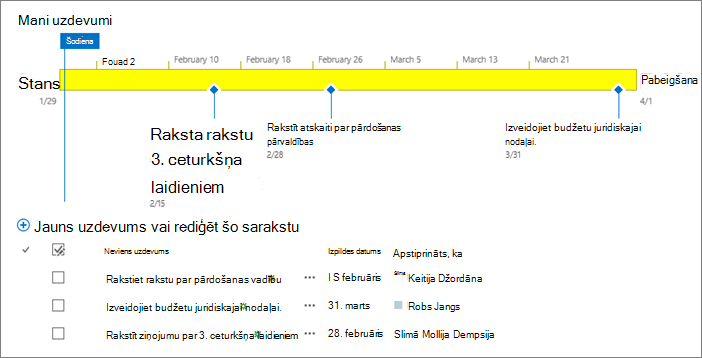 Lai mainītu laika grafikā izmantotos fontus un krāsas:
Vienreiz noklikšķiniet uz laika grafika nosaukuma, lai to atlasītu.
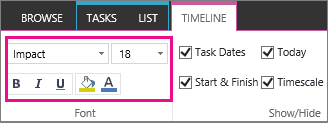
Lai mainītu laika grafika joslā izmantoto fontu, noklikšķiniet uz joslas. Cilnes Laika grafiks grupā Fonts mainiet fonta veidolu, lielumu, formātu un krāsu.
Padoms
Laika grafikā noklikšķinot uz joslas vai romba, tiek parādīts lodziņš ar informāciju par attiecīgo uzdevumu. Ja šis lodziņš traucē formatēt citu joslu vai rombu, vienkārši noklikšķiniet uz X lodziņa augšējā labajā stūrī, lai to aizvērtu.
Lai mainītu joslas vai romba aizpildīšanas krāsu, noklikšķiniet uz joslas vai romba un pēc tam cilnes Laika grafiks grupā Fonts noklikšķiniet uz Iezīmēt krāsu un izvēlieties krāsu.
Piezīme
Krāsa, kas tiek izmantota romba aizpildīšanai, tiek izmantota arī līnijai, kas novilkta starp rombu un uzdevuma nosaukumu.
Lai mainītu laika grafika fona aizpildīšanas krāsu, laika grafikā noklikšķiniet uz vietas, kuru neaizpilda josla vai rombs, un pēc tam cilnes Laika grafiks grupā Fonts noklikšķiniet uz Iezīmēt krāsu un izvēlieties krāsu.
Datumu parādīšanas veida mainīšana
Laika grafikā ir uzdevumu datumi, marķieris, kas norāda pašreizējo datumu, un datumi augšpusē, lai atzīmētu laika skalu pēc noklusējuma. Tomēr varat iekļaut arī vispārējos projekta sākuma un beigu datumus vai izvēlēties paslēpt noklusējuma datumu indikatorus. Varat izvēlēties arī uzdevuma sākuma datumu un izpildes datumu formātu.
Lai izvēlētos, kā iekļaut datumus laika grafikā:
Vienreiz noklikšķiniet uz laika grafika nosaukuma, lai to atlasītu.
Atzīmējiet izvēles rūtiņu blakus katram datuma tipam, kuru vēlaties iekļaut laika grafikā, cilnes Laika grafiks grupā Rādīt/paslēpt.
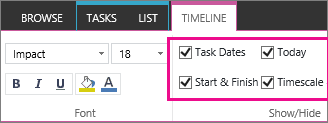
- Uzdevumu datumi Atzīmējiet izvēles rūtiņu Uzdevumu datumi , lai katra uzdevuma sākuma un izpildes datumu rādītu uzdevuma joslā vai blakus uzdevuma rombam.
- Šodien Atzīmējiet izvēles rūtiņu Šodien , lai laika grafikā tiktu parādīts šodienas datuma indikators.
- Sākšana & pabeigšana Atzīmējiet izvēles rūtiņu Sākums & Beigas , lai laika grafika sākumā tiktu parādīts sākuma datums un laika grafika beigās — beigu datums. Šie datumi tiek ņemti no agrākā uzdevuma sākuma datuma un vēlākā uzdevuma izpildes datuma.
- Laika skalaAtzīmējiet izvēles rūtiņu Laika skala , lai attēlotu marķierus laika grafika augšdaļā ar datētiem intervāliem.
Lai izvēlētos formātu, ko lietot datumiem uzdevumjoslās vai blakus uzdevuma rombiem, cilnes Laika grafiks grupā Rādīt/paslēpt noklikšķiniet uz Datuma formāts un atlasiet vajadzīgo formātu.
Uzdevumu izskata mainīšana
Uzdevumi bez sākuma datuma vai uzdevumi, kuriem ir sākuma datums, bet nav izpildes datuma, laika grafikā vienmēr tiek parādīti rombveida krāsās. Tomēr uzdevums ar sākuma datumu un izpildes datumu var tikt parādīts kā josla laika grafikā, vai arī varat izvēlēties to parādīt kā remarku virs laika grafika. Tas var būt īpaši noderīgi, ja esat izvēlējies atkāpi uzdevumiem savā uzdevumu sarakstā, lai informētu par dažādiem projekta posmiem vai lielākiem uzdevumiem, kuriem ir vairāki apakšuzdevumi.
Piemēram, jums ir uzdevumu saraksts, kas ir šāds:
1. posms
- A uzdevums
- B uzdevums
- C uzdevums
2. posms
- D uzdevums
- Uzdevums E
Varat izvēlēties 1. posmu un 2. posmu rādīt kā remarkas laika grafikā, bet uzdevumus no A līdz E — kā joslas laika grafikā.
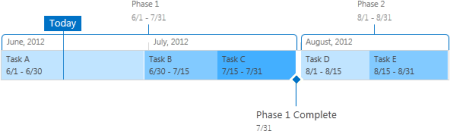
Lai uzdevumu laika grafikā parādītu kā remarku, vienreiz noklikšķiniet uzdevumjoslā un pēc tam cilnes Laika grafiks grupā Pašreizējā atlase noklikšķiniet uz Rādīt kā remarku. Ja izlemjat, ka remarku laika grafikā vēlaties atgriezt kā joslu, vienreiz noklikšķiniet uz remarkas teksta un pēc tam cilnes Laika grafiks grupā Pašreizējā atlase noklikšķiniet uz Rādīt kā joslu.
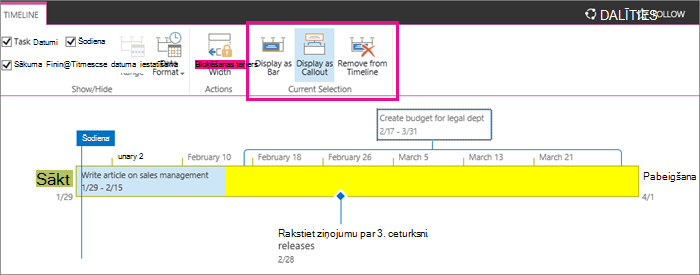 Varat arī pilnībā noņemt uzdevumus no laika grafika, neizņemot tos no uzdevumu saraksta. Tas var noderēt, ja vēlaties vienkāršot laika grafiku vai vēlaties, lai daži uzdevumi netiktu rādīti projekta kopsavilkuma tīmekļa daļā.
Uzdevumu no laika grafika var noņemt divējādi:
- Vienreiz noklikšķiniet uz joslas, romba vai remarkas teksta un pēc tam parādītajā lodziņā noklikšķiniet uz Noņemt no laika grafika.
- Vienreiz noklikšķiniet uz joslas, romba vai remarkas teksta un pēc tam cilnes Laika grafiks grupā Pašreizējā atlase noklikšķiniet uz Noņemt no laika grafika.
Laika grafika platuma bloķēšana
Pēc tam, kad uzdevumi laika grafikam ir pievienoti un sakārtoti tā, lai, jūsuprāt, tiktu precīzi attēlots projekts, varat bloķēt laika grafika platumu, lai citi lietotāji, kas skata laika grafiku, redzētu jūsu projekta laika grafiku tā, kā to esat paredzējis. Ja laika grafika platumu nebloķējat, platums būs atkarīgs no tā loga lieluma, kas tiek izmantots laika grafika apskatei.
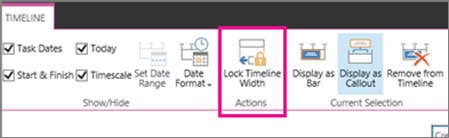 Lai bloķētu laika grafika platumu, sakārtojiet laika grafiku tā, lai tas precīzi attēlotu projektu, un pēc tam cilnes Laika grafiks grupā Darbības noklikšķiniet uz Bloķēt laika grafika platumu. Tagad, kad kāds cits skata jūsu laika grafiku, tas paliek jūsu iestatītajā platumā neatkarīgi no skatītāja loga lieluma.
Projekta uzdevumu saraksta izveide un pārvaldībaUzdevumu pievienošana laika grafikam