Šajā rakstā ir aplūkots, kā sarakstu vai saraksta elementu koplietot ar personām jūsu organizācijā, lai citi lietotāji varētu to skatīt un rediģēt.
Atļauju sarakstiem un sarakstu elementiem jebkurā laikā varat pārvaldīt tāpat kā ar failiem. Papildinformāciju par koplietošanu ar personām ārpus jūsu organizācijas skatiet rakstā Ārējā vai viesu koplietošana pakalpojumā OneDrive, SharePoint un Saraksti.
Piezīme
- SharePoint vietnē sarakstu un sarakstu vienumi parasti ir pieejami ikvienam, kam ir vietnes atļaujas. Tomēr dažos gadījumos, iespējams, vēlēsities kopīgot sarakstu vai saraksta elementus ar personām, kurām citkārt nav piekļuves jūsu sarakstam.
- Vai jūsu ekrāns izskatās citādi nekā šeit sniegtajos piemēros? Iespējams, ka vietnē pēc noklusējuma ir izmantota klasiskā pieredze, vai arī jūs, iespējams, izmantojat vecāku SharePoint versiju. Ja esat saraksta īpašnieks, vietnes īpašnieks vai administrators, skatiet rakstu Sarakstu vai dokumentu bibliotēku noklusējuma iespēju pārslēgšana no jaunajām vai klasiskajām , lai iegūtu informāciju par noklusējuma iespēju iestatīšanu.
Saraksta vai saraksta elementa koplietošana ar konkrētām personām
Dodieties uz sarakstu vai atlasiet saraksta vienumu, kuru vēlaties kopīgot, un pēc tam atlasiet Kopīgot

- Sarakstiem varat atrast Kopīgot augšējā lentē.
- Saraksta vienumu gadījumā varat atrast Kopīgot pa labi no kolonnas Virsraksts vai augšējā lentē.
- Sarakstiem varat atrast Kopīgot
Ievadiet to personu vai grupu vārdus, ar kurām vēlaties koplietot sarakstu vai saraksta elementu.
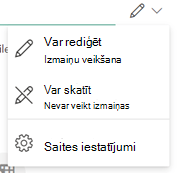
Atlasiet zīmuļa ikonu pa labi, lai iestatītu to līmeņa piekļuvi.
Ja kopīgojat sarakstu, jums ir šādas atļauju opcijas:
- Var rediģēt sarakstu ļauj lietotājiem rediģēt visu sarakstu, tostarp rediģēt, pievienot vai noņemt vienumus, kolonnas vai skatus.
- Var rediģēt vienumus ļauj lietotājiem tikai rediģēt, pievienot vai noņemt vienumus.
- Var skatīt ļauj lietotājiem tikai skatīt sarakstu. Viņi nevar rediģēt vai koplietot vienumus vai sarakstu.
Ja kopīgojat saraksta vienumu, jums ir šādas atļauju opcijas:
- Var rediģēt ļauj lietotājiem veikt izmaiņas vienumā. Viņi nevar rediģēt citus vienumus vai sarakstu.
- Var skatīt ļauj lietotājiem tikai skatīt vienumu. Viņi nevar skatīt citus vienumus vai sarakstu.
Ja vēlaties, iekļaujiet ziņojumu.
Atlasiet Nosūtīt.
Piezīme
- Sarakstu koplietošanai nepieciešama atļauja "pārvaldīt atļaujas" koplietošanas vidē SharePoint. Pēc noklusējuma tas nozīmē, ka tikai vietņu vai sarakstu īpašnieki var kopīgot sarakstus.
- Ja vietnes dalībnieks vai vietnes apmeklētājs (vai jebkurš cits lietotājs) mēģina koplietot sarakstu, SharePoint nosūta apstiprinājuma pieprasījumu vietnes īpašniekiem, ja vietne atļauj piekļuves pieprasījumus.
- Ja vietnei ir izslēgti piekļuves pieprasījumi, personas, kas nav īpašnieki, saņem ziņojumu ar informāciju, ka tām nav atļaujas koplietot saturu.
- Jūsu korporatīvais administrators var atļaut koplietošanu lietotājiem ārpus jūsu organizācijas.
- Ja vietņu administratori nav ierobežojuši koplietošanu tikai vietņu īpašniekiem, jebkura persona ar rediģēšanas atļaujām var kopīgot šo sarakstu vai saraksta elementu ar citiem, atlasot Kopīgot vai kopēt saiti. People, kuriem nav rediģēšanas atļauju, var izmantot opciju Kopēt saiti, lai iegūtu saiti, kas ir pieejama personām, kurām jau ir saraksta vai saraksta elementa atļaujas.
Saraksta vai saraksta elementa kopīgošana, izmantojot opciju Kopēt saiti
Dodieties uz sarakstu, atlasiet
Kopīgot, pēc tam atlasiet  Kopēt saiti Kopēt saiti. Lai kopīgotu saraksta vienumu, atlasiet saraksta vienumu, kuru vēlaties kopīgot, un pēc tam atlasiet Kopēt saiti.
Izmantojiet opciju Saites iestatījumi vai Iestatījumi, lai mainītu saites atļaujas.
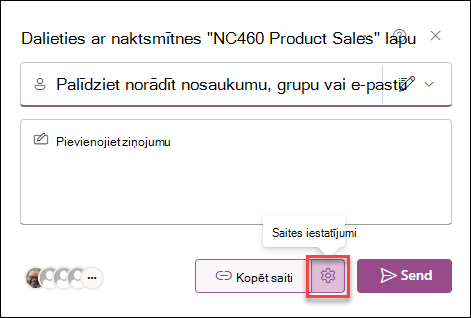
Sarakstiem blakus opcijai Kopēt saiti atlasietSaites iestatījumi:
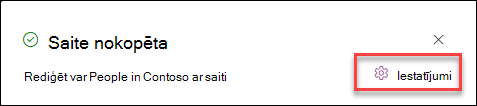
Saraksta vienumiem atlasiet Iestatījumi:
Lai mainītu saites atļaujas, atlasiet opciju tiem, kuriem vēlaties piešķirt piekļuvi, izmantojot saiti:
Piezīme
Ja koplietošanas opcija ir pelēkota, iespējams, jūsu organizācijas administratori to ir aizlieguši. Piemēram, tie var izvēlēties atspējot opciju Ikviens , lai neļautu lietojamu saišu pārsūtīšanu citām personām ārpus jūsu organizācijas.
Ikviens: sniedz piekļuvi visām personām, kas saņem šo saiti, neatkarīgi no tā, vai šīs personas saņem saiti tieši no jums vai tā tiek pārsūtīta no kādas citas personas. Tas var ietvert personas ārpus jūsu organizācijas.
Piezīme
- Šī opcija nav pieejama programmā SharePoint Server 2019.
- Ja neizmantojat SharePoint Server 2019 un neredzat šo opciju, tas nozīmē, ka jūsu organizācija, iespējams, ir atspējojusi šo opciju visā organizācijā.
Jūsu organizācijas> People < nodrošina piekļuvi visiem jūsu organizācijas lietotājiem, kuriem ir saite, neatkarīgi no tā, vai viņi saņem saiti tieši no jums vai tiek pārsūtīta no kādas citas personas.
People ar esošo piekļuvi var izmantot personas, kurām jau ir piekļuve. Izmantojiet šo opciju, lai nosūtītu saiti kādam, kuram jau ir piekļuve dokumentam vai mapei.
Jūsu izvēlētā programma People nodrošina piekļuvi tikai jūsu norādītajām personām, lai gan citiem lietotājiem, iespējams, jau ir piekļuve. Ja personas pārsūta koplietošanas uzaicinājumu, tikai personas, kurām jau ir piekļuve šim vienumam, varēs izmantot šo saiti. Lai kopīgotu ar konkrētām personām, skatiet iepriekšējo sadaļu Saraksta vai saraksta elementa koplietošana ar konkrētām personām.
Sadaļā Citi iestatījumi atlasiet kādu no tālāk minētajām opcijām.
Ja kopīgojat sarakstu, jums ir šādas atļauju opcijas:
- Var rediģēt sarakstu ļauj lietotājiem rediģēt visu sarakstu, tostarp rediģēt, pievienot vai noņemt vienumus, kolonnas vai skatus.
- Var rediģēt vienumus ļauj lietotājiem tikai rediģēt, pievienot vai noņemt vienumus.
- Var skatīt ļauj lietotājiem tikai skatīt sarakstu. Viņi nevar rediģēt vai koplietot vienumus vai sarakstu.
Ja kopīgojat saraksta vienumu, jums ir šādas atļauju opcijas:
- Var rediģēt ļauj lietotājiem veikt izmaiņas vienumā. Viņi nevar rediģēt citus vienumus vai sarakstu.
- Var skatīt ļauj lietotājiem tikai skatīt vienumu. Viņi nevar skatīt citus vienumus vai sarakstu.
Kad esat pabeidzis, atlasiet vienumu Lietot.
Kad esat gatavs nosūtīt saiti, atlasiet Kopēt un ielīmēt saiti tur, kur vēlaties to nosūtīt.
Piezīme
- Sarakstiem, kas tiek saglabāti un saglabāti pakalpojumā SharePoint, ir noteiktas attiecīgās SharePoint vietnes administratora atļaujas attiecībā uz saišu koplietošanu. Sadaļā Mani saraksti tiek saglabāti atbilstoši profila OneDrive koplietošanas atļaujām. Abas šīs opcijas var konfigurēt SharePoint administrēšanas centrā.
- Atļauja, kas piešķirta, izmantojot koplietojamu saiti, ilgst tikai tik ilgi, cik pastāv šī saite. Piemēram, ja saite tiek atspējota, piekļuve tiek atsaukta (tomēr citas personas joprojām var piekļūt saraksta vienumam, izmantojot citus līdzekļus).
- Ja ir atlasīta opcija Atļaut rediģēt (un pēc tam, kad persona ir pierakstījusies), jūsu organizācijas lietotāji var rediģēt saraksta elementu kolonnu vērtības. Ja opcija Atļaut rediģēt nav atlasīta, lietotāji jūsu organizācijā var skatīt vienumu un tā kolonnu vērtības, bet nevar tās rediģēt.
- Vietņu administratori var ierobežot kopīgošanu, lai tikai īpašnieki varētu kopīgot.
- Ja vietņu administratori nav ierobežojuši koplietošanu tikai vietņu īpašniekiem, jebkura persona ar saraksta elementa rediģēšanas atļaujām var kopīgot šo saraksta elementu ar citiem, atlasot Kopīgot vai kopēt saiti. People, kuriem nav rediģēšanas atļauju, var izmantot Kopēt saiti, lai iegūtu saiti, kas ir pieejama personām, kurām jau ir atļaujas izmantot saraksta elementu.
Atstājiet komentāru
Vai šis raksts bija noderīgs? Ja tas bija noderīgs, pastāstiet par to šīs lapas apakšā. Ja tas nebija noderīgs, pastāstiet mums, kāda informācija bija maldinoša vai trūka. Mēs izmantosim jūsu atsauksmes, lai rūpīgi pārbaudītu faktus, pievienotu informāciju un atjauninātu šo rakstu.