
Kad SharePoint vidē esat izveidojis vietni pakalpojumā Microsoft 365 vai SharePoint Server, varat veikt izmaiņas vietnes iestatījumos, piemēram, nosaukumā, logotipā, aprakstā, konfidencialitātes līmenī un vietnes klasifikācijā, kā arī vietnes pakalpojumu ierobežojumos un atļaujās.
Apraksti šajā tēmā ir balstīti uz Microsoft SharePoint vietnēm, kuru izveidots, izmantojot standarta lietotāja interfeisa komponentus. Ja jūsu administrators vai vietnes noformētājs radikāli mainījis jūsu vietnes izskatu, iespējams, šeit neredzēsit to pašu. Lai iegūtu papildinformāciju, sazinieties ar SharePoint administratoru.
Svarīgi!
Lai mainītu logotipu, virsrakstu, aprakstu un citus iestatījumus, nepieciešamas īpašnieka vai noformētāja atļaujas SharePoint vietnē. Papildinformāciju skatiet sadaļā Vietnes atļauju pārvaldība.
Varat mainīt SharePoint logotipu, virsrakstu un citus iestatījumus Microsoft 365 darba grupā vai SharePoint 2019 saziņas vietnēs.
Piezīme
- Kad pakalpojumā Microsoft Teams izveidojat jaunu grupu vai privātu kanālu, SharePoint vidē tiek automātiski izveidota grupas vietne. Lai rediģētu šīs grupas vietnes vietnes aprakstu vai klasifikāciju, dodieties uz atbilstošā kanāla iestatījumiem pakalpojumā Microsoft Teams.
- Lai uzzinātu vairāk par Teams un SharePoint pamatdaļām un to savstarpējo saistību, skatiet rakstu Teams un SharePoint integrācija.
Mainiet virsrakstu, aprakstu un citu vietnes informāciju savai SharePoint pakalpojumā Microsoft 365 grupas vai saziņas vietnei
Piezīme
Nākamajā piemērā parādīts, kā veikt izmaiņas grupas vietnē, izmantojot administratora atļaujas. Ja neredzat iespēju Informācija par vietni, iespējams, jums nav atļauju pielāgot SharePoint vietnes nosaukumu un aprakstu. Sazinieties ar vietnes īpašnieku, lai iegūtu atļaujas patstāvīgi veikt izmaiņas vai lai tās veiktu jūsu vietā. Papildinformāciju skatiet sadaļā Vietnes atļauju pārvaldība.
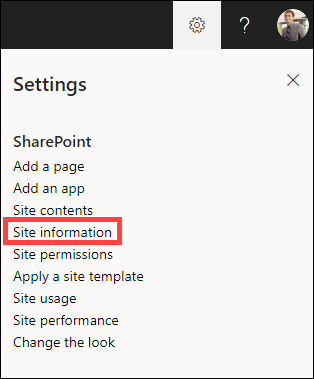
Atlasiet Iestatījumi un pēc tam atlasiet Informācija par vietni.
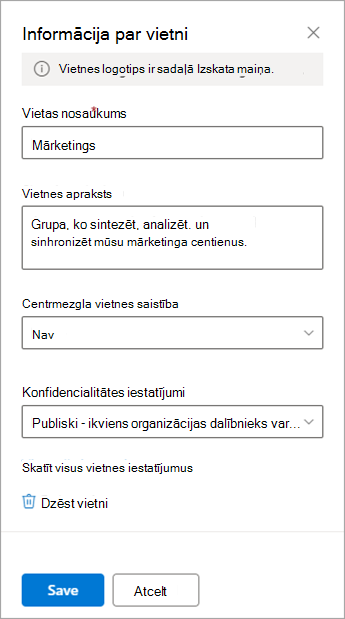
Ja nepieciešams, veiciet izmaiņas šādos laukos:
- Vietnes nosaukums (obligāts)
- Vietnes apraksts
-
Centrmezgla vietnes saistība
Atlasiet SharePoint centrmezgla vietni, ko saistīt ar esošo vietni. -
Konfidencialitātes iestatījumi (tikai grupas vietnēm):
atlasiet Publiska , lai atļautu ikvienam organizācijas lietotājam piekļūt jūsu vietnei; atlasiet Privāta , ja vēlaties, lai dalībnieki varētu piekļūt jūsu vietnei.
Piezīme
Ja centrmezgla vietnes saistīšanas opcija ir pelēkota vai tajā nav norādīta neviena vietne, iespējams, jums nav atļaujas saistīt vietnes ar centrmezgla vietni vai jūsu organizācija neizmanto centrmezgla vietnes. Sadarbojieties ar savu SharePoint administratoru, lai iestatītu SharePoint centrmezgla vietni.
Kad esat pabeidzis labojumu veikšanu, atlasiet Saglabāt.
SharePoint logotipa mainīšana Microsoft 365 darba grupā vai saziņas vietnē
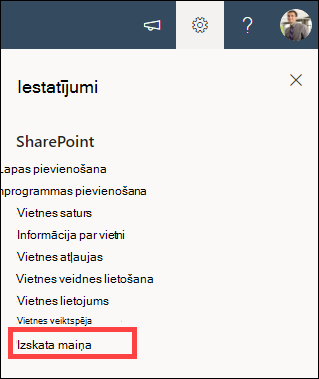
Atlasiet Iestatījumi un pēc tam atlasiet Mainīt izskatu.
Piezīme
Nākamajā piemērā parādīts, kā veikt izmaiņas grupas vietnē, izmantojot administratora atļaujas. Ja neredzat iespēju Mainīt izskatu, iespējams, jums nav atļauju pielāgot SharePoint vietnes nosaukumu un aprakstu. Sazinieties ar vietnes īpašnieku, lai iegūtu atļaujas patstāvīgi veikt izmaiņas vai lai tās veiktu jūsu vietā. Papildinformāciju skatiet sadaļā Vietnes atļauju pārvaldība.
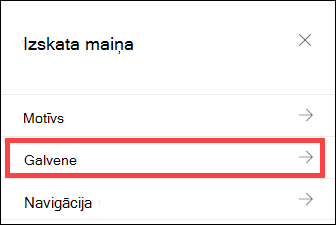
Atlasiet galveni.
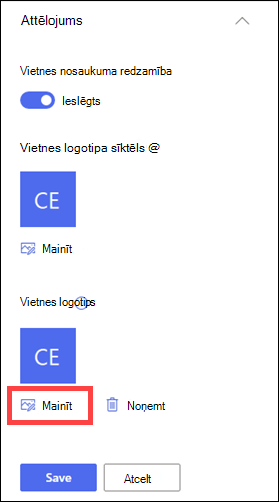
Sadaļā Displejs zem vietnes logotipa atlasiet Mainīt.
Piezīme
Lai nodrošinātu, ka ikona tiek atveidota pareizi, izvēlieties tādu, kas ietilpst diapazonā no 64x64 pikseļiem līdz 192x64 pikseļiem (platums x augstums). Vietnes logotips tiks parādīts vietnes galvenē. Vietnes logotipa sīktēls tiks rādīts meklēšanas rezultātos, vietnes kartītē un visur, kur nepieciešams kvadrātveida logotips.
Atrodiet attēlu, kas tiek izmantots jūsu logotipam no jūsu datora. Ieteicamo attēlu izmēru un pieņemto formātu sarakstu skatiet sadaļā SharePoint vietnes pielāgošana.
Pēc logotipa maiņas atlasiet Saglabāt.
Svarīgi!
- SharePoint Microsoft 365 grupas vietnēs, kas ir savienotas ar Microsoft 365 grupu, izmanto tādu pašu logotipu kā Microsoft 365 grupa.
- Mainot SharePoint grupai pievienotās grupas vietnes logotipu, tiks mainīts arī attiecīgās Microsoft 365 grupas logotips.
- SharePoint pakalpojumā Microsoft 365 saziņas vietnes un SharePoint grupas vietnes, kas nav savienota ar Microsoft 365 grupu, logotipa maiņas process ir tāds pats. Šajā gadījumā mainās tikai vietnes logotips.
Microsoft Office SharePoint Online vietnes veidnes lietošana
SharePoint piedāvā vairākas vietņu veidnes ar iepriekš aizpildītām lapām, lapu veidnēm, jaunumu ziņu veidnēm un tīmekļa daļām, kuras var pielāgot atbilstoši jūsu organizācijas vajadzībām.
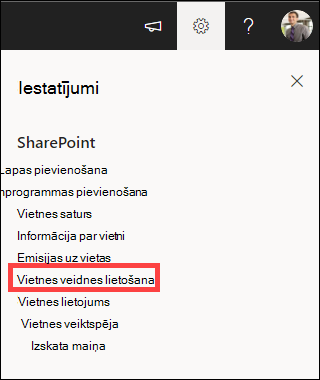
Atlasiet Iestatījumi un pēc tam atlasiet Lietot vietnes veidni.
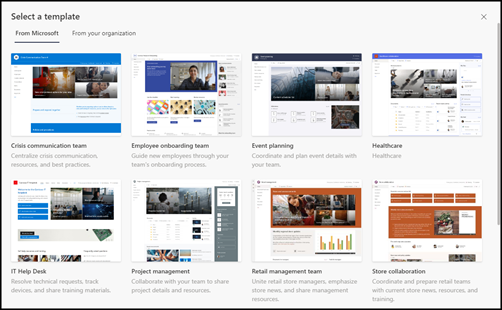
Logā Atlasīt veidni atlasiet vēlamo veidni.
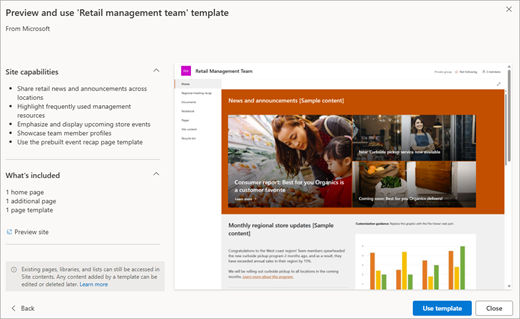
Tiks parādīts veidnes priekšskatījums ar papildinformāciju. Atlasiet Izmantot veidni , lai lietotu veidni savā vietnē.
Papildinformāciju par SharePoint veidnēm skatiet sadaļā SharePoint vietņu veidņu lietošana un pielāgošana.
Vietnes atļauju pārvaldība
Vietnes atļauju līmeņi ir atkarīgi no SharePoint atļauju grupām. SharePoint atļauju grupas dalībnieki var apmeklēt vietni bez rediģēšanas (vietnes apmeklētāji), rediģēt vietni (vietnes dalībnieki) vai pilnībā kontrolēt vietni (vietņu īpašnieki).
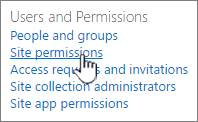
Atlasiet Iestatījumi un pēc tam atlasiet Vietnes atļaujas.
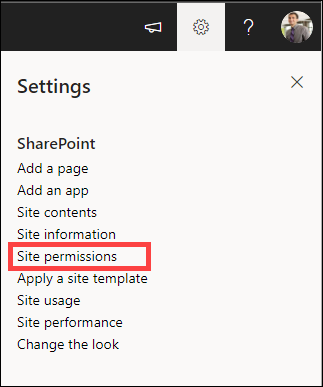
Šeit varat pievienot dalībniekus un pārvaldīt atļauju līmeņus, koplietošanas atļaujas un viesu derīguma termiņa beigas.
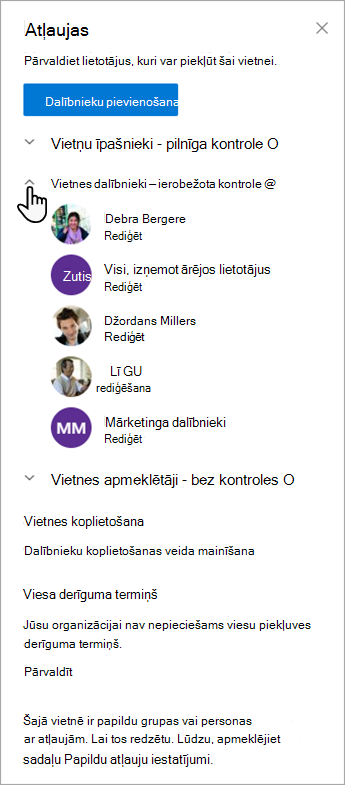
Ja jums ir papildu grupas vai personas, kurām vēlaties piešķirt atļaujas vietnei, atlasiet Papildu atļauju iestatījumi.
Papildinformāciju skatiet sadaļā Koplietošana un atļaujas.
Personu uzaicināšana pievienoties SharePoint grupas vietnei
Lai piešķirtu personām piekļuvi savai vietnei, varat pievienot dalībniekus ar vietni saistītajai Microsoft 365 grupai vai koplietot vietni ar citiem, nepievienojot tos Microsoft 365 grupai. Papildinformāciju par vietnes atļaujām skatiet sadaļā Par SharePoint atļauju līmeņiem.
Piezīme
Ja esat vietnes īpašnieks, redzēsit saiti uz papildu atļauju iestatījumiem , kur varat konfigurēt papildu SharePoint atļauju iestatījumus. Papildinformāciju skatiet rakstā Par SharePoint atļauju līmeņiem.
Atlasiet Iestatījumi un pēc tam atlasiet Vietnes atļaujas.
Atlasiet Pievienot dalībniekus un atlasiet kādu no tālāk minētajām opcijām.
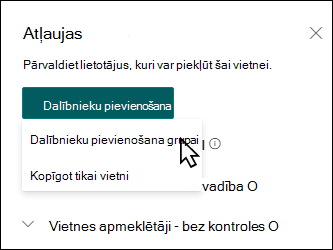
Dalībnieku pievienošana grupai , lai pievienotu dalībniekus ar jūsu vietni saistītajai Microsoft 365 grupai (vēlamā metode).
Pēc izvēles veikšanas tiks rādīta grupas dalība vietnē. Atlasiet Pievienot dalībniekus, ievadiet vārdu vai e-pasta adresi un atlasiet Saglabāt.
Microsoft 365 grupā pievienotie dalībnieki pēc noklusējuma tiek pievienoti SharePoint vietnes dalībnieku atļauju grupai un var rediģēt vietni. Viņiem ir arī pilna piekļuve Microsoft 365 grupas resursiem, piemēram, grupas sarunām, kalendāram utt.
Kopīgojiet vietni tikai , lai koplietotu vietni ar citiem, nepievienojot tos ar vietni saistītajai Microsoft 365 grupai.
Ievadiet vārdu vai e-pasta adresi, atlasiet lejupvērsto bultiņu, lai atlasītu SharePoint atļauju līmeni, un pēc tam atlasiet Pievienot.
Kopīgojot vietni, lietotājiem tiek piešķirta piekļuve vietnei, bet viņi nevarēs piekļūt Microsoft 365 grupas resursiem, piemēram, grupas sarunām, kalendāram utt.
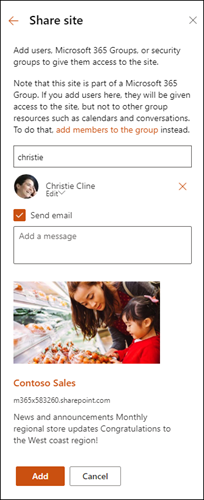
Vietnes atļauju mainīšana atsevišķām personām
Lai mainītu atļauju līmeni personai vai grupai, atlasiet lejupvērsto bultiņu blakus SharePoint atļauju līmenim attiecīgajai personai vai grupai un atlasiet Pilnīga kontrole , lai tos pievienotu vietnes īpašnieku grupai, vai atlasiet Lasīšana , lai tos pievienotu vietnes apmeklētāju grupai.
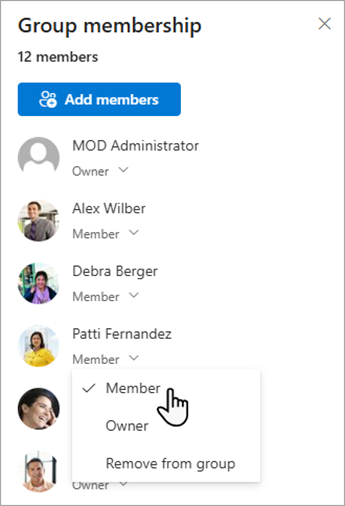
Vietnes atļauju maiņa Microsoft 365 grupas dalībniekam
Mainot atļauju līmeni dalībniekam, kas pašlaik ir daļa no Microsoft 365, varat mainīt tā kontroles līmeni jūsu vietnē, nenoņemot viņu no Microsoft 365 grupas.
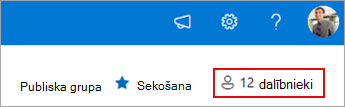
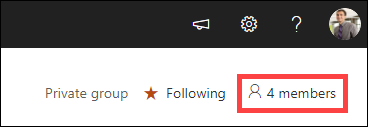
Vietnes augšējā labajā stūrī atlasiet dalībniekus .
Atlasiet lejupvērsto bultiņu blakus dalībniekam, kuru vēlaties mainīt, un atlasiet atļauju līmeni.
Vietnes atļauju noņemšana atsevišķām personām
SharePoint pakalpojumā Microsoft 365, lai noņemtu personu, kas nav ar jūsu vietni saistītās Microsoft 365 grupas dalībnieks, veiciet tālāk norādītās darbības.
Piezīme
Opcija Noņemt ir pieejama tikai personām, kas nav daļa no Microsoft 365 grupas.
Atlasiet Iestatījumi un pēc tam atlasiet Vietnes atļaujas.
Atlasiet lejupvērsto bultiņu blakus noņemamā dalībnieka atļauju līmenim.
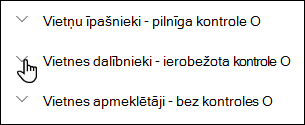
Atlasiet lejupvērsto bultiņu blakus noņemamajam dalībniekam un atlasiet Noņemt.
Piezīme
Ja dalībnieks tiek noņemts, kurš tika pievienots, izmantojot tikai vietnes koplietošanu, un ir arī daļa no Microsoft 365 grupas, šis dalībnieks joprojām saglabās savas atļaujas no Microsoft 365 grupas.
Ar jūsu vietni saistītās Microsoft 365 grupas dalībnieku noņemšana
SharePoint pakalpojumā Microsoft 365, lai noņemtu personu, kas ir dalībnieks Microsoft 365 grupā, kas saistīta ar jūsu vietni:
Piezīme
Opcija Noņemt no grupas ir pieejama tikai personām, kas ir daļa no Microsoft 365 grupas.
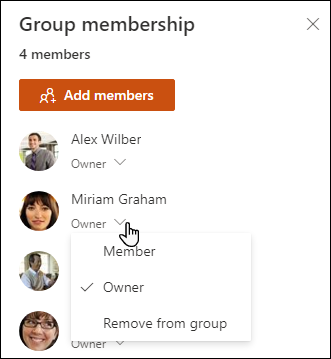
Vietnes augšējā labajā stūrī atlasiet dalībniekus.
Atlasiet lejupvērsto bultiņu blakus atļauju līmenim, ko dalībnieks noņem, un atlasiet Noņemt no grupas.
Piezīme
Ja dalībnieks tiek noņemts, kurš bija daļa no Microsoft 365 grupas, bet tika pievienots arī, izmantojot tikai vietnes koplietošanu, viņš joprojām saglabās savas atļaujas kā atsevišķa persona.
Pievienot reāllaika tērzēšanu
Izveidojiet savienojumu ar Microsoft Teams vai citām sadarbības platformām, lai tērzētu reāllaikā un koplietotu resursus ar komandu.
- Papildinformāciju par savienojuma izveidi ar Microsoft Teams skatiet rakstā Microsoft Team izveide no SharePoint.
- Izpētiet, kā citus sadarbības rīkus var integrēt ar SharePoint, nodrošinot reāllaika saziņu, failu kopīgošanu un nevainojamu grupas darbu tieši jūsu darbplūsmās. Lai iegūtu jaunākos norādījumus par vēlamo rīku pievienošanu, lūdzu, meklējiet tiešsaistē jaunākos norādījumus no attiecīgajiem pakalpojumu sniedzējiem.
Papildu vietnes iestatījumi un ierobežojumi
- Informāciju par SharePoint pakalpojumā Microsoft 365 pakalpojumu, lietotāju un krātuves ierobežojumiem skatiet sadaļā SharePoint ierobežojumi.
- Lai pārvaldītu lielu datu apjomu, skatiet rakstu Lielu sarakstu un bibliotēku pārvaldība.
- Izmantojiet Windows PowerShell, lai iestatītu krātuves kvotu un ārējo koplietošanu. Krātuves kvotu un ārējo koplietošanu var konfigurēt tikai, izmantojot Windows PowerShell. Ja esat administrators, to varat izdarīt, izmantojot Set-SPOSite. Informāciju par grupu pārvaldību, izmantojot PowerShell, skatiet sadaļā Microsoft 365 grupu pārvaldība, izmantojot PowerShell.
Iestatījumu problēmu novēršana
- Visbiežāk sastopamā problēma, mēģinot mainīt iestatījumus, ir pareizo atļauju trūkums. Ja neesat pārliecināts par to, kādas ir jūsu atļaujas, sazinieties ar savu SharePoint, tīkla vai Microsoft 365 administratoru.
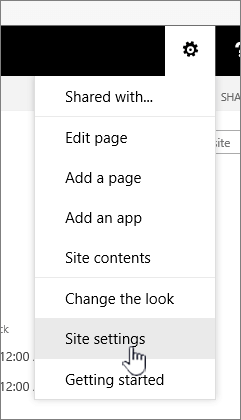
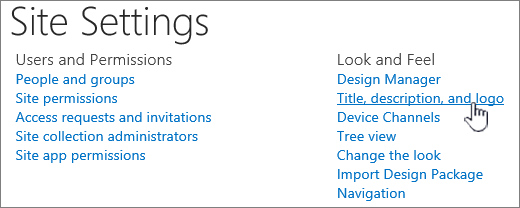
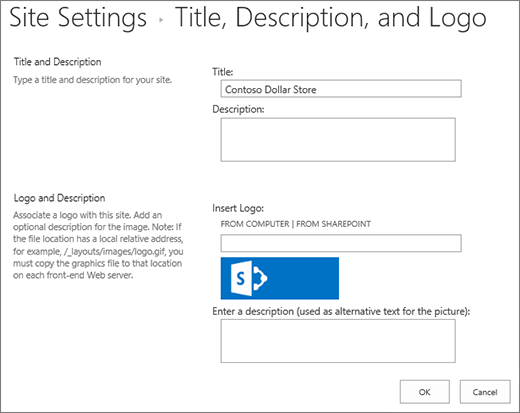
- Ja jums ir atļaujas, pārliecinieties par izmantoto SharePoint versiju. Papildinformāciju skatiet rakstā Kuru SharePoint versiju es izmantoju? Ja jūsu vietne ir veidota, izmantojot vecāku SharePoint versiju, tajā, iespējams, tiek izmantots klasiskais izskats. Lai mainītu logotipu, aprakstu vai citus iestatījumus, atlasiet 2016 . gada cilni. SharePoint klasiskajā lietošanas pieredzē iestatījumiem tiek izmantots tas pats lietotāja interfeiss, ko SharePoint 2016.


Piezīme
- Organizācijām, kuras ir iestatījušas mērķa laidiena opcijas pakalpojumā Microsoft 365, dažas funkcijas tiek piedāvātas pakāpeniski. Tas nozīmē, ka šis līdzeklis vēl nav redzams vai tas var izskatīties citādi, nekā aprakstīts palīdzības rakstos.
- Ar grupu saistītajām grupu vietnēm ir dažādas pielāgošanas opcijas. Papildinformāciju skatiet sadaļā "Modernu" grupas vietņu pielāgošana.
- Grupas nevar paslēpt no adrešu sarakstiem, lai iespējotu atbilstošā SharePoint vietnes logotipa rediģēšanu.