
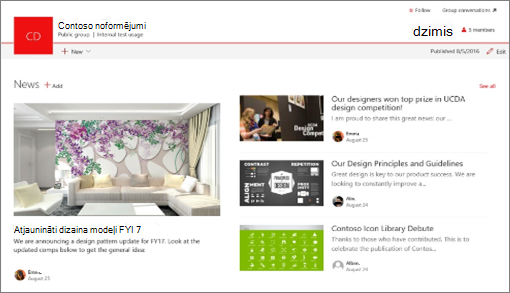
Jūs varat nodrošināt partneru, grupas un kolēģu pastāvīgu informēšanu, kā arī piesaistīt viņus ar nozīmīgiem un interesantiem rakstiem, izmantojot ziņu līdzekli grupas vietnē. Varat ātri izveidot vizuāli pievilcīgas ziņas, piemēram, paziņojumus, lietotāju jaunumus, statusa atjauninājumus un citas ziņas, kas var saturēt grafikas un bagātinātu formatējumu. Papildus tālāk aprakstītajai tīmekļa lietošanas pieredzei, varat arī izveidot un skatīt ziņas no SharePoint mobilās lietojumprogrammas darbam ar iOS.
Piezīme
Organizācijām, kuras ir piekritušas piedalīties atlasītās versijas laidiena programmā, dažas funkcijas tiek piedāvātas pakāpeniski. Tas nozīmē, ka šis līdzeklis vēl nav redzams vai tas var izskatīties citādi, nekā aprakstīts palīdzības rakstos.
Īsu ievadu ziņu izveidē skatiet šajā video:
Lai iegūtu vizuālu pārskatu par jaunumiem, skatiet infografiku, Lasiet par to visu: Microsoft SharePoint ziņas, kuras var lejupielādēt kā .PDF vai PowerPoint veidni par veidiem, kā strādāt ar SharePoint.
Šajā rakstā:
- Kur tiek rādītas ziņas
- Jaunumu ziņas pievienošana, sākot no SharePoint sākumlapas
- Jaunumu ziņas pievienošana grupas vai saziņas vietnē
- Make copy of News post
- Jaunumu ieraksta pievienošana, izmantojot saiti
- Jaunumu ziņas lapas izveide
- Jaunumu ziņas rediģēšana
- Ziņu ziņas noņemšana
- Jaunumu tīmekļa daļas noņemšana lapā
- Jaunumu tīmekļa daļas pievienošana atpakaļ savā lapā vai citā lapā
- Problēmu novēršana
Kur tiek rādītas ziņas
Ziņas tiek rādītas kā personalizēta plūsma SharePoint sākumlapā un mobilajā lietojumprogrammā. To var rādīt arī grupas vietnēs, saziņas vietnēs un centrmezgla vietnēs. Varat arī izvēlēties rādīt ziņas Teams kanālā.
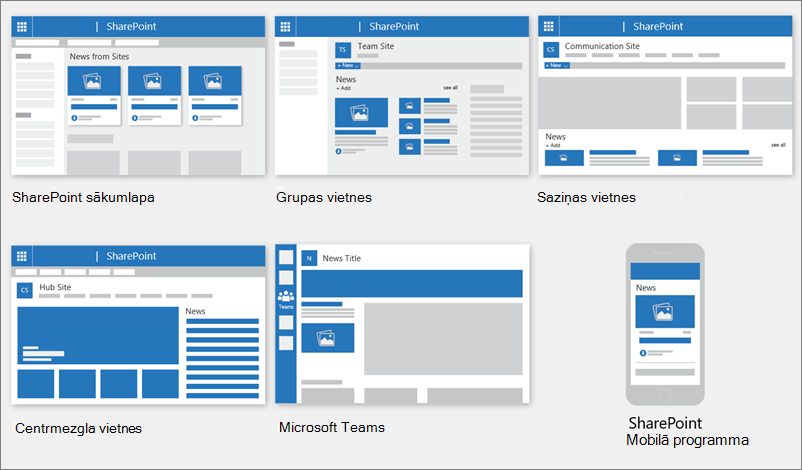
Personalizēta ziņu plūsma
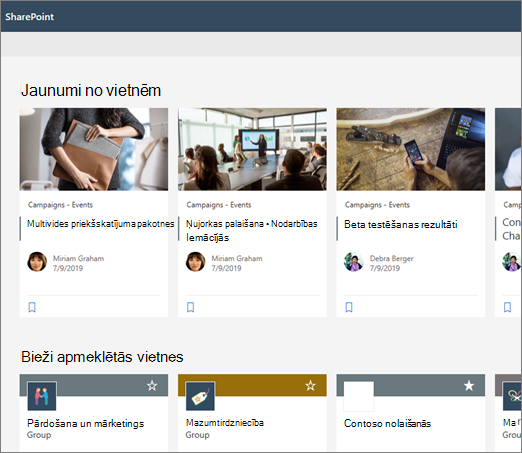
SharePoint ziņu sistēma vairākās vietās parāda personalizētu ziņu plūsmu, viena no tām ir SharePoint sākumlapas augšdaļā sadaļā Jaunumi no vietnēm.
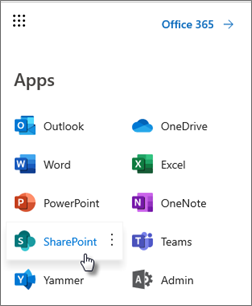
SharePoint sākumlapai var piekļūt no Microsoft 365 lietojumprogrammu palaidēja, atlasot SharePoint.
Personalizētā ziņu plūsma ir pieejama arī SharePoint mobilajā lietojumprogrammā iOS un Android ierīcēs, kreisajā cilnē Jaunumi. Personalizēta ziņu plūsma arī var tikt rādīta lapā, ja lapas autors ir iestatījis ziņu tīmekļa daļu izmantot opciju Ieteicams pašreizējam lietotājam kā ziņu avotu.
Kā tiek noteiktas personalizētās plūsmas jaunumu ziņas
Izmantojot Microsoft Graph iespējas, SharePoint apvieno ziņas jūsu personalizētajā plūsmā no:- People, ar kuriem strādājat
- Jūsu izsekotās vietnes
- Jūsu bieži apmeklētās vietnes
Piezīme
Iespējams, jūsu personalizētajā plūsmā redzēsit jaunumus no vietnes, kuru nesen esat apmeklējis. Ja vien jūs bieži neapmeklējat vai nesekojat šai vietnei, tā galu galā tiks izslēgta no jūsu plūsmas, kad jūsu plūsmu piepildīs jauni ziņu ieraksti.
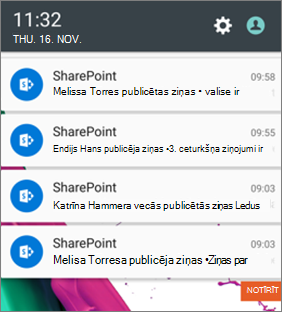
Paziņojumi mobilajā ierīcē
Ja kāds no jums tuvā darba sfērā publicē svarīgu, atbilstošu ziņu rakstu vai vietnē, kurā esat aktīvs, savā mobilajā ierīcē saņemsit paziņojumu "No SharePoint" ierīces paziņojumu teknē. Noklikšķinot uz paziņojuma, jūs tiekat novirzīts tieši uz SharePoint mobilo lietojumprogrammu, lai skatītu ziņu rakstu un tā datiem bagāto interaktīvo saturu.
Paziņojumi pakalpojumā Teams
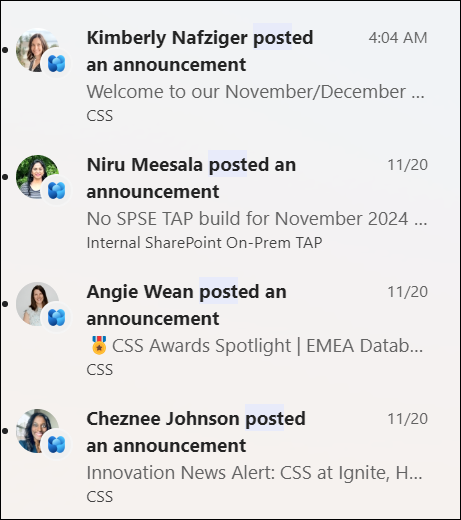
Viva connection Jaunumu paziņojumi jums tiek piegādāti, izmantojot Microsoft Teams. Jūs saņemsit šos paziņojumus datora, mobilajās ierīcēs un tīmekļa vidēs. Paziņojumi tiek aktivizēti, ja:
- Jaunumu ziņa tiek publicēta SharePoint darba grupā vai saziņas vietnē, kurai sekojat.
- Ja kāds, ar kuru cieši sadarbojaties, publicē rakstu.
- Kad kāds komentē jūsu veikto jaunumu ierakstu
- Ja kāds @mentions jūs komentārā par ziņu.
Kā tiek noteikti jaunumu ziņu paziņojumi
Izmantojot Microsoft Graph iespējas, SharePoint sūta paziņojumus, balstoties uz:
- People, ar kuriem strādājat
- Jūsu izsekotās vietnes
Piezīme
Viva Connections jaunumu paziņojumi tagad ir pieejami kā alternatīvs izplatīšanas galapunkts.
Organizācijas jaunumi
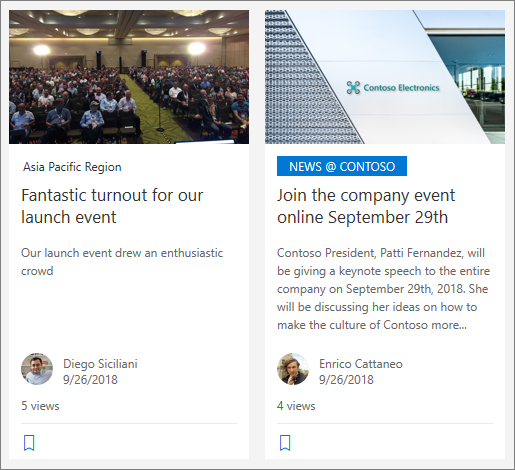
Ziņas var nākt no daudzām dažādām vietnēm. Taču var būt "oficiālas" vai "autoritatīvas" organizācijas jaunumu vietnes. Ziņas no šīm vietnēm var atšķirties ar krāsu bloku virsrakstā kā vizuālu norādi, un tās ir savstarpēji saistītas visos jaunumu ierakstos, kas lietotājiem tiek rādīti SharePoint sākumlapā. Šajā attēlā redzamas ziņas SharePoint sākumlapā, kur News@Contoso ir organizācijas ziņu vietne.
 Lai iespējotu šo līdzekli un norādītu vietnes organizācijas jaunumiem, SharePoint globālajam administratoram ir jāizmanto SharePoint Powershell komandas:
SharePoint administratori var norādīt jebkādu organizācijas jaunumu vietņu skaitu. Vairāku ģeogrāfisko datu nomniekiem katrai ģeogrāfiskajai atrašanās vietai ir jāiestata organizācijas ziņu vietnes. Katra ģeogrāfiskā atrašanās vieta var izmantot vienu un to pašu centrālās organizācijas ziņu vietni un/vai izveidot savu unikālo vietni, kurā tiek rādīti konkrētajam reģionam specifiski organizācijas jaunumi.
Lai uzzinātu vairāk par to, kā iestatīt organizācijas ziņu vietni, skatiet sadaļu Organizācijas ziņu vietnes izveide.
Jaunumu ziņas pievienošana, sākot no SharePoint sākumlapas
Pakalpojumā SharePoint varat pievienot jaunumu ziņas no SharePoint sākumlapas.
- SharePoint sākumlapas augšā noklikšķiniet uz Izveidot jaunumu ziņu.
- Izvēlieties vietni, kurā vēlaties publicēt savu jaunumu rakstu.
- Jūs saņemsiet tukšu ziņu ziņu lapu izvēlētajā vietnē, kas ir gatava aizpildīšanai.
- Izveidojiet jaunumu ziņu, izmantojot norādījumus Izveidot jaunumu ziņu.
Jaunumu ziņas pievienošana grupas vai saziņas vietnē
Ziņas pēc noklusējuma atrodas grupas vietnes augšdaļā un saziņas vietnē zem varoņa.
Piezīme
Ja neredzat ziņas, iespējams, lapai jāpievieno ziņu tīmekļa daļa .
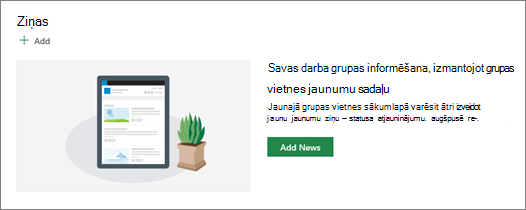
- Ziņu sadaļā noklikšķiniet uz + Pievienot , lai sāktu veidot savu ziņu. Jūs saņemsiet tukšu ziņu lapu, kas jums būs gatava, lai sāktu aizpildīt.
- Izveidot jaunumu ziņu, izmantojot instrukcijas Izveidot jaunumu ziņas lapu.
Varat arī izveidot jaunumu ziņu, vietnes augšdaļā noklikšķinot uz + Jauns un pēc tam uz Jaunumu ziņa. Pēc tam atlasiet lapas veidni un sāciet veidot jaunumu ziņu.
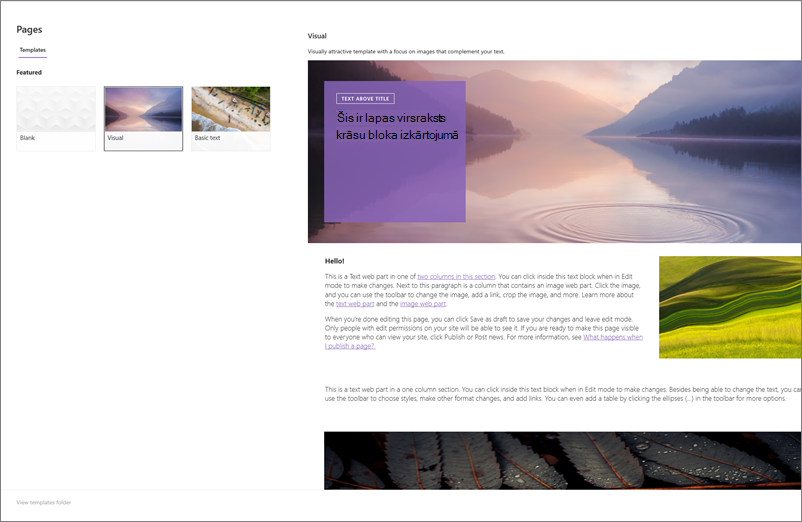
Esošas jaunumu ziņas kopijas izveide
Ja vēlaties izmantot esošu jaunumu ziņu kā veidni, lai izveidotu jaunu ziņu, izveidojiet kopiju no paša jaunumu raksta.
Piezīme
Neizmantojiet vietnes lapu bibliotēkas kopēšanas funkciju, lai kopētu esošus jaunumu rakstus, lai vēlāk tos izmantotu kā jaunas jaunumu ziņas. Šī vispārīgā kopēšanas funkcionalitāte nesaglabā ziņu publicēšanai nepieciešamos metadatus.
- Dodieties uz jaunumu ziņu, kuru vēlaties kopēt.
- Noklikšķiniet uz + Jauns un pēc tam noklikšķiniet uz Kopēt šo jaunumu ziņu.
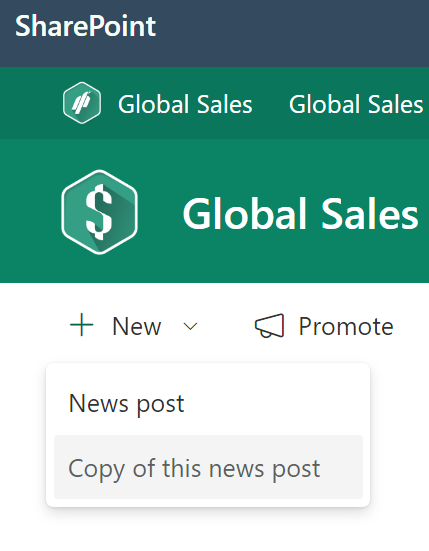
- Jūs saņemsit jaunumu ziņas kopiju tajā pašā vietnē, kur atrodas oriģinālais jaunumu raksts, un tas būs gatavs rediģēšanai un publicēšanai.
- Izveidojiet jaunumu ziņu, izmantojot norādījumus Izveidot jaunumu ziņu.
Jaunumu ieraksta pievienošana, izmantojot saiti
Pakalpojumā SharePoint varat pievienot saiti uz saturu no savas vietnes vai citas tīmekļa vietnes, izmantojot saiti Jaunumi. Saistītais saturs tiks parādīts kā jaunumu ziņa.
Piezīme
Nav pieejams programmā SharePoint Server 2019.
Atveriet ziņu vietni, kurā vēlaties pievienot ziņu. Sākumlapā noklikšķiniet uz + Jauns un pēc tam noklikšķiniet uz Jaunumu saite.
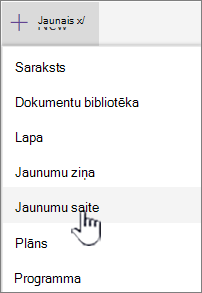
Ja atrodaties citā lapā un neredzat ziņu saiti kā izvēlnes opciju, vispirms pievienojiet lapai ziņu tīmekļa daļu un pēc tam noklikšķiniet uz + Pievienot sadaļā Ziņas.
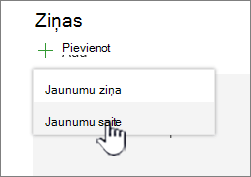
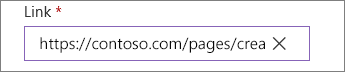
Laukā Saite ielīmējiet tīmekļa adresi esošā jaunumu vienumā. Tiks parādīti vēl vairāki lauki.
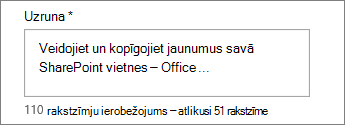
Laukā Virsraksta attēls pievienojiet virsrakstu, kas lapā tiks rādīts jaunumu vienumam. Šis lauks ir obligāts.
Noklikšķiniet uz Pievienot sīktēlu vai Mainīt , lai pievienotu vai mainītu neobligātu sīktēlu. Varat izvēlēties kādu no šiem attēla avotiem:
Noklikšķiniet uz Atvērt , lai izmantotu atlasīto attēlu.- Jaunākie Attēli atgriež attēlus, kurus nesen izmantojāt vai pievienojāt SharePoint vietnei.
- Tīmekļa meklēšana Bing tīklā meklē tīmeklī esošos attēlus dažādās kategorijās. Varat iestatīt filtrus pēc izmēra (mazs, vidējs, liels, x-liels vai visi), izkārtojuma (kvadrātveida, plata, gara vai visi), vai Creative Commons, vai visiem attēliem.
- OneDrive rāda ar vietni saistīto OneDrive mapi, kurā varat naviģēt un atlasīt attēlus.
- Vietne SharePoint vietnē piedāvā dokumentu bibliotēkas, kurās varat atlasīt izmantojamos attēlus.
- Augšupielāde atver logu, kurā varat atlasīt attēlu no sava lokālā datora.
- No saites nodrošina failu, ko ielīmēt, saiti uz attēlu OneDrive darbam vai skolai vai jūsu SharePoint vietnē. Saites uz attēliem no citām vietnēm vai tīmekļa nevarat izveidot.
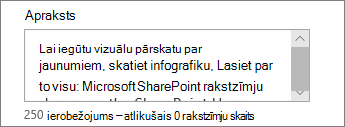
Pievienojiet vai rediģējiet aprakstu laukā Apraksts . Tas nav obligāti.
Noklikšķiniet uz Izlikt , lai pievienotu saiti uz savām ziņām.
Piezīme
- Lielākoties automātiski tiek ģenerēts saites priekšskatījums. Dažos gadījumos saites, kas veido priekšskatījumu, sīktēls, virsraksts un apraksts nav pieejams automātiskai parādīšanai. Šādos gadījumos varat pievienot sīktēlu un ievadīt virsrakstu un aprakstu, ko vēlaties parādīt, veicot iepriekš minētās darbības.
- Lai skatītu jaunumu saites, lietotājiem ir jāizvēlas atvērt saiti jaunā pārlūkprogrammas logā, kad tā tiek piedāvāta. Dažas pārlūkprogrammas, piemēram, Safari, pēc noklusējuma ir konfigurētas bloķēt uznirstošos elementus, neļaujot atvērt jaunu pārlūkprogrammas logu. Lietotājiem ir jānodrošina, lai uznirstošie elementi tiktu novirzīti.
Jaunumu ziņas lapas izveide
Sāciet ar vārda pievienošanu, kas kalpos kā virsraksts. Lai pievienotu vai mainītu attēlu, varat izmantot augšdaļā esošo rīkjoslu.
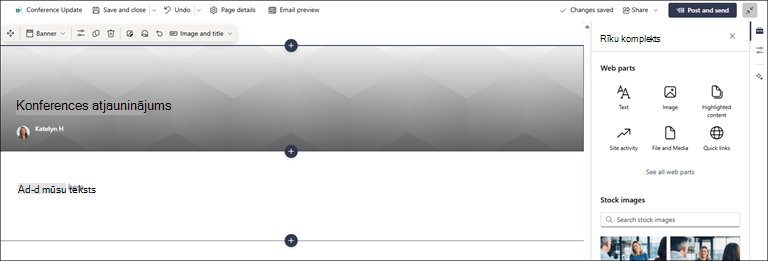
Ja satura rūts ir iespējota:
Satura rūtī labajā pusē atlasiet rīklodziņa , lai pievienotu saturu, piemēram, tekstu, dokumentus, video utt.
Ja satura rūts nav iespējota:
Noklikšķiniet uz + , lai pievienotu tīmekļa daļas, piemēram, tekstu, attēlus, video un daudz ko citu.Kad esat pabeidzis veidot savu lapu, augšējā labajā stūrī noklikšķiniet uz Publicēt ziņas un jūsu raksts būs redzams ziņu sadaļā kā jaunākais raksts. Jaunumi tiek rādīti arī SharePoint sākumlapā un var tikt parādīti citās vietās, kuras izvēlaties. Turklāt personas, ar kurām strādājat, un personas, kas ziņo jums, saņem paziņojumu, ka esat publicējis ziņas SharePoint mobilajā lietojumprogrammā.
Piezīme
- Pēc publicēšanas jaunumu raksti tiek saglabāti jūsu vietnes lapu bibliotēkā. Lai skatītu visas savas jaunumu ziņas, skatiet visu publicētās lapas ziņu sadaļas augšējā labajā stūrī.
- Pēc noklusējuma raksti tiek parādīti hronoloģiskā secībā no jaunākā līdz vecākajam, vadoties pēc sākotnējās publicēšanas datuma (raksta rediģēšana nemainīs to secību). Ziņas var pārkārtot, izmantojot organizēšanas līdzekli jaunumu tīmekļa daļā.
Jaunumu ziņas rediģēšana
- Dodieties uz vietni, kurā ir rediģējamā jaunumu ziņa.
- Ziņu sadaļas augšējā labajā stūrī noklikšķiniet uz Skatīt visu . Ja opcija Skatīt visu nav redzama, kreisajā navigācijas rūtī noklikšķiniet uz Lapas un sarakstā atlasiet ziņu lapu, kuru vēlaties rediģēt.
- Veiciet izmaiņas un pēc tam noklikšķiniet uz Atjaunināt jaunumus. Tādējādi tiks atkārtoti publicēta jūsu jaunumu lapa, un ikviens, kurš var skatīt jūsu jaunumu rakstu, redzēs izmaiņas. Tas nemaina ziņu ieraksta secību.
Ziņu ieraksta vai jaunumu saites dzēšana
Pakalpojumam SharePoint:
- Dodieties uz vietni, kurā ir jaunumu ziņa, kuru vēlaties noņemt.
- Atveriet savu lapu bibliotēku, kreisajā navigācijas rūtī atlasot Lapas. Ja kreisajā pusē neredzat Lapas, atlasiet Iestatījumi, atlasiet Vietnes saturs un pēc tam atlasiet Vietnes lapas.
- Lapu sarakstā atlasiet jaunumu ziņu, kuru vēlaties noņemt.
- Noklikšķiniet uz daudzpunktes (...) lapas labajā pusē un pēc tam noklikšķiniet uz Dzēst.
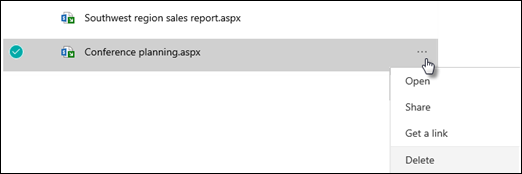
Attiecībā uz SharePoint Server 2019 veiciet tālāk norādītās darbības.
- Ātrās palaišanas joslā noklikšķiniet uz Lapas un pēc tam atlasiet dzēšamo ziņu.
- Noklikšķiniet uz daudzpunktes (...) un pēc tam uz Dzēst.
- Apstiprinājuma dialoglodziņā noklikšķiniet uz Dzēst .
Jaunumu tīmekļa daļas noņemšana
- Dodieties uz lapu, kurā ir ziņu sadaļa, kuru vēlaties noņemt.
- Lapas augšdaļā noklikšķiniet uz Rediģēt.
- Atlasiet sadaļu Ziņas un pēc tam noklikšķiniet uz Dzēst
 pa kreisi.
Jaunumu tīmekļa daļas pievienošana atpakaļ savā lapā vai citā lapā
Ja esat noņēmis ziņas savā lapā, varat tās pievienot atpakaļ. Vai arī varat tās pievienot citā lapā. Lai to izdarītu, varat izmantot ziņu tīmekļa daļu.
Lapas augšdaļā noklikšķiniet uz Rediģēt.
Noklikšķiniet uz + zīmes.
Atlasiet ziņu tīmekļa daļu. Papildinformāciju par ziņu tīmekļa daļas izmantošanu skatiet rakstā Jaunumu tīmekļa daļas izmantošana SharePoint lapā.
Piezīme
Papildinformāciju par darbu ar tīmekļa daļām skatiet rakstā Tīmekļa daļu izmantošana lapās.
Problēmu novēršana
Ja jūsu jaunumu ziņa nav redzama vietā, kur tiek rādītas ziņas:
- Pārliecinieties, vai jaunumu ziņa, kas tika izveidota, ir ziņa, nevis lapa. Jūs zināsit, ja augšējā labajā stūrī redzat pogu Publicēt vai Pārpublicēt . Tā vietā lapām būs poga Publicēt vai Atkārtoti publicēt.
- Pārbaudiet, vai ziņu avots (kuru varat atrast ziņu tīmekļa daļas rekvizītu rūtī) ir pareizs un vai lietotāji tam var piekļūt.
- Pārliecinieties, ka ziņa joprojām nav melnraksta stāvoklī; tas ir, pēc ziņas izveides pārliecinieties, vai esat atlasījis pogu Izlikt ziņu.