
Pastāv vairāki atšķirīgi veidi, kā SharePoint lapai pievienot audio vai videoklipus, kad rediģējat lapu pārlūkprogrammā. Lapai varat pievienot multivides tīmekļa daļu, lai atskaņotu atsevišķu audio vai video failu. Dinamisko video vai audio attēlošanu var konfigurēt, konfigurējot satura vaicājuma tīmekļa daļu, lai parādītu audio vai video failus. Vai arī varat iegult video no trešās puses video koplietošanas vietnes, izmantojot iegulšanas kodu.
Piezīme
Šis raksts attiecas uz SharePoint Server 2010. Ja strādājat ar SharePoint Online, skatiet sadaļu Tīmekļa daļu izmantošana SharePoint Online lapās , lai iegūtu visaptverošu jaunāko tīmekļa daļu sarakstu, tostarp vairākas audio un video tīmekļa daļas.
Tēmas šajā rakstā
- Multivides tīmekļa daļas pievienošana lapai
- Satura vaicājuma tīmekļa daļas konfigurēšana video rādīšanai
- Video iegulšana lapā, izmantojot iegulšanas kodu
Multivides tīmekļa daļas pievienošana lapai
Multivides tīmekļa daļu var izmantot, lai lapā atskaņotu audio vai videoklipus. Informāciju par noteiktiem video un audio formātiem, ko atbalsta multivides tīmekļa daļa, skatiet sadaļā Atbalstītie multivides formāti un protokoli Silverlight.
Lai veiktu šo procedūru, jums jābūt atļaujai rediģēt lapas.
Dodieties uz lapu, kuru vēlaties atjaunināt.
Lentes cilnē Lapa noklikšķiniet uz Rediģēt.
Veiciet vienu no šīm darbībām:
- Ja rediģējat vikilapu vai publicēšanas lapu, noklikšķiniet uz rediģējamas atrašanās vietas lapā, kurā vēlaties pievienot multivides tīmekļa daļu, noklikšķiniet uz lentes sadaļas Rediģēšanas rīki cilnes Ievietošana un pēc tam noklikšķiniet uz Video un audio.
- Ja rediģējat tīmekļa daļas lapu, noklikšķiniet uz Pievienot tīmekļa daļu kolonnā vai zonā, kur vēlaties iegult multividi. Sadaļā Kategorijas noklikšķiniet uz Multivide un saturs. Sadaļā Tīmekļa daļas noklikšķiniet uz Multivides tīmekļa daļa un pēc tam uz Pievienot.
Kad lapā tiek parādīta multivides tīmekļa daļa, noklikšķiniet uz teksta, kurā norādīts Noklikšķiniet šeit, lai konfigurētu.
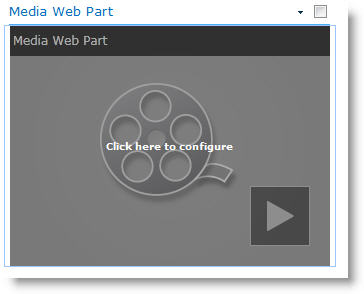
Lentē noklikšķiniet uz cilnes Multivides opcijas .
Lai konfigurētu multivides tīmekļa daļu konkrēta audio vai video faila rādīšanai, norādiet uz Mainīt multividi un pēc tam atlasiet kādu no šīm opcijām:
Lai augšupielādētu failu no datora, noklikšķiniet uz No datora, pārlūkojot atrodiet vajadzīgā faila atrašanās vietu un pēc tam noklikšķiniet uz Labi.
Lai iegultu jau SharePoint vietnē saglabātu video, noklikšķiniet uz No SharePoint un pēc tam pārlūkojiet līdz atrašanās vietai savā vietnē, piemēram, līdzekļu bibliotēkai, kur tiek saglabāti audio un video faili. Atlasiet vajadzīgo failu un pēc tam noklikšķiniet uz Labi.
Lai iegultu video no video koplietošanas vietnes, noklikšķiniet uz No adreses, ierakstiet tā faila vietrādi URL, ko vēlaties izmantot, un pēc tam noklikšķiniet uz Labi.
Multivides tīmekļa daļa atbalsta failu atskaņošanu no vietrāžu URL adresēm, kas norāda tieši uz video failu. Piemēram: http://contoso.com/VideoFile.wmv. Ja izmantosit iegulšanas kodu vai kopīgošanas saites lapām, kas vieso video, tās nedarbosies. Informāciju par video iegulšanu, izmantojot iegulšanas kodu, skatiet rakstā Video iegulšana lapā, izmantojot iegulšanas kodu.
Kad esat atlasījis nepieciešamo failu, noklikšķiniet uz Labi.
Grupā Priekšskatījums norādiet uz Mainīt attēlu un atlasiet attēla failu, kuru vēlaties parādīt kā audio vai video faila priekšskatījumu. Ja neatjaunināt priekšskatījuma attēlu, tiks parādīts faila tipa noklusējuma attēls.
Grupā Rekvizīti norādiet tīmekļa daļas virsrakstu, ko vēlaties parādīt. Varat arī norādīt, vai vēlaties failu atskaņot automātiski, kad lapa tiek ielādēta, vai arī tam ir jānotiek cikliski, līdz tas tiek apturēts.
Lentes grupā Atskaņotāja stili norādiet uz Stili un atlasiet atskaņotājam vēlamo stilu.
Lentes grupā Lielums pēc izvēles varat norādīt izmaiņas, ko vēlaties veikt atskaņotāja izmēriem horizontāli un vertikāli.
Satura vaicājuma tīmekļa daļas konfigurēšana video rādīšanai
Varat izmantot satura vaicājuma tīmekļa daļu, lai lapai pievienotu dinamisku video vai audio failu attēlojumu. Tas ir noderīgi, ja vēlaties lapai pievienot sadaļu, kurā ir iekļauti visaugstāk novērtētie videoklipi vai visi videoklipi ar konkrētu metadatu atzīmi.
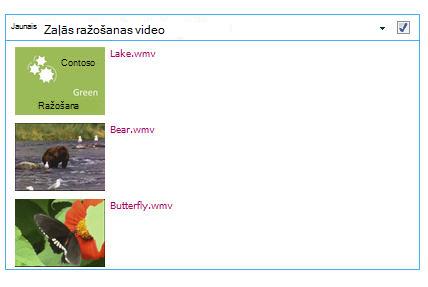
Pievienojot satura vaicājuma tīmekļa daļu lapai, varat to konfigurēt, lai veiktu vaicājumu visiem satura vienumiem vietnē, kas atbilst noteiktiem kritērijiem. Pēc tam lapā tiek parādīti vaicājuma rezultāti. Ja vietnei tiek pievienots jauns saturs, kas atbilst vaicājuma kritērijiem, tas tiks parādīts arī tīmekļa daļā. Satura vaicājuma tīmekļa daļa var atgriezt saturu no atsevišķa saraksta vai bibliotēkas vai no vairākiem sarakstiem un bibliotēkām visā vietņu kolekcijā.
Lai veiktu šo procedūru, jums jābūt atļaujai rediģēt lapas.
Šajā procedūrā tiek pieņemts, ka vēlaties parādīt video, bet tā darbosies arī audio vai attēlu failiem.
Dodieties uz lapu, kuru vēlaties atjaunināt.
Lentes cilnē Lapa noklikšķiniet uz Rediģēt. Veiciet vienu no šīm darbībām:
- Ja rediģējat vikilapu vai publicēšanas lapu, noklikšķiniet rediģējamā lapas apgabalā, kurā vēlaties pievienot satura vaicājuma tīmekļa daļu. Noklikšķiniet uz cilnes Ievietošana rediģēšanas rīku lentē un pēc tam noklikšķiniet uz Tīmekļa daļa. Sadaļā Kategorijas noklikšķiniet uz Satura apkopojums. Sadaļā Tīmekļa daļas noklikšķiniet uz Satura vaicājums un pēc tam uz Pievienot.
- Ja rediģējat tīmekļa daļas lapu, noklikšķiniet uz Pievienot tīmekļa daļu kolonnā vai zonā, kur vēlaties pievienot satura vaicājuma tīmekļa daļu. Sadaļā Kategorijas noklikšķiniet uz Satura apkopojums. Sadaļā Tīmekļa daļas noklikšķiniet uz Satura vaicājums un pēc tam uz Pievienot.
Satura vaicājuma tīmekļa daļā noklikšķiniet uz bultiņas un pēc tam uz Rediģēt tīmekļa daļu.
Noklikšķiniet uz saites Atvērt rīku rūti .
Satura vaicājuma rīku rūtī noklikšķiniet, lai izvērstu vaicājumu.
Sadaļā Avots norādiet to vienumu atrašanās vietu, kurus vēlaties rādīt. Ja nepieciešams, pārlūkojiet līdz konkrētās vietnes, apakšvietnes vai saraksta atrašanās vietai.
Ja vaicājumu piemērojāt vietnei, sadaļā Saraksta tips norādiet tā saraksta tipu, no kura vēlaties parādīt vienumus. Ja 6. darbībā atlasījāt noteiktu sarakstu vai bibliotēku, šis lauks tiks automātiski aizpildīts jūsu vietā.
Sadaļā Satura tipsgrupā Rādīt šī satura tipa vienumus atlasiet Digitālo līdzekļu satura tipi.
Sadaļā Rādīt šī satura tipa vienumus atlasiet Video. Ja jūsu organizācija ir izveidojusi pielāgotas ciparu līdzekļu satura tipu versijas, iespējams, vēlēsities atzīmēt izvēles rūtiņu Iekļaut bērnsatura tipus .
Ja vēlaties, sadaļā Mērķauditorijas atlase varat izvēlēties lietot mērķauditorijas filtrēšanu, kas atkarībā no tā, kā jūsu vietnē ir konfigurēta mērķauditorijas atlase, noteiktām auditorijām tiks parādīti noteikti vienumi.
Sadaļā Papildu filtri varat izmantot vienumu metadatus, lai filtrētu to, kas tiek parādīts. Piemēram, ja vēlaties rādīt videoklipus, kas ir atzīmēti ar noteiktu atslēgvārdu, atlasiet Uzņēmuma atslēgvārdi , kuru operators satur jebkuru no un pēc tam ierakstiet vajadzīgās vērtības.
Ja vēlaties pievienot papildu filtrus, noklikšķiniet uz Un vai Vai un norādiet papildu filtrus.
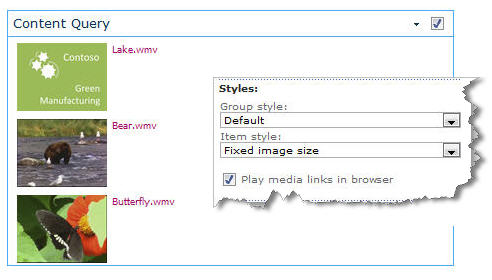
Izvērsiet prezentāciju, veiciet vajadzīgos pielāgojumus sadaļā Grupēšana un kārtošana, Stili un Lauki, lai parādītu. Sadaļā Stili ir noderīgi pārliecināties, vai ir atzīmēta izvēles rūtiņa Atskaņot multivides saites pārlūkprogrammā, ja vēlaties, lai vietnes apmeklētāji varētu atskaņot multivides klipus tieši pārlūkprogrammā.
Kad sākotnēji konfigurējat satura vaicājuma tīmekļa daļu, iespējams, nezināt, kā vēlaties konfigurēt vienumus sadaļāPrezentācija. Varētu būt noderīgi vispirms priekšskatīt vaicājumu tīmekļa daļā un pēc tam to rediģēt vēlreiz, lai pielāgotu informācijas izskatu.
Piemēram, ja nepielāgojat nevienu no iestatījumiem sadaļā Prezentācija, video var tikt parādīti ar lielu priekšskatījuma attēlu, kas var nedarboties ar lapas noformējumu. Šādā gadījumā sadaļāStili | Vienuma stils , lai nodrošinātu vietnes apmeklētājiem nelielus priekšskatījuma attēlus, uz kuriem viņi var noklikšķināt, lai atskaņotu videoklipus. Piemērā tālāk ir parādīta satura vaicājuma tīmekļa daļa, kurā tiek rādīti trīs video. Tas ir konfigurēts ar fiksētu attēla lielumu.
Noklikšķiniet uz Labi.
Saglabājiet lapā veiktās izmaiņas.
Papildinformāciju par satura vaicājumu tīmekļa daļu skatiet sadaļā Dinamiska lapas satura skata parādīšana, pievienojot satura vaicājuma tīmekļa daļu.
Video iegulšana lapā, izmantojot iegulšanas kodu
Ja vēlaties izmantot iegulšanas kodu no trešās puses video koplietošanas vietnes, lai lapai pievienotu video, varat to izdarīt, pievienojot iegulšanas kodu satura redaktora tīmekļa daļā.
Lai veiktu šo procedūru, jums ir jābūt Designer atļaujām.
Atrodiet video, kuru vēlaties iegult lapā, un nokopējiet iegulšanas kodu.
Dodieties uz lapu, kuru vēlaties atjaunināt.
Lentes cilnē Lapa noklikšķiniet uz Rediģēt. Veiciet vienu no šīm darbībām:
- Ja rediģējat vikilapu, noklikšķiniet uz atrašanās vietas lapā, kur vēlaties pievienot satura redaktora tīmekļa daļu, noklikšķiniet uz cilnes Ievietošanarediģēšanas rīku lentē un pēc tam noklikšķiniet uz Tīmekļa daļa. Sadaļā Kategorijas noklikšķiniet uz Multivide un saturs. Sadaļā Tīmekļa daļas noklikšķiniet uz Satura redaktors un pēc tam uz Pievienot.
- Ja rediģējat tīmekļa daļas lapu, noklikšķiniet uz Pievienot tīmekļa daļu kolonnā vai zonā, kur vēlaties iegult multividi. Sadaļā Kategorijas noklikšķiniet uz Multivide un saturs. Sadaļā Tīmekļa daļas noklikšķiniet uz Satura redaktors un pēc tam uz Pievienot.
Satura redaktora tīmekļa daļā norādiet uz bultiņu un noklikšķiniet uz Rediģēt tīmekļa daļu.
Satura redaktora tīmekļa daļā ierakstiet tekstu, ko vēlaties parādīt video ievadam.
Rediģēšanas rīku lentes cilnes Teksta formatēšana grupā Atzīmes noklikšķiniet uz HTML un pēc tam uz Rediģēt HTML avotu.
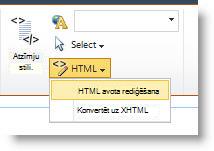
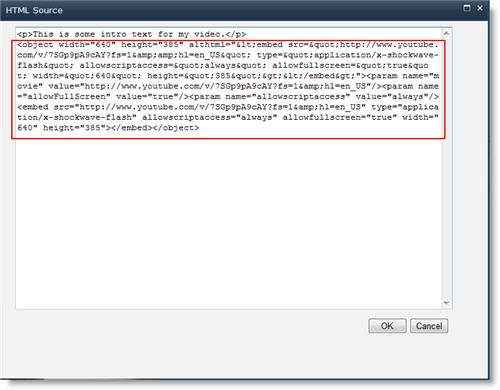
Ielīmējiet iegulšanas kodu dialoglodziņā HTML avots un pēc tam noklikšķiniet uz Labi.
Saglabājiet lapu (vai saglabājiet un atdodiet, ja vietnes lapām ir nepieciešama paņemšana).
Lai atskaņotu video, iegultajā video atskaņotājā noklikšķiniet uz atskaņošanas pogas.