
Pēdējoreiz atjaunināts: 2026. gada 27. martā
PROBLĒMA
Sākot ar aptuveni 2026. gada 12. martu, klasiskā programma Outlook var avarēt un pēc tam piedāvāt startēt drošajā režīmā. Šī problēma rodas, ja vecāki Outlook klasiskās versijas būvējumi izmanto jaunāko Teams sapulces versiju Add-In būvējumu 1.26.02603. Piemēram, šī problēma rodas pašreizējā kanālā, ja klasiskais Outlook būvējums ir vienāds ar vai zemāks par versiju 2402 (būvējums 17328.20142), atsauce uz Microsoft 365 programmas atjauninājumu vēsturi (uzskaitīta pēc datuma).
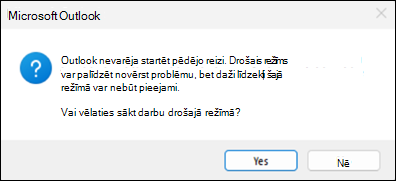
Notikumu skatītājs lietojumprogrammas žurnāls, notikuma 1000 avārijas notikums:
Kļūdainās lietojumprogrammas nosaukums: OUTLOOK.EXE, versija: 16.0.16924.20150, laikspiedols: 0x654eea05
Kļūdainā moduļa nosaukums: MSVCP140.dll, versija: 14.32.31332.0, laikspiedols: 0x8b64702c
Izņēmuma kods: 0xc0000005
Kļūdas nobīde: 0x00000000000132f8
Kļūdainā procesa ID: 0x6E64
Kļūdainās lietojumprogrammas startēšanas laiks: 0x1DCB63FAA284D4E
Kļūdainās lietojumprogrammas ceļš: C:\Program Files\Microsoft Office\root\Office16\OUTLOOK.EXE
Kļūdainā moduļa ceļš: C:\Program Files\Microsoft Office\root\Office16\MSVCP140.dll
STATUSS: IZLABOTS
Šī problēma tiek pētīta kā Microsoft 365 incidenta EX1254044.
Pašreizējais statuss: Teams izstrādāja labojumu, lai novērstu problēmu ar Microsoft Teams sapulču pievienojumprogrammu, kas tiks iekļauta Microsoft Teams versijā 26058.712.4527.9297, kas sāks izvietošanu 2026. gada 30. martā.
RISINĀJUMS
Lai nekavējoties novērstu šo problēmu, atjauniniet klasisko Outlook versiju uz jaunāko būvējumu.
Ja ir jāpārbauda Office būvējums, atveriet programmu Word vai startējiet programmu Outlook drošajā režīmā, turot nospiestu taustiņu Ctrl, kad startējat Outlook.
Atjauniniet Office uz jaunāko būvējumu.
- Lai atjauninātu Office, izpildiet norādījumus rakstā Kā atjaunināt Microsoft 365 vai Office darbam ar Windows . Tā kā Outlook avarē, atveriet Word un atlasiet Faila>konta>atjaunināšanas opcijas Atjaunināt>tūlīt.
- Lai iegūtu informāciju par to, kā pārbaudīt, kādu būvējumu Office izmantojat, dodieties uz Par Office: kādu Office versiju es izmantoju?
- Lai pārbaudītu jaunākos Microsoft 365 Office kanāla būvējumus, lūdzu, dodieties uz Microsoft 365 programmas atjauninājumu vēsture (uzskaitīta pēc datuma).
Lai risinātu šo problēmu, varat arī veikt Office labošanu tiešsaistē. Papildinformāciju skatiet rakstā Office lietojumprogrammas labošana.
Ja nepieciešams turpināt izmantot vecāku Office būvējumu, īslaicīgi atspējojiet Teams sapulču pievienojumprogrammu.
Atveriet programmu Outlook drošajā režīmā. Lai to izdarītu, turiet nospiestu taustiņu Ctrl , startējot programmu, vai atveriet programmu Atveriet Outlook drošajā režīmā un izpildiet norādītās darbības.
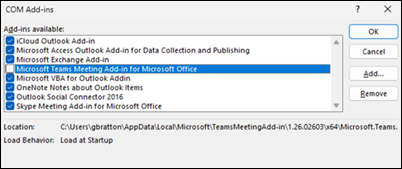
Atlasiet Faila>opcijas>Pievienojumprogrammas>Go.
Dialoglodziņā COM pievienojumprogrammas noņemiet atzīmi no Microsoft Teams sapulču pievienojumprogrammas sistēmai Microsoft Office un atlasiet Labi.
Restartējiet programmu Outlook.
Papildu resursi
Outlook darbam ar Windows nereaģē, uzkaras, sastingst vai pārstāj darboties
Papildu resursi
 Jautājumu uzdošana ekspertiem
Sazinieties ar ekspertiem, apspriediet Outlook jaunumus un labāko praksi, kā arī lasiet mūsu emuāru.
 Palīdzības saņemšana kopienā
Uzdodiet jautājumu un atrodiet risinājumus, ko piedāvā atbalsta dienesta pārstāvji, MVP, inženieri un Outlook lietotāji.
 Jauna līdzekļa ieteikšana
Mēs labprāt lasām jūsu ieteikumus un atsauksmes! Dalieties ar savām domām. Mēs uzklausām.
Skatiet arī
Nesen atklāto problēmu labojumi vai risinājumi klasiskajā programmā Outlook darbam ar Windows