
Pēdējoreiz atjaunināts: 2026. gada 23. martā
PROBLĒMA
Daži Gmail un Yahoo konti pārtrauca sinhronizēšanu 2026. gada 26. februārī. Kontu sinhronizēšana var tikt pārtraukta arī pēc paroles maiņas. Abos gadījumos, kad Outlook pārtrauc sinhronizēšanu, vairs netiek piedāvāts pierakstīties savā kontā.
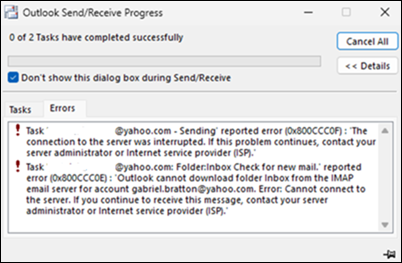
Tiek parādīti šādi šādi kļūdas ziņojumi.
Uzdevums: "Sinhronizēt abonētās mapes šim".username@gmail.com Ziņotā kļūda (0x800CCC0E): "Outlook nevar sinhronizēt abonētās mapes .username@gmail.com
Ziņotās kļūdas (0x800CCC0F) vai ziņotās kļūdas (0x80070057) nosūtīšana
Kļūda Pārbaudīt, vai nav jaunu ziņojumu (0x800CCC0E)
STATUSS: IZLABOTS
Šī problēma tika izlabota ar izmaiņām pakalpojumā Microsoft 365 20.03.26. Iespējams, ka pēc labojuma veikšanas un paroles maiņas joprojām varat redzēt tās pašas pazīmes. Pēc paroles maiņas OAuth pilnvaras derīgums parasti ilgst vienu stundu. Pēc pilnvaru termiņa beigām saņemsit pierakstīšanās uzvedni no Outlook. Ja nevēlaties gaidīt stundā, varat veikt tālāk aprakstītos risinājumus, lai piespiestu pierakstīšanās uzvedni.
RISINĀJUMS
Kad Outlook neveic sinhronizēšanu, tas daļēji notiek tāpēc, ka Outlook nepiedāvā pierakstīties un atsvaidzināt akreditācijas datus. Paredzams, ka tālāk norādītās risinājuma darbības izraisīs Outlook uzvedni ar aicinājumu pierakstīties savā kontā. Šīs darbības nenoņem vai citādi neietekmē kontu.
Aizveriet Outlook.
Windows izvēlnē Sākt meklējiet akreditācijas datu pārvaldnieku un atveriet to. Operētājsistēmā Windows 10, iespējams, būs jāatver vadības panelis, lai piekļūtu akreditācijas datu pārvaldniekam. Lai iegūtu papildinformāciju, dodieties uz Piekļuve akreditācijas datu pārvaldniekam.
Sadaļā Akreditācijas datu pārvaldība atlasiet Windows akreditācijas dati.
Ritiniet uz leju līdz vispārīgiem akreditācijas datiem un atrodiet tos, kas sākas ar MicrosoftOffice16_Data:OAUTH2.
Izvērsiet katru no šiem vienumiem un novietojiet kursoru virs MicrosoftOffice16_Data:OAUTH2 , līdz tiek parādīts pilns nosaukums, ieskaitot tp_google_imap_Oauth2 vai tp_yahoo_imap_Oauth2. Šie ir jūsu konta akreditācijas dati.
Atlasiet Noņemt katram no šiem elementiem, izmantojot MicrosoftOffice16_Data:OAUTH2. Katram Gmail & Yahoo kontam ir divi vai četri no šiem akreditācijas datiem, tāpēc noņemiet katru no tiem.
Ja nevēlaties izdzēst Google vai Yahoo IMAP akreditācijas datus, izņemot konkrēto ietekmēto kontu, varat kartēt akreditācijas datus, salīdzinot tos ar identitātēm šajā reģistra atslēgā tālāk. Atveriet reģistra redaktoru un augšdaļā esošajā adreses joslā ielīmējiet šo ceļu.
Computer\HKEY_CURRENT_USER\Software\Microsoft\Office\16.0\Common\Identity\Identities
Šīs reģistra atslēgas apakšatslēgas ietver jūsu Gmail vai Yahoo identitāti. Identitātes reģistra atslēgas sākumā ir skaitlis, kas atbilst jūsu Gmail vai Yahoo akreditācijas datiem akreditācijas datu pārvaldniekā. Skatiet tālāk sniegtos piemērus.
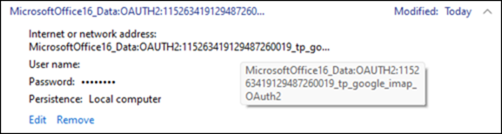
Iepriekš minētajā gadījumā reģistra atslēga sākas ar 11526349....

Restartējiet programmu Outlook un pierakstieties savā Gmail vai Yahoo kontā.
Ja sinhronizēšana netiek sākta uzreiz, pēc pierakstīšanās vēlreiz restartējiet Outlook.
Ja iepriekš norādīto darbību pirmajā kopā problēma netiek novērsta, veiciet tālāk norādītās darbības, lai noņemtu konta identitātes reģistra atslēgu. Šīs darbības var izraisīt Outlook uzvedni ar aicinājumu pierakstīties savā kontā. Šīs darbības nenoņem vai citādi neietekmē kontu.
Aizveriet Outlook.
Ar peles labo pogu noklikšķiniet uz Windows pogas Sākt , atlasiet Palaist, ierakstiet Regedit un atlasiet Labi.
Ielīmējiet tālāk redzamo ceļu regedit adreses joslā un nospiediet taustiņu Enter.
Computer\HKEY_CURRENT_USER\Software\Microsoft\Office\16.0\Common\Identity\Identities
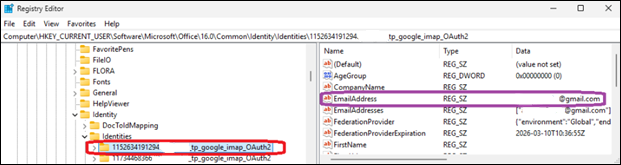
Zem atslēgas Identitātes atlasiet katru apakšatslēgu, līdz atrodat to, kas atbilst e-pasta adresei, kas netiek sinhronizēta.
Izdzēsiet reģistra atslēgu Identitātes, piemērs sarkanā krāsā zemāk. Meklējiet atbilstošo Gmail vai Yahoo e-pasta adresi (piemērs purpursarkanā krāsā). Šī ir identitātes atslēga kreisajā kolonnā, lai to izdzēstu. Kad atslēga ir izdzēsta, restartējiet programmu Outlook un pierakstieties vēlreiz.
Papildu resursi
Nevar pievienot Gmail kontu klasiskajai Outlook versijai
Papildu resursi
 Jautājumu uzdošana ekspertiem
Sazinieties ar ekspertiem, apspriediet Outlook jaunumus un labāko praksi, kā arī lasiet mūsu emuāru.
 Palīdzības saņemšana kopienā
Uzdodiet jautājumu un atrodiet risinājumus, ko piedāvā atbalsta dienesta pārstāvji, MVP, inženieri un Outlook lietotāji.
 Jauna līdzekļa ieteikšana
Mēs labprāt lasām jūsu ieteikumus un atsauksmes! Dalieties ar savām domām. Mēs uzklausām.
Skatiet arī
Nesen atklāto problēmu labojumi vai risinājumi klasiskajā programmā Outlook darbam ar Windows