

PowerPoint prezentācijās un Excel darbgrāmatās var viegli ievietot speciālo rakstzīmi, daļskaitli vai citu simbolu.
Vissvarīgākais aspekts, kas jāsaprot, ievietojot simbolus, daļskaitļus, speciālās rakstzīmes vai starptautiskās rakstzīmes, ir tas, ka fonts, kuru lietojat, ir kritiski svarīgs. Visos fontos nav vienādas rakstzīmes. Piemēram, fontā Elephant nav daļskaitļa rakstzīmju, savukārt Verdana ir. Tāpēc ir svarīgi izmantot pareizo fontu, lai atrastu vajadzīgo simbolu vai rakstzīmi.
Šīs zīmes ir statiski simboli. Ja meklējat interaktīvu izvēles rūtiņu, uz kuras noklikšķināt, lai to atzīmētu vai notīrītu, skatiet rakstu: Izvēles rūtiņas vai opcijas pogas pievienošana (Excel).
Tāds simbols kā valūta (¥), mūzika (♫) vai atzīmes (✔)
- Novietojiet kursoru failā tajā vietā, kur vēlaties ievietot simbolu.
- On the Insert tab, select
 Symbol.
 - Izvēlieties simbolu vai izvēlieties Citi simboli.
- Ritiniet uz augšu vai uz leju, lai atrastu ievietojamo simbolu.
Dažādās fontu kopās bieži ir dažādi simboli, un visbiežāk izmantotie simboli ir Segoe UI simbolu fontu kopā. Izmantojiet fonta atlasītāju virs simbolu saraksta, lai izvēlētos fontu, kuru vēlaties pārlūkot. - Kad atrodat vajadzīgo simbolu, veiciet uz tā dubultklikšķi. Simbols tiks ievietots failā.
- Atlasiet Aizvērt.
Padoms
Lai palielinātu vai samazinātu simbolu, atlasiet to un izmantojiet fonta lieluma iestatījumu.
Ja vienu un to pašu simbolu ievietosit bieži, apsveriet iespēju iestatīt automātisko koriģēšanu, lai to ievietotu jūsu vietā. Papildinformācija par to ir atrodama šeit: Ievietojiet atzīmi vai citu simbolu, izmantojot automātisko koriģēšanu.
Citu veidu rakstzīmes
Atlasiet virsrakstu zemāk, lai atvērtu un skatītu detalizētus norādījumus.
Speciālās rakstzīmes, piemēram, domuzīmes vai sekciju atzīmes (§)
Noklikšķiniet vai pieskarieties vietai, kur vēlaties ievietot speciālo rakstzīmi.
On the Insert tab, select
Symbol and choose More Symbols.Pārejiet pie speciālajām rakstzīmēm.
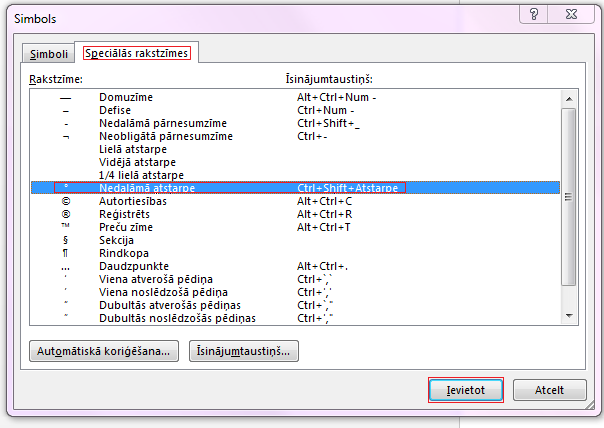
Veiciet dubultklikšķi uz rakstzīmes, kuru vēlaties ievietot.
Padoms
Daudzām speciālajām rakstzīmēm ir ar tām saistīti īsinājumtaustiņi. Ja vēlaties šo speciālo rakstzīmi ievietot vēlreiz, vienkārši nospiediet īsinājumtaustiņu. ALT+CTRL+C ievieto, piemēram, autortiesību simbolu (©).
Atlasiet Aizvērt.
Daļskaitļus (1/3; 2/5)
Dažiem daļskaitļiem (piemēram, 1/4, 1/2 un 3/4) automātiski tiek mainīta daļskaitļa rakstzīme (1/4, 1/2, 3/4) to rakstīšanas laikā. Pārējiem daļskaitļiem netiek veiktas automātiskas izmaiņas (1/3, 2/3, 1/5 utt.), tāpēc, ja vēlaties šos vienumus ievietot kā simbolus, ir jāizmanto simbolu ievietošanas process.
Noklikšķiniet vai pieskarieties vietai, kur vēlaties ievietot daļskaitli.
On the Insert tab, select
Symbol and choose More Symbols.Nolaižamajā izvēlnē Apakškopa izvēlieties Skaitļu formas.
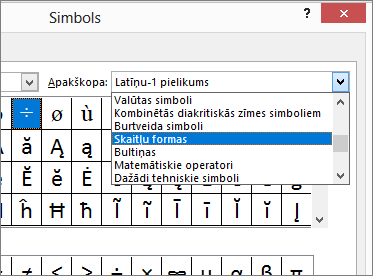
Piezīme
Ne visiem fontiem ir skaitļu formu apakškopa. Ja neredzat fontam pieejamo skaitļu formu apakškopu, izmantojiet citu fontu, piemēram, Calibri, lai ievietotu daļskaitļa rakstzīmi.
Veiciet dubultklikšķi uz daļskaitļa, ko vēlaties ievietot.
Atlasiet Aizvērt.
Tikai dažām bieži lietotām daļskaitļiem ir simbols, ko var aizstāt. Lai iegūtu neparastākus daļskaitļus, piemēram, 8/9, varat iegūt aptuvenu simbolu, iestatot skaitītāju kā augšrakstu un saucēju kā apakšrakstu. Papildinformāciju skatiet sadaļā Apakšraksta vai augšraksta teksta ievietošana.
Starptautiskās rakstzīmes, piemēram, ¿ vai ü
Ja plānojat bieži rakstīt citā valodā, apsveriet iespēju pārslēgt tastatūras izkārtojumu uz šo valodu. Papildinformāciju par to varat atrast sadaļā Tastatūras izkārtojuma valodas iespējošana vai maiņa.
Vienreizējām rakstzīmēm sistēmā Office gandrīz vienmēr ir pieejami īsinājumtaustiņi, lai to paveiktu. Piemērs.
- CTRL+SHIFT+ALT+? ievieto ¿
- CTRL+SHIFT+~, kam seko uzreiz "a", ievietos ã.
- CTRL+SHIFT+: tūlīt seko "u", ievietos ü.
Pilnu ceļvedi par tastatūras izmantošanu starptautisko rakstzīmju ievietošanai skatiet: Starptautisko rakstzīmju īsinājumtaustiņi.
Simbola ievietošana, izmantojot tastatūru ar ASCII vai unikoda rakstzīmju kodiem
Simbola rakstzīmes kodu varat izmantot arī kā īsinājumtaustiņu. Simboli un speciālās rakstzīmes tiek ievietotas, izmantojot ASCII vai unikoda kodus. Uzmeklējot rakstzīmes kodu, varat noteikt, kurš ir kurš.
On the Insert tab, select
Symbol and choose More Symbols.Ritiniet sarakstu uz augšu vai uz leju, lai atrastu vajadzīgo simbolu; Ņemiet vērā, ka, iespējams, būs jāmaina fonts vai apakškopa, lai to atrastu.
Padoms
Segoe UI simbolu fontam ir ļoti liela unikoda simbolu kolekcija.
Apakšējā labajā stūrī tiks rādīti lodziņi Rakstzīmes kods un No:. Rakstzīmes kods ir tas, ko ievadīsit, lai ievietotu šo simbolu no tastatūras, savukārt rakstzīme from: norāda, kāda veida rakstzīme tas ir. Ja no: saka "Unikods (heksa)", tā ir unikoda rakstzīme. Ja no: saka "Symbol (decimāldaļa)", tad tā ir ASCII rakstzīme.
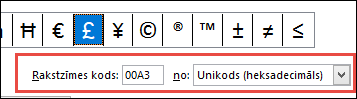 Unikods
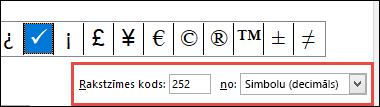
ASCII
ASCII un unikoda informācijas un rakstzīmju tabulas
Papildinformāciju par ASCII vai unikoda rakstzīmju un kodu un rakstzīmju tabulu ievietošanu skatiet sadaļā ASCII vai unikoda rakstzīmju kodu ievietošana.
Atzīmes ievietošana
Konkrētus norādījumus skatiet rakstā Atzīmes ievietošana.