Cilnes Izstrādātājs parādīšana
Ja cilne Izstrādātājs vēl nav redzama, skatiet rakstu Cilnes Izstrādātājs parādīšana.
Saraksta izveide
- Ierakstiet sarakstu.
- Dodieties uz Izstrādātājs un atlasiet izvēles rūtiņas satura vadīklu pirmās rindiņas sākumā.
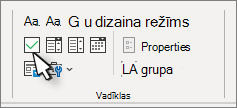
- Lai mainītu noklusējuma X uz kaut ko citu, skatiet rakstu Izvēles rūtiņu maiņa no X uz atzīmi.
- Katras rindiņas sākumā kopējiet un ielīmējiet izvēles rūtiņas vadīklu.
- Atzīmējiet izvēles rūtiņu, lai atzīmētajā rūtiņā ievietotu X (vai citu rakstzīmi).
Pārkaru atkāpes pievienošana
Ja daži saraksta vienumi ir garāki par vienu rindiņu, izmantojiet pārkaru atkāpes, lai tos līdzinātu.
- Atlasiet sarakstu. Aizzīmes vai numerācija netiks rādīta kā atlasīta.
- Dodieties uz Sākums un atlasiet dialoglodziņa Rindkopu ikona
 .
.
-
Sadaļas Atkāpes lodziņā Pa kreisi ierakstiet 0,25.
- Sadaļā Īpašs izvēlieties Pārkare.
-
Lodziņā Pēc Word iestata noklusējuma vērtību 0,5 collas. Mainiet to, ja vēlaties papildu rindiņas iestatīt atkāpes citādi.
- Pēc pabeigšanas atlasiet Labi .
Teksta un vadīklu bloķēšana, lai netiktu veiktas izmaiņas
- Atlasiet sarakstu un izvēles rūtiņas.
-
Atveriet izstrādātāju>grupas>grupu.
Lai atbloķētu sarakstu, atlasiet sarakstu un izvēlietiesAtgrupēt>.
Tikai drukājama saraksta izveide
- Dodieties uz sākumu un atlasiet lejupvērsto bultiņu blakus aizzīmju pogai .
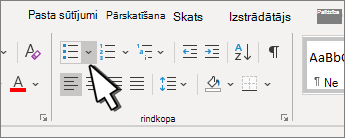
- Nolaižamajā izvēlnē atlasiet Definēt jaunu aizzīmi.
- Atlasiet Simbols un atrodiet lodziņa rakstzīmi. Ja sākotnēji tādu neredzat, mainiet fontu uz Wingdings vai Segoe UI simbolu.
- Divreiz atlasiet Labi un izveidojiet sarakstu.
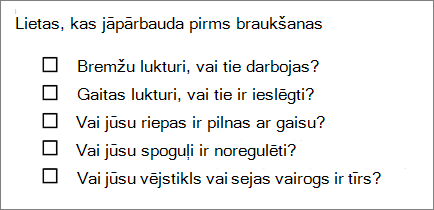
Atzīmējama kontrolsaraksta izveide programmā Word
Lai izveidotu sarakstu, ko var atzīmēt programmā Word, pievienojiet dokumentam satura vadīklas izvēles rūtiņām.
Cilnes Izstrādātājs parādīšana
Papildinformāciju, ja cilne Izstrādātājs vēl nav redzama programmā Word, skatiet sadaļā Cilnes Izstrādātājs parādīšana.
Saraksta izveide
- Izveidojiet savu sarakstu.
- Novietojiet kursoru pirmās rindiņas sākumā.
- Dodieties uz cilni Izstrādātājs un pēc tam atzīmējiet izvēles rūtiņu.
- Ja vēlaties atstarpi aiz izvēles rūtiņas, nospiediet taustiņu Tab vai atstarpes taustiņu.
Izmantojiet tabulēšanas rakstzīmi, ja vēlaties formatēt saraksta vienumu ar pārkaru atkāpi, kā Word attiecas uz sarakstiem ar aizzīmēm.
- Atzīmējiet un kopējiet (⌘ + C) izvēles rūtiņu un tabulatorus vai atstarpes.
- Novietojiet kursoru katra saraksta elementa sākumā un ielīmējiet (⌘ + V) nokopēto izvēles rūtiņu un rakstzīmes.
- Ielīmējiet izvēles rūtiņu katras saraksta rindiņas sākumā.
Pārkaru atkāpes pievienošana
Ja daži saraksta vienumi ir garāki par vienu rindiņu, izmantojiet pārkaru atkāpes, lai tos līdzinātu.
Atlasiet sarakstu.
Dodieties uz Formatēšana un atlasiet Rindkopa.
Sadaļas Atkāpes lodziņā No kreisās ierakstiet 0.25.
Sarakstā Īpašie izvēlieties Pārkare.
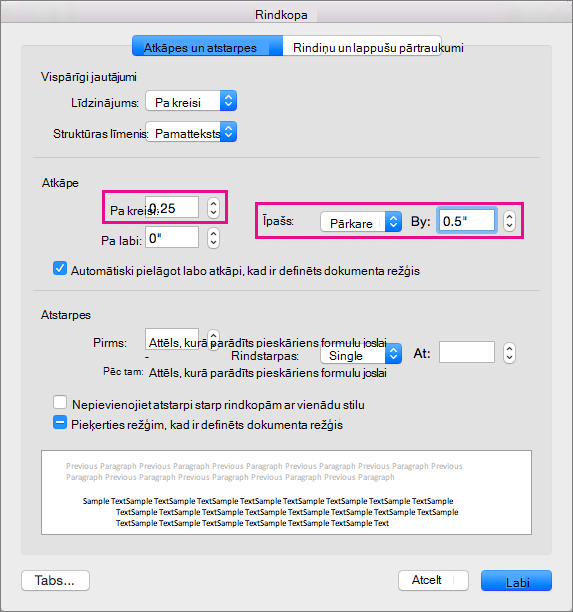
Lodziņā Pēc Word iestata noklusējuma vērtību 0,5 collas. Mainiet to, ja vēlaties papildu rindiņas iestatīt atkāpes citādi.
Izveidot tikai drukāšanas izvēles sarakstu
Aizzīmes vai numurus sarakstā var aizstāt ar citu simbolu, piemēram, izvēles rūtiņu var atzīmēt izdrukātā dokumenta versijā.
Atlasiet visu sarakstu.
Atlasiet Sākums un atlasiet bultiņu blakus Aizzīmes.
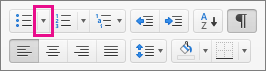
Atlasiet Definēt jaunu aizzīmi.
Atlasiet Aizzīme un simbolu tabulā izvēlieties simbolu.
Lai piekļūtu citām izvēles iespējām, lodziņā Fonts izvēlieties simbola fontu, piemēram, Wingdings.
Atlasiet izmantojamo simbolu, piemēram, atvērtu lodziņu ( ) vai telpisku lodziņu (
Atlasiet Labi un pēc tam vēlreiz atlasiet Labi .
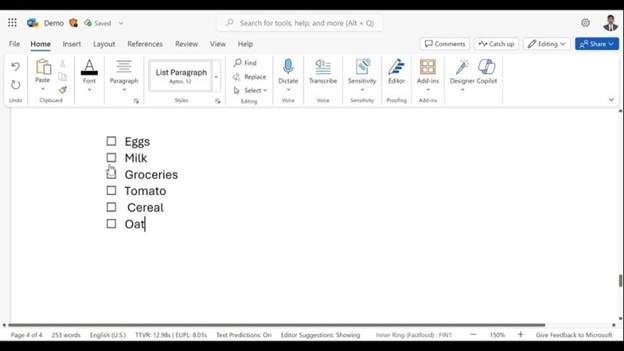
Interaktīva kontrolsaraksta pievienošana
Kontrolsaraksts ir līdzeklis, kas ļauj ievietot interaktīvu sarakstu programmā Word tīmeklim. Varat atzīmēt un noņemt atzīmi kontrolsarakstā un sekot līdzi veicamajiem uzdevumiem.
Kontrolsaraksta ievietošana
1. metode: izmantošana lentē
Lai ievietotu kontrolsarakstu no lentes:
Pāriet uz cilni Sākums
Naviģējiet uz grupu Rindkopa .
Atlasiet Kontrolsaraksts.
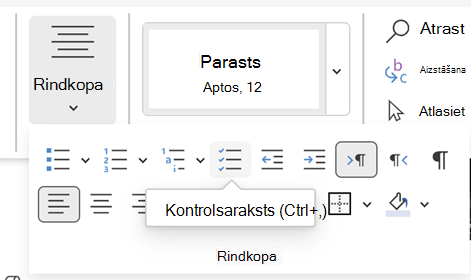
2. metode: saīsnes izmantošana
Vai arī, lai ievietotu kontrolsarakstu, nospiediet (Ctrl + ,) īsinājumtaustiņus.
Kontrolsaraksta pārslēgšana
Atzīmējiet tukšo vai atzīmēto izvēles rūtiņu pa kreisi no teksta kontrolsarakstā.