

Kad ievadāt datus formās Access datora datu bāzēs, iespējams, ātrāk un vieglāk ir atlasīt kādu vērtību no saraksta, nevis atcerēties kādu vērtību, kas jāraksta. Izvēļu saraksts arī palīdz pārliecināties, vai laukā ievadītā vērtība ir atbilstoša. Saraksta vadīkla var izveidot savienojumu ar esošiem datiem vai parādīt fiksētas vērtības, ko ievadāt, veidojot vadīklu. Turpiniet lasīt, lai uzzinātu par Access formām pieejamajām saraksta vadīklām, kā arī par to izveidi un pielāgošanu.
Iespējamās darbības
- Informācija par sarakstlodziņa vadīklu tipiem
- Sarakstlodziņa vai kombinētā lodziņa izveide, izmantojot vedni
- Sarakstlodziņa vai kombinētā lodziņa izveide, pievienojot formai uzmeklēšanas lauku
- Sarakstlodziņa vai kombinētā lodziņa izveide, neizmantojot vedni
- Sarakstlodziņa vai kombinētā lodziņa pielāgošana
Informācija par sarakstlodziņa vadīklu tipiem
Access formām nodrošina divas saraksta vadīklas: sarakstlodziņu un kombinēto lodziņu.
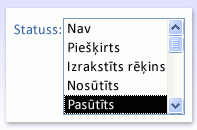
Sarakstlodziņš: Sarakstlodziņa vadīkla parāda vērtību vai izvēļu sarakstu. Sarakstlodziņā ir datu rindas, un tā lielums parasti ir tāds, lai vairākas rindas vienmēr būtu redzamas. Rindām var būt viena vai vairākas kolonnas, kas var tikt parādītas ar vai bez virsrakstiem. Ja sarakstā ir vairāk rindu, nekā vadīkla var parādīt, programma Access vadīklā rāda ritjoslu. Lietotāji var izvēlēties tikai sarakstlodziņu, un viņi nevar sarakstlodziņā ievadīt vērtību.
Kombinētais lodziņš: Kombinētā lodziņa vadīkla nodrošina kompaktāku veidu, kā parādīt izvēļu sarakstu. Saraksts ir paslēpts, līdz atlasāt nolaižamo bultiņu. Kombinētais lodziņš ļauj ievadīt vērtību, kuras nav sarakstā. Tādējādi kombinētā lodziņa vadīkla apvieno tekstlodziņa un sarakstlodziņa līdzekļus.
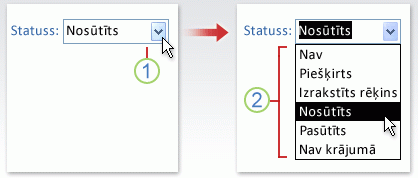
- Atlasiet bultiņu, lai parādītu nolaižamo sarakstu.
- Atlasiet opciju nolaižamajā sarakstā.
Sarakstlodziņi un kombinētie lodziņi var būt saistītas vai nesaistītas vadīklas. Šīs vadīklas var uzmeklēt vērtības fiksētā sarakstā, ko pats ierakstāt, vai arī tās var uzmeklēt vērtības tabulā vai vaicājumā. Lai izveidotu saistītu sarakstlodziņu vai kombinēto lodziņu, kas uzmeklē vērtības tabulā vai vaicājumā, pārliecinieties, vai formas pamatā ir ierakstu avots, kurā iekļauts ārējās atslēgas lauks vai uzmeklēšanas lauks. Tādējādi var izveidot relācijas, kas nepieciešamas, lai sarakstlodziņā vai kombinētajā lodziņā esošos datus saistītu ar formas datiem.
Sarakstlodziņa vai kombinētā lodziņa izveide, izmantojot vedni
Navigācijas rūtī ar peles labo pogu noklikšķiniet uz formas un pēc tam atlasiet Noformējuma skats.
Piezīme
Šajā procedūrā tiek pieņemts, ka forma ir saistīta ar tabulu vai vaicājumu. Dažas darbības nav spēkā, ja veidlapa ir nesaistīta. Lai noteiktu, vai forma ir saistīta ar tabulu vai vaicājumu, nospiediet taustiņu F4 , lai parādītu rekvizītu lapu. Rekvizītu lapas cilnes Dati rekvizītu lodziņā Ieraksta avots redzama tabula vai vaicājums, ar kuru ir saistīta forma.
Pārliecinieties, vai cilnes Formas noformējums grupā Vadīklas ir atzīmēta izvēles rūtiņa Lietot vadīklu vedņus .
Atlasiet sarakstlodziņa rīku vai kombinētā lodziņa rīku.
Formā atlasiet, kur vēlaties novietot sarakstlodziņu vai kombinēto lodziņu.
- Atkarībā no izvēles tiek startēts sarakstlodziņa vednis vai kombinētā lodziņa vednis .
Kad vednis vaicā, kā iegūt vadīklas vērtības, rīkojieties šādi:
- Ja vēlaties parādīt pašreizējos datus no ieraksta avota, atlasiet Es vēlos, lai sarakstlodziņš/kombinētais lodziņš uzmeklētu vērtības tabulā vai vaicājumā.
- Ja vēlaties parādīt fiksētu to vērtību sarakstu, kuras tiks mainītas reti, atlasiet Es ierakstīšu vajadzīgās vērtības.
- Ja vēlaties, lai vadīkla veiktu meklēšanas operāciju, nevis kalpotu kā datu ievades rīks, atlasiet Atrast ierakstu manā formā, pamatojoties uz vērtību, ko atlasīju sarakstlodziņā/kombinētajā lodziņā. Šādi tiek izveidota nesaistīta vadīkla ar iegultu makro, kas veic meklēšanas darbību, pamatojoties uz lietotāja ievadīto vērtību.
Izpildiet norādījumus, lai norādītu, kā vērtības tiks parādītas.
Ja vedņa pirmajā lapā izvēlaties vienu no pirmajām divām opcijām, vednī tiek jautāts, kas programmai Access jāveic, kad atlasāt vērtību. Veiciet vienu no šīm darbībām:
- Lai izveidotu nesaistītu vadīklu, atlasiet Atcerēties vērtību vēlākai izmantošanai. Tas nozīmē, ka programma Access saglabās atlasīto vērtību, līdz lietotājs to mainīs vai aizvērs formu, bet neierakstīs vērtību tabulā.
- Lai izveidotu saistītu vadīklu, atlasiet Saglabāt šo vērtību šajā laukā un pēc tam atlasiet lauku, ar kuru vēlaties saistīt vadīklu.
Atlasiet Tālāk un pēc tam ierakstiet vadīklas etiķeti. Šī etiķete tiek rādīta blakus vadīklai.
Atlasiet Pabeigt.
Sarakstlodziņa vai kombinētā lodziņa izveide, pievienojot formai uzmeklēšanas lauku
Varat izveidot saistītu sarakstlodziņu vai kombinēto lodziņu, formai pievienojot uzmeklēšanas lauku.
Izveidojiet uzmeklēšanas lauku tabulā. Izveidotais uzmeklēšanas lauks var būt vairākvērtību vai tajā var būt viena vērtība. Papildinformāciju par vairākvērtību uzmeklēšanas lauku izveidi skatiet sadaļā Vairākvērtību lauka izveide un dzēšana.
Veiciet vienu no šīm darbībām:
Izveidojiet jaunu veidlapu, kuras pamatā ir ierakstu avots, kurā iekļauts uzmeklēšanas lauks. Piemēram, navigācijas rūtī atlasiet tabulu vai vaicājumu, kurā ir uzmeklēšanas lauks, un pēc tam cilnes Izveide grupā Formas atlasiet Forma. Access automātiski izveido kombinēto lodziņu uzmeklēšanas laukam.
Sarakstlodziņa vai kombinētā lodziņa pievienošana formai:
Noformējuma skatā atveriet formu, kuras pamatā ir ierakstu avots, kurā iekļauts uzmeklēšanas lauks.
Ja rūts Lauku saraksts netiek parādīta, nospiediet taustiņu kombināciju Alt+F8 , lai to parādītu.
Veiciet dubultklikšķi uz uzmeklēšanas lauka vai velciet uzmeklēšanas lauku no lauku saraksta rūts uz formu. Access automātiski izveido ar lauku saistītu kombinēto lodziņu.
Padoms
Lai mainītu kombinēto lodziņu uz sarakstlodziņu vai otrādi, ar peles labo pogu noklikšķiniet uz vadīklas, īsinājumizvēlnē atlasiet Mainīt uz un pēc tam atlasiet vajadzīgo vadīklas tipu.
Sarakstlodziņa vai kombinētā lodziņa izveide, neizmantojot vedni
Izveidojot sarakstlodziņu vai kombinēto lodziņu, neizmantojot vedni, daudzus vadīklas rekvizītus iestatāt pats. Ja vēlaties iegūt papildinformāciju par konkrētu rekvizītu, atzīmējiet atbilstošo rekvizīta lodziņu un nospiediet taustiņu F1.
Formas atvēršana noformējuma skatā.
Pārliecinieties, vai cilnes Formas noformējums grupā Vadīklas nav atzīmēta izvēles rūtiņa Lietot vadīklu vedņus .
Atlasiet sarakstlodziņa rīku vai kombinētā lodziņa rīku.
Atlasiet vienreiz formā, lai izveidotu noklusējuma izmēru vadīklu, vai atlasiet un velciet, līdz vadīkla ir vajadzīgajā lielumā.
Kad vadīkla joprojām ir atlasīta, nospiediet taustiņu F4 , lai atvērtu tās rekvizītu lapu.
Iestatiet rekvizītus Rindas avota tips un Rindas avots , vadoties pēc tālāk norādītās tabulas.
Veicamā darbība Iestatiet rekvizītu Rindas avota tips uz Iestatiet rekvizītu Rindas avots šādi: Vērtību no tabulas vai vaicājuma vai priekšraksta SQLrezultātu rādīšanaTabula/vaicājums Nolaižamajā sarakstā atlasiet tabulu vai vaicājumu, kurā atrodas vērtības, kas tiek rādītas sarakstlodziņā vai kombinētajā lodziņā. Vai ierakstiet SQLpriekšrakstu. Vai rekvizītu lapas cilnē Dati atlasiet pogu Izveidot , lai atvērtu vaicājumu veidotāju. Papildinformāciju par vaicājuma izveidi skatiet sadaļā Vienkārša atlases vaicājuma izveide.Parādīt fiksētu vērtību sarakstu Vērtību saraksts Ierakstiet fiksētu vērtību sarakstu, atdalot tos ar semikoliem ( ;). Piemēram,North;South;East;West. Vai rekvizītu lapas cilnē Dati atlasiet pogu Izveidot , lai atvērtu dialoglodziņu Saraksta elementu rediģēšana , un pēc tam ierakstiet elementus atsevišķās rindiņās.Lauku saraksta rādīšana no tabulas vai vaicājuma Lauku saraksts Nolaižamajā sarakstā atlasiet tabulu vai vaicājumu, kurā ir lauku nosaukumi, kas ir jārāda sarakstlodziņā vai kombinētajā lodziņā. Ja vēlaties, lai vadīklā tiktu parādītas vairākas kolonnas, atlasiet rekvizīta lodziņu Kolonnu skaits un ierakstiet vajadzīgo kolonnu skaitu. Iestatiet rekvizītu Kolonnu platums , lai pielāgotu kolonnu platumu. Lai iegūtu papildinformāciju par katru rekvizītu, novietojiet kursoru rekvizīta lodziņā un pēc tam nospiediet taustiņu F1.
Ja vēlaties, lai programma Access saglabātu atlasīto vērtību, atlasiet rekvizīta lodziņu Vadīklas avots un pēc tam atlasiet lauku, ar kuru vēlaties saistīt sarakstlodziņu vai kombinēto lodziņu.
Sarakstlodziņa vai kombinētā lodziņa pielāgošana
Kad forma ir atvērta noformējuma skatā, pārliecinieties, vai ir atlasīts sarakstlodziņš vai kombinētais lodziņš, un pēc tam nospiediet taustiņu F4 , lai atvērtu vadīklas rekvizītu lapu. Pēc tam veiciet kādu no šīm darbībām:
Kārtošanas secības maiņa sarakstlodziņā vai kombinētajā lodziņā: Ja sarakstlodziņa vai kombinētā lodziņa izveidei izmantojāt vedni, programma Access automātiski kārto rindas, kas veido sarakstu, pēc pirmās redzamās kolonnas. Ja vēlaties norādīt citu kārtošanas secību vai ja esat iestatījis vadīklas rekvizītu Rindas avots uz saglabātu vaicājumu, rīkojieties šādi:
- Atlasiet cilni Dati un pēc tam atlasiet rekvizīta lodziņu Rindas avots .
- Rekvizītu lapas cilnē Dati atlasiet pogu Izveidot , lai atvērtu vaicājumu veidotāju.
- Kārtošanas rindā kolonnā, kuru vēlaties kārtot, norādiet kārtošanas secību, kuru vēlaties kārtot.
Kolonnas saistīšana no sarakstlodziņa vai kombinētā lodziņa: Sarakstlodziņa vai kombinētā lodziņa rekvizīta lodziņā Saistītā kolonna norādiet skaitli, kas atbilst kolonnas novietojumam sarakstlodziņā vai kombinētajā lodziņā. Piemēram, ierakstiet
1, lai sarakstlodziņa vai kombinētā lodziņa pirmo kolonnu saistītu ar pamatā esošo lauku, kas norādīts rekvizītā Vadīklas avots . Iekļaujot slēptās kolonnas, skaitot kolonnas. Ja iestatāt rekvizītu Saistītā kolonna uz0, programma Access saglabā saraksta indeksu, nevis vērtību no kādas kolonnas. Tas ir noderīgi, ja vēlaties saglabāt skaitļu secību, nevis saraksta vērtību.Kolonnas paslēpšana sarakstlodziņā vai formas kombinētajā lodziņā
Rekvizīta lodziņā Kolonnu platums ierakstiet
0kolonnu vai kolonnas, kuras vēlaties paslēpt. Piemēram, pieņemsim, ka jums ir saistīts divu kolonnu kombinētais lodziņš ar 0,5 collu platu kolonnu PiegādātājaID un 2 collu platu kolonnu Piegādātāja_nosaukums. Kolonna Piegādātāja ID ir saraksta pirmā kolonna, tāpēc rekvizīts Kolonnu platums ir iestatīts uz0.5";2". Lai paslēptu kolonnu PiegādātājaID, iestatiet rekvizītu Kolonnu platums uz0";2". Kolonna PiegādātājaID joprojām var būt saistītā kolonna pat tad, ja tā ir paslēpta.Piezīme
Kombinētajā lodziņā pirmā redzamā kolonna tiek parādīta kombinētā lodziņa tekstlodziņa daļā, ja saraksts netiek rādīts. Piemēram, kolonna SupplierName iepriekšējā piemērā tiek parādīta, jo kolonna SupplierID ir paslēpta. Ja kolonna Piegādātāja ID nebūtu paslēpta, tā tiktu parādīta kolonnas Piegādātājs_nosaukums vietā.
Kolonnu virsrakstu pievienošana formas kombinētajam lodziņam:
- Rekvizīta lodziņā Kolonnu virsraksti atlasiet Jā , lai parādītu kolonnu virsrakstus. Virsraksti kombinētajos lodziņos tiek rādīti tikai tad, ja saraksts ir atvērts. Ja kombinētā lodziņa vai sarakstlodziņa pamatā ir ieraksta avots, programma Access kā kolonnu virsrakstus izmanto ieraksta avota lauku nosaukumus. Ja kombinētā lodziņa vai sarakstlodziņa pamatā ir fiksētu vērtību saraksts, programma Access kā kolonnu virsrakstus izmanto pirmos n datu vienumus no vērtību saraksta (rekvizīts Rindas avots ), kur n = rekvizītā Kolonnu skaits iestatītais skaitlis.
Veidlapas kombinētā lodziņa aizpildīšanas rakstīšanas laikā līdzekļa izslēgšana:
- Rekvizīta lodziņā Automātiska izvēršana atlasiet Nē. Ja rekvizīts Automātiskā izvēršana ir iestatīts uz Nē, sarakstā ir jāatlasa vērtība vai jāieraksta visa vērtība.
Iestatiet formā kombinētā lodziņa sarakstlodziņa daļas platumu:
- Rekvizīta Saraksta platums lodziņā ievadiet vajadzīgo platumu, izmantojot pašreizējo mērvienību, kas iestatīta Windows vadības panelī. Lai izmantotu mērvienību, kas nav noklusējuma mērvienība, iekļaujiet mērīšanas indikatoru. Piemēram, ievadiet
2 cm. Pārliecinieties, vai ir pietiekami daudz vietas ritjoslai. Kombinētā lodziņa sarakstlodziņa daļa var būt platāka par tekstlodziņa daļu, bet tā nevar būt šaurāka. Noklusējuma iestatījums (Automātiski) nodrošina sarakstlodziņa platumu atbilstoši kombinētā lodziņa tekstlodziņa daļai.
- Rekvizīta Saraksta platums lodziņā ievadiet vajadzīgo platumu, izmantojot pašreizējo mērvienību, kas iestatīta Windows vadības panelī. Lai izmantotu mērvienību, kas nav noklusējuma mērvienība, iekļaujiet mērīšanas indikatoru. Piemēram, ievadiet
Iestatiet maksimālo rindu skaitu, kas tiek parādīts formas kombinētajā lodziņā:
- Rekvizīta lodziņā Saraksta rindas ievadiet skaitli. Ja faktiskais rindu skaits pārsniedz rekvizītā Saraksta rindas norādīto skaitu, kombinētajā lodziņā tiek parādīta vertikāla ritjosla.
Ierobežojiet kombinētā lodziņa ierakstus līdz vienumiem formas kombinētā lodziņa saraksta daļā:
Rekvizīta lodziņā Ierobežot ar sarakstu atlasiet Jā.
Piezīme
- Ja pirmā kombinētajā lodziņā parādītā kolonna nav saistītā kolonna, Access ierobežo ierakstus līdz sarakstam pat tad, ja rekvizīts Ierobežot ar sarakstu ir iestatīts uz Nē.
- Ja rekvizīts Ierobežot ar sarakstu ir iestatīts uz Nē, ievadot ierakstu, kas nav sarakstā, ja kombinētais lodziņš ir saistīts, ieraksts tiek saglabāts pamatā esošajā laukā, bet netiek pievienots sarakstam. Lai sarakstam pievienotu jaunus ierakstus, izmantojiet rekvizītu Neesot sarakstā un notikumu Nav sarakstā .