

Filtrēšana ir noderīgs veids, kā skatīt tikai tos datus, kurus vēlaties attēlot Access datu bāzēs. Filtrus var izmantot, lai parādītu noteiktus ierakstus formā, atskaitē, vaicājumā vai datu lapā vai drukātu tikai noteiktus ierakstus no atskaites, tabulas vai vaicājuma. Lietojot filtru, varat ierobežot datus skatā, nemainot pamatā esošā objekta noformējumu.
Tēmas šajā rakstā
- Kā noderīgi filtri
- Filtra tipa atlasīšana un lietošana
- Filtra noņemšana vai atkārtota lietošana
- Filtra notīrīšana
- Filtra saglabāšana
Kā noderīgi filtri
Tā kā pēc filtra lietošanas redzamajā skatā ir tikai ieraksti ar atlasītajām vērtībām, pārējie dati paliek paslēpti, līdz filtrs tiek notīrīts.
Piezīme
Datu lapu kolonnas un formu un atskaišu vadīklas, kas ir saistītas ar izteiksmēm, neatbalsta filtrēšanu.
Ir vairāki filtru veidi, un dažus no tiem ir viegli lietot un noņemt. Programmā Access ir daži bieži lietoti filtri, kas ir iebūvēti katrā skatā. Filtra komandu pieejamība ir atkarīga no lauka tipa un vērtībām.
Piemēram, lai skatītu to personu ierakstus, kuru dzimšanas dienas iekrīt noteiktā mēnesī, noklikšķiniet uz kolonnas Dzimšanas datums , cilnes Sākums grupā Kārtot & filtrēt noklikšķiniet uz Filtrs, pēc tam dialoglodziņā noklikšķiniet uz Datumu filtri un pēc tam atlasiet nepieciešamo datumu periodu.
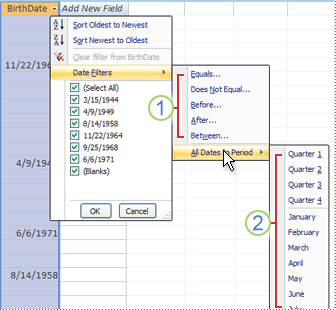
1. Pieejamie filtri ir atkarīgi no atlasītās kolonnas datu tipa.
- Filtrs Visi datumi periodā ignorē datumu vērtību dienas un gada daļu.
Šajā filtrētajā skatā redzami tikai ieraksti, kuros lauka BirthDate mēneša daļa ir iestatīta uz April.
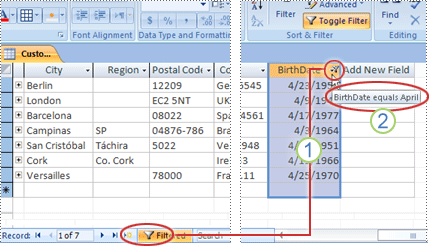
1. Filtra ikona kolonnas galvenē un ierakstu navigatora joslā norāda, ka pašreizējais skats ir filtrēts kolonnā BirthDate.
2. Datu lapas skatā, norādot ar peli virs kolonnas virsraksta, redzēsit pašreizējo filtra kritēriju.
Piezīme
Ja filtru lietojat kolonnai, kas jau ir filtrēta, iepriekšējais filtrs tiek automātiski noņemts. Lai gan vienā laukā vienlaikus var būt spēkā tikai viens filtrs, katram skata laukam var norādīt atšķirīgu filtru.
Piemēram, lai skatītu to kontaktpersonu vārdus, kuras dzīvo Apvienotajā Karalistē un kuru dzimšanas diena ir aprīlī, varat filtrēt tabulu Kontaktpersonas laukā CountryRegion un arī laukā BirthDate. Filtrējot vairākus laukus vienā skatā, filtri tiek apvienoti, izmantojot operatoru AND, šādi:
CountryRegion = UK AND dzimšanas mēnesisDate = aprīlis
Lai atgrieztos nefiltrētajā skatā: Noņemiet filtrus. Noņemot filtru, tas īslaicīgi tiek noņemts no skata, lai jūs varētu pārslēgties atpakaļ uz sākotnējo, nefiltrēto skatu.
Lai pārslēgtos starp filtrēto un nefiltrēto skatu: cilnes Sākums grupā Kārtot & filtrs noklikšķiniet uz Pārslēgt filtru.
Lai neatgriezeniski noņemtu filtru no skata: Notīriet filtru. Lai uzzinātu, kā notīrīt filtrus, skatiet sadaļu Filtra notīrīšana.
Filtra iestatījumi paliek spēkā, līdz objekts tiek aizvērts, pat ja pārslēdzaties uz citu objekta skatu. Citiem vārdiem sakot, ja filtrējat formu datu lapas skatā, filtra iestatījumi joprojām ir spēkā arī tad, ja pārslēdzaties uz formas vai izkārtojuma skatu, un paliek spēkā, līdz aizverat formu. Ja objektu saglabājat, kamēr tiek lietots filtrs, tas būs pieejams nākamajā reizē, kad objektu atvērsit. Lai uzzinātu par filtra saglabāšanu, skatiet šī raksta sadaļu Filtra saglabāšana .
Filtra tipa atlasīšana un lietošana
Datu tipam varat atlasīt kādu no vairākiem lietošanai gataviem filtriem. Šie filtri ir pieejami kā izvēlnes komandas šādos skatos: Datu lapa, Forma, Atskaite un Izkārtojums. Papildus šiem filtriem varat arī filtrēt formu vai datu lapu, aizpildot formu (ko sauc par Filtrēt pēc formas).
Ja vēlaties lielāku elastību un protat rakstīt izteiksmes, varat izveidot savus filtrus, izmantojot opcijas cilnē Filtrēt dokumentu.
Atlasiet kādu no šiem filtru tipiem:
Bieži lietotie filtri: lai filtrētu noteiktas vērtības vai vērtību diapazonu.
Filtrēt pēc atlases: lai filtrētu visas tabulas rindas, kurās ir vērtība, kas atbilst atlasītajai rindas vērtībai, filtrējot datu lapas skatu.
Filtrēšana pēc formas: Lai filtrētu vairākus laukus formā vai datu lapā vai ja mēģināt atrast konkrētu ierakstu.
Detalizētā filtrēšana: lai filtra tips, kurā definēti pielāgoti filtra kritēriji.
Piezīme
Ja filtrēšanas komandas nav redzamas nevienā no skatiem, iespējams, veidlapas vai datu bāzes noformētājs ir atspējojis filtrēšanu. Lai saņemtu palīdzību, sazinieties ar noformētāju.
Biežāk izmantotie filtri
Visos lauku tipos, izņemot OLE objektu laukus un laukus, kuros tiek rādītas aprēķinātās vērtības, tiek piedāvāti kopīgi filtri. Pieejamo filtru saraksts ir atkarīgs no atlasītā lauka datu tipa un vērtībām.
Ar peles labo pogu noklikšķiniet uz lauka, kuru vēlaties filtrēt. Lai filtrētu vairākas kolonnas vai vadīklas, jāatlasa un jāfiltrē katra kolonna vai vadīkla atsevišķi vai jāizmanto detalizētās filtrēšanas opcija. Papildinformāciju skatiet šī raksta sadaļās Filtrēšana pēc formas un Detalizētie filtri .
Piemēram, lai skatītu laukam BirthDate pieejamos filtrus, cilnes Sākums grupā Kārtot & Filtrs noklikšķiniet uz Filtrs.
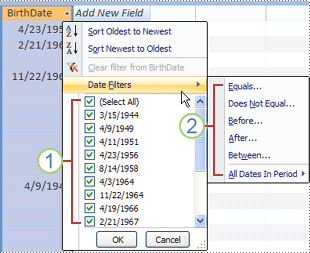 1. Lai filtrētu noteiktas vērtības, izmantojiet izvēles rūtiņu sarakstu. Sarakstā tiek parādītas visas vērtības, kas pašlaik tiek parādītas laukā.
2. Lai filtrētu vērtību diapazonu, noklikšķiniet uz kāda no šiem filtriem un norādiet nepieciešamās vērtības. Piemēram, lai skatītu dzimšanas dienas, kas ir starp pašreizējo datumu un gada beigām, noklikšķiniet uz Starp un pēc tam norādiet atbilstošos sākuma un beigu datumus dialoglodziņā Starp tiem. Lai skatītu visas dzimšanas dienas, kas ir noteiktā datumā, noklikšķiniet uz datuma, un tiek parādītas visas dzimšanas dienas, kas ir šajā datumā.
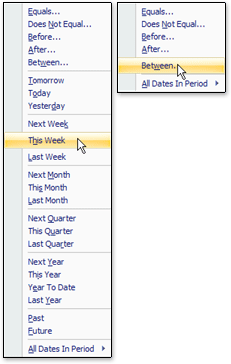
Ir svarīgi ņemt vērā, ka vērtības datuma laukā ietekmē konkrētā tipa filtru sarakstu. Ja datuma lauka jaunākā vērtība ir pēdējos divos gados, filtru saraksts ir redzams garāks un detalizētāks. Ja neviens no lauka datumiem nav mazāks par diviem gadiem, tiek parādīts īsākais filtru saraksts.
Piezīme
Tipam raksturīgie filtri nav pieejami laukiem Yes/No, OLE objektu un Attachments. Vērtību saraksts nav pieejams garā teksta laukiem vai laukiem, kuros ir bagātināts teksts.
Bieži lietotā filtra lietošana
Atveriet tabulu, vaicājumu, formu vai atskaiti jebkurā no šiem skatiem: datu lapa, forma, atskaite vai izkārtojums.
Pārliecinieties, vai skats jau nav filtrēts. Ierakstu atlasītāja joslā pārbaudiet, vai ir redzama nefiltrēta vai pelēkota ikona Bez filtra .
Padoms
Lai noņemtu visus noteikta objekta filtrus, cilnes Sākums grupā Kārtot & filtrēt noklikšķiniet uz Papildu un pēc tam uz Notīrīt visus filtrus.
Noklikšķiniet jebkurā vietā kolonnā vai vadīklā, kas atbilst pirmajam filtrējamajam laukam, un cilnes Sākums grupā Kārtot & filtrēt noklikšķiniet uz Filtrēt.
Lai lietotu bieži lietotu filtru: Norādiet uz teksta (vai skaitļu , vai datuma) filtriem un pēc tam noklikšķiniet uz vajadzīgā filtra. Filtri, piemēram, Vienādības un Starp lūdz ievadīt nepieciešamās vērtības.
Padoms
Noteiktām rakstzīmēm, piemēram, *, % un ?, ir īpaša nozīme, ja tās norādītas filtra tekstlodziņā. Piemēram, * norāda rakstzīmju virkni, tāpēc virkne a* atbilst jebkurai virknei, kas sākas ar a, nevis tikai literālajai virknei a*. Lai neņemtu vērā rakstzīmes īpašo nozīmi, iekļaujiet to kvadrātiekavās [], piemēram: a[*]. Datu bāzes, kas izmanto standartu ANSI-89, *, ?, [, ], , -, un # uzskata par speciālajām rakstzīmēm. Datu bāzes, kas izmanto standartu ANSI-92, uzskata % _, [, ], ^ un - par speciālajām rakstzīmēm. Programmā Access var izmantot abus standartus, bet tos nevar kombinēt (piemēram, ?a*) noteiktā izteiksmē.
Lai lietotu filtru, pamatojoties uz lauku vērtībām: Notīriet izvēles rūtiņas pie vērtībām, kuras nevēlaties filtrēt, un pēc tam noklikšķiniet uz Labi.
Lai filtrētu tikai vienu vai tikai dažas vērtības garā sarakstā, vispirms notīriet izvēles rūtiņu (Atlasīt visu) un pēc tam atlasiet vajadzīgās vērtības.
Lai filtrētu vērtības Null (vērtība Null norāda uz datu trūkumu) teksta, skaitļu un datumu laukos: Izvēles rūtiņu sarakstā notīriet izvēles rūtiņu (Atlasīt visu) un pēc tam atzīmējiet izvēles rūtiņu blakus (Tukši).
Filtrēšana pēc atlases
Lai redzētu visas tabulas rindas, kurās ir vērtība, kas atbilst vērtībai vienā rindā, varat ātri filtrēt datu lapas skatu, atlasot noteiktu vērtību un pēc tam noklikšķinot uz atlases komandas. Nolaižamajā sarakstā tiek parādītas pieejamās filtrēšanas opcijas. Šīs opcijas var atšķirties atkarībā no atlasītās vērtības datu tipa. Vēl viens veids, kā piekļūt atlases filtra opcijām, ir ar peles labo pogu noklikšķināt uz konkrētās šūnas.
Piemēram, ja vērtība 2/21/1967 pašlaik ir atlasīta laukā BirthDate (Dzimšanas datums), cilnes Sākums grupā Kārtot & Filtrēt noklikšķiniet uz Atlase , lai parādītu filtrēšanas pēc atlases komandas, un pēc tam atlasiet savu filtrēšanas opciju.
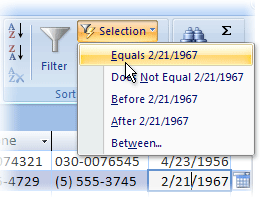
Komandu saraksts ir atkarīgs arī no atlasītās vērtības. Piemēram, ja atlasāt tikai dažas vērtības rakstzīmes, atkarībā no atlasītā lauka daļas tiek rādīts atšķirīgs komandu saraksts.
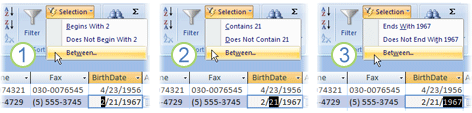
1. Filtrēšana, izmantojot lauka vērtības sākumu...
2. ... Lauka vērtības vidū...
3. ... vai lauka vērtības beigas.
Piezīme
Vairākvērtību laukiem daļējas atlases filtrēšana nav pieejama. Atlases komanda nav pieejama pielikumiem.
Lai noņemtu filtru, cilnes Sākums grupā Kārtot & filtrēt noklikšķiniet uz Pārslēgt filtru vai noklikšķiniet uz Papildu un pēc tam noklikšķiniet uz Notīrīt visus filtrus.
Filtra lietošana, pamatojoties uz atlasi
- Atveriet tabulu, vaicājumu, formu vai atskaiti jebkurā no šiem skatiem: datu lapa, forma, atskaite vai izkārtojums.
- Pārliecinieties, vai skats jau nav filtrēts. Ierakstu atlasītāja joslā pārbaudiet, vai ir redzama nefiltrēta vai pelēkota ikona Bez filtra .
- Pārejiet uz ierakstu, kurā ir vērtība, ko vēlaties izmantot kā filtra daļu, un pēc tam noklikšķiniet kolonnā (datu lapas skatā) vai vadīklā (formas, atskaites vai izkārtojuma skatā).
Filtrēt, pamatojoties uz daļēju atlasi; Atlasiet vajadzīgās rakstzīmes, cilnes Sākums grupā Kārtot & filtrēt noklikšķiniet uz Atlase un pēc tam noklikšķiniet uz filtra, kuru vēlaties lietot.
Filtrēšana pēc formas
Šis filtrs ir noderīgs, ja vēlaties filtrēt vairākus laukus formā vai datu lapā vai mēģināt atrast konkrētu ierakstu. Programma Access izveido tukšu formu vai datu lapu, kas ir līdzīga sākotnējai formai vai datu lapai, un pēc tam ļauj aizpildīt tik lauku, cik vien vēlaties. Kad tas ir izdarīts, programma Access atrod ierakstus, kuros ir norādītās vērtības.
Piezīme
Nevar norādīt lauku vērtības vairākvērtību laukiem, izmantojot filtrēšanu pēc formas, kā arī laukiem ar datu tipu Garais teksts, Hipersaite, Jā/nē vai OLE objekts, lai gan varat norādīt vērtības citiem ierakstkopas laukiem.
Piemēram, ja vēlaties atrast visus klientu ierakstus, kuros kontaktpersonas amats ir Īpašnieks un šī persona atrodas Portlendā vai Eigeņijā , atveriet datu lapu vai formu Klienti un cilnes Sākums grupā Kārtot & filtrēt noklikšķiniet uz Papildu un pēc tam uz Filtrēt pēc formas.
Ievadiet pirmo vērtību kopu, pēc tam datu lapas vai formas lejasdaļā noklikšķiniet uz cilnes Vai un ievadiet nākamo vērtību kopu. Ņemiet vērā: ja vēlaties, lai lauka vērtība darbotos kā filtrs neatkarīgi no citām lauku vērtībām, šī vērtība ir jāievada cilnē Meklēt un katrā cilnē Vai . Katra cilne Vai apzīmē alternatīvu filtru vērtību kopu.
Lai skatītu tikai jūsu ievadei atbilstošos ierakstus: Cilnes Sākums grupā Kārtot & filtrēt noklikšķiniet uz Pārslēgt filtru.
Filtra lietošana, aizpildot veidlapu
Atveriet tabulu vai vaicājumu datu lapas skatā vai formu formas skatā.
Pārliecinieties, vai skats vēl nav filtrēts. Ierakstu atlasītāja joslā pārbaudiet, vai ir redzama nefiltrēta vai pelēkota ikona Bez filtra .
Cilnes Sākums grupā Kārtot & filtrēt noklikšķiniet uz Papildu un pēc tam īsinājumizvēlnē noklikšķiniet uz Filtrēt pēc formas .
Atkarībā no tā, vai strādājat datu lapas skatā vai formas skatā, veiciet kādu no šīm darbībām:
Datu lapas skats: Noklikšķiniet uz pirmās rindas kolonnā, kuru vēlaties filtrēt, noklikšķiniet uz bultiņas, kas tiek parādīta, un pēc tam atlasiet vērtību. Lai pievienotu papildu vērtības, vienkārši noklikšķiniet uz cilnes Vai datu lapas apakšā un atlasiet citu vērtību.
Formas skats: noklikšķiniet uz bultiņas, kas tiek parādīta vadīklā, un atlasiet vērtību, kuru filtrēt. Lai pievienotu papildu vērtības, noklikšķiniet uz cilnes Vai formas apakšā un atlasiet citu vērtību.Padoms
Vairākvērtību laukiem nevar norādīt vērtības, izmantojot formu Filtrēt pēc, taču var norādīt vērtības nevairākvērtību laukam ierakstkopā.
- Lai norādītu iespējamo lauka vērtību sarakstu, izmantojiet operatoru or . Piemēram, laukā Pilsēta norādiet "Portlenda" vai "Oregona", lai filtrētu ierakstus, kuros ir kāda no šīm vērtībām.
- Lai filtrētu pēc vadīklas statusa, piemēram, izvēles rūtiņas vai pogas, noklikšķiniet uz vadīklas tā, lai tā būtu vajadzīgajā stāvoklī. Lai atgrieztu vadīklu neitrālā stāvoklī un to neizmantotu kā ierakstu filtrēšanas kritēriju, pārliecinieties, vai vadīkla nav pieejama (tiek rādīta pelēkota).
- Lai filtrētu ierakstus, kuriem ir vērtības Null (trūkst), kas nav Null, Tukšas (tukšas vai "") vai nav tukšas, laukā ierakstiet Is Null, Is Not Null, ""vai Not "".
Ja vēlaties norādīt divas alternatīvas kritēriju kopas, piemēram, lai redzētu tikai to kontaktpersonu vārdus, kuru vērtība CountryRegion ir ASV un kuru dzimšanas diena ir aprīlī, varat veikt kādu no šīm darbībām:
- Lai izgūtu visus ierakstus, kas atbilst vienai no vairākām kritēriju kopām, norādiet kritērijus, ievadot pirmo kritēriju kopu, noklikšķiniet uz cilnes Vai un pēc tam ievadiet nākamo kritēriju kopu. Ņemiet vērā: ja vēlaties, lai lauka vērtība darbotos kā filtrs neatkarīgi no citām lauku vērtībām, šī vērtība ir jāievada cilnē Meklēt un katrā cilnē Vai . Citiem vārdiem sakot, cilne Meklēt un katra cilne Vai apzīmē alternatīvu filtru vērtību kopu.
- Ņemiet vērā arī to, ka katru reizi, kad cilnei Vai pievienojat lauka kritēriju, programma Access izveido citu cilni Vai . Tas ļauj norādīt vairākus "vai" kritērijus. Filtrs atgriež jebkuru ierakstu, kas ietver visas vērtības, kas norādītas cilnē Meklēt , vai visas vērtības, kas norādītas pirmajā cilnē Vai , vai visas vērtības, kas norādītas otrajā cilnē Vai un tā tālāk.
Lai noņemtu filtru un rādītu visus ierakstus, vēlreiz noklikšķiniet uz Pārslēgt filtru .
Lai modificētu filtru pēc formas, noklikšķiniet uz Detalizēts, pēc tam vēlreiz uz Filtrēt pēc formas . Tiek parādīta pašreizējā filtra kritēriju kopa.
Detalizētais filtrs
Dažkārt, iespējams, vēlēsities lietot filtru, kas ir detalizētā filtra tips, un filtra kritērijs būs jāraksta pašam. Piemēram, lai atrastu ierakstus, kas satur datumus pēdējo septiņu dienu vai pēdējo sešu mēnešu laikā.
Lai izmantotu papildu filtrus, ir jāraksta izteiksmes. Izteiksmes ir līdzīgas formulām programmā Excel un kritērijiem, kurus norādāt, veidojot vaicājumu.
Viens piemērs, kur varat izmantot detalizēto filtrēšanu, ir, lai atrastu to kontaktpersonu vārdus, kuru dzimšanas diena ir pēdējo septiņu dienu laikā. Pēc detalizētā filtra lietošanas varat vēl vairāk ierobežot rezultātus atbilstīgi lietotājiem, kuru valsts/reģions ir ASV.
Detalizētā filtra lietošana
Atveriet tabulu, vaicājumu, formu vai atskaiti jebkurā no šiem skatiem: datu lapa, forma, atskaite vai izkārtojums.
Pārliecinieties, vai skats jau nav filtrēts. Ierakstu navigatora joslā pārbaudiet, vai iestatījums Neviens filtrs ir pelēkots (nav pieejams). Ja ierakstu navigatora josla nav redzama, cilnes Sākums grupā Kārtot & filtrs noklikšķiniet uz Papildu un pēc tam noklikšķiniet uz Notīrīt visus filtrus (ja opcija Notīrīt visus filtrus ir pelēkota, filtri nedarbojas).
Cilnes Sākums grupā Kārtot & filtrēt noklikšķiniet uz Papildu un pēc tam īsinājumizvēlnē noklikšķiniet uz Detalizētā filtrēšana/kārtošana .
Pievienojiet režģim laukus, kurus vēlaties filtrēt.
Katra lauka rindā Kritēriji norādiet kritēriju. Kritēriji tiek lietoti kā kopa, un tiek parādīti tikai tie ieraksti, kas atbilst visiem kritēriju rindas kritērijiem . Lai norādītu alternatīvus kritērijus vienam laukam, ierakstiet pirmo kritēriju rindā Kritēriji , otro kritēriju rindā Vai un tā tālāk.
Padoms
- Visa kritēriju kopa rindā Vai tiek lietota kā alternatīva kritēriju kopai kritēriju rindā. Jebkurš kritērijs, kuru vēlaties lietot abām kritēriju kopām, ir jāievada gan rindā Kritēriji , gan rindā Vai . Noklikšķiniet uz Pārslēgt filtru , lai skatītu filtrētās rindas.
- Labs veids, kā iemācīties rakstīt kritērijus, ir lietot vispārīgu filtru vai filtru, kura pamatā ir atlase, kas rada rezultātu, kas ir līdzīgs meklējamajam. Pēc tam, kad skatā ir lietots filtrs, atveriet objekta Filtrs cilni
Īpašās komandas cilnē Filtrēt dokumentu
Cilnē Filtrēt dokumentu ir pieejamas divas īpašas komandas. Ar peles labo pogu noklikšķinot jebkurā vietā virs cilnes noformējuma režģa, īsinājumizvēlnē ir pieejama komanda Ielādēt no vaicājuma un Saglabāt kā vaicājumu.
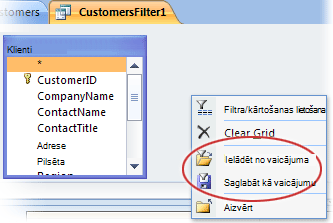
Komanda Ielādēt no vaicājuma ielādē atlasītā vaicājuma noformējumu režģī. Tādējādi vaicājuma kritēriji tiek izmantoti kā filtrēšanas kritēriji.
Komanda Saglabāt kā vaicājumu ļauj saglabāt filtra iestatījumus kā jaunu vaicājumu.
Filtra noņemšana vai atkārtota lietošana
Lai pārslēgtos uz nefiltrēto datu skatu, noņemiet filtrus, ierakstu navigatora joslā noklikšķinot uz Filtrēti , lai atgrieztos pilnajā skatā.
Noņemot pašreizējos filtrus, filtri īslaicīgi tiek noņemti no visiem skata laukiem. Piemēram, ja vispirms veicat filtrus laukos CountryRegion un BirthDate un pēc tam noņemat filtrus, visi ieraksti atkal tiek parādīti.
Lai atkārtoti lietotu jaunākos filtrus, ierakstu navigatora joslā noklikšķiniet uz Nefiltrēts .
Filtra notīrīšana
Notīriet filtru, ja tas vairs nav vajadzīgs. Notīrot filtru, tas tiek dzēsts no skata, un vairs nevar to lietot atkārtoti, statusa joslā noklikšķinot uz Nefiltrēts . Varat notīrīt vienu filtru vienā laukā vai notīrīt visus filtrus visos skata laukos.
- Lai notīrītu vienu filtru no viena lauka: Ar peles labo pogu noklikšķiniet uz filtrētās kolonnas vai vadīklas un pēc tam noklikšķiniet uz Notīrīt filtru no lauka nosaukuma.
- Lai notīrītu visus filtrus visos laukos: Cilnes Sākums grupā Kārtot & filtrēt noklikšķiniet uz Papildu un pēc tam īsinājumizvēlnē noklikšķiniet uz Notīrīt visus filtrus .
Filtra saglabāšana
Iespējams, ka filtru ir noderīgi saglabāt, ja izmantosit to vēlreiz. Filtra iestatījumi, kas ir spēkā, aizverot tabulu, vaicājumu, formu vai atskaiti, tiek automātiski saglabāti kopā ar objektu un ir pieejami atkārtotai lietošanai. Tomēr pēc noklusējuma filtra iestatījumi netiek automātiski lietoti, nākamreiz atverot objektu.
Lai nodrošinātu, ka pašreizējie filtri tiek lietoti automātiski, nākamreiz atverot tabulu, vaicājumu, formu vai atskaiti no objekta rekvizītu lapas, iestatiet objekta rekvizītu FilterOnLoad uz Jā. Rekvizīts FilterOnLoad tiek lietots, nākamreiz atverot objektu. Lai lietotu jauno iestatījumu, katru reizi mainot šo iestatījumu, objekts ir jāaizver un atkārtoti jāatver.
Piezīme
Rekvizīta FilterOnLoad iestatījums tiek lietots tikai tad, kad objekts tiek ielādēts. Iestatot šo rekvizītu objektam noformējuma skatā un pēc tam pārslēdzot uz citu skatu, iestatījuma lietošana netiks veikta. Lai izmaiņas rekvizīta FilterOnLoad iestatījumā stātos spēkā, objekts ir jāaizver un atkal jāatver.