
Varat uzturēt savas Microsoft Access datu bāzes organizētas un pārvaldāmas, periodiski arhivējot vecus vai neaktīvus ierakstus. Varat arhivēt visas datu bāzes tabulas, atsevišķas tabulas vai tikai konkrētus ierakstus, piemēram, ierakstus, kas ir vecāki par noteiktu datumu. Šajā tēmā ir paskaidrots, kā izmantot trīs dažādas opcijas, lai arhivētu datus Access datu bāzē.
Tēmas šajā rakstā
- Kad jāapsver arhivēšana?
- Tabulas periodiska aizstāšana
- Periodiski aizstājiet visas tabulas
- Ierakstu periodiska pārvietošana arhīva tabulā
Kad jāapsver arhivēšana?
Ja jūsu datora datu bāzē ir dati, kurus vairs neplānojat izmantot, bet vēlaties šos datus glabāt pa rokai, ja tie kādreiz būs nepieciešami vai lai atbilstu datu saglabāšanas politikai, arhivēšana ir labs veids, kā saglabāt šādus datus. Arhivēšana bieži tiek izmantota arī, lai saglabātu datus, pamatojoties uz datuma nosacījumu, piemēram, mēneša beigās.
Datu arhivēšanas veidi
Tālāk esošajā tabulā ir uzskaitītas datu arhivēšanas metodes, metodes apraksts, paskaidrojums, kad jāizmanto katra metode, kā arī citi specifiski apsvērumi par metodi.
| Metode | Apraksts | Izmantojiet, ja... | Citi apsvērumi |
|---|---|---|---|
| Tabulas periodiska aizstāšana | Periodiski izveido noteiktas tabulas arhīva kopiju un aizstāj to ar jaunu, tukšu tabulas kopiju. | Visi tabulas ieraksti atbilst nosacījumiem, kas tiek izmantoti, lai noteiktu arhivēšanu. PIEMĒRS: jums ir tabula, kurā saglabāti dienas galējie temperatūras rādītāji. Katru gadu jūs arhivējat tabulu un sākat no jauna. |
|
| Periodiski aizstājiet visas tabulas | Periodiski izveidojiet aizmugursistēmas datu bāzes arhīva kopiju un pēc tam aizstājiet aizmugursistēmas datu bāzi ar jaunu, tukšu. Nepieciešama sadalīta datu bāze (datu bāze, kurā ietilpst aizmugursistēmas datu bāzes fails, kurā ir visas tabulas, un priekšgalsistēmas datu bāzes fails, kurā iekļauti visi pārējie datu bāzes objekti). | Visi ieraksti lielākajā daļā datu bāzes tabulu atbilst nosacījumiem, kas tiek izmantoti, lai noteiktu arhivēšanu. PIEMĒRS: Datu bāze sastāv no vairākām tabulām ar dažāda veida meteoroloģiskajiem datiem. Katru gadu jūs arhivējat visas tabulas. |
|
| Ierakstu periodiska pārvietošana arhīva tabulā | Periodiski izpilda vaicājumu, kas atlasa arhivējamos ierakstus un pievieno datus arhīva tabulai, un pēc tam izpildāt vaicājumu, lai atlasītu tos pašus ierakstus (no sākotnējās tabulas) un tos izdzēstu. | Daži tabulas ieraksti atbilst nosacījumam, ko izmantojat, lai noteiktu arhivēšanu. PIEMĒRS: Ja atdošanas datums ir vismaz gadu, vēlaties arhivēt bibliotēkas transakcijas (paņemšanas). |
Brīdinājums. Ja vaicājumos jāizmanto parametri, jāizveido forma, kas apstrādātu parametrus. Pretējā gadījumā pastāv datu zuduma risks. |
Attiecinošās integritātes apiešana
Ja ieraksti, kurus vēlaties arhivēt, ir saistīti ar ierakstiem citās tabulās, iespējams, būs jāatjauno relācija. Ja ieraksti, kurus vēlaties arhivēt, ir "bērnobjektu" ieraksti (tie pieder pie relācijas viens pret daudziem pusei "daudzi"), jūs, iespējams, varat tos droši arhivēt bez bažām. Ja ieraksti, kurus vēlaties arhivēt, ir "vecākobjektu" ieraksti (tie pieder relācijas viens pret daudziem pusei "viens"), tos arhivējot var tikt veikti saistītie "bērnobjektu" ieraksti:
- Neļauj izdzēst vecākobjektu ierakstus. Tas var radīt problēmas, ja arhīva tabulai jau ir pievienoti vecākobjektu ieraksti.
- Vai -
- Kļūstiet par "bāreņiem" — ierakstiem, kas pieder "vecākam", kurš nepastāv. Tas var radīt problēmas ar datu integritāti un funkcionalitāti datu bāzē, kas izmanto "pamesto" ierakstus.
Lai ņemtu vērā attiecinošo integritāti, veiciet šādas darbības:
Nosakiet, kādi "bērnobjektu" ieraksti pieder ierakstiem, kurus vēlaties arhivēt. Piemēram, lai arhivētu bibliotēkā aizdoto līdzekļu ierakstus, vispirms noskaidrojiet, vai ar šiem līdzekļiem ir atvērtas transakcijas, t.i., vai līdzekļi ir paņemti, bet nav atgriezti.
Veiciet vienu no šīm darbībām:
- Ja "bērnobjektu" ierakstus vienmēr var droši izdzēst, pārliecinieties, vai relācija ievieš attiecinošo integritāti, izmantojot kaskadēto dzēšanu. Tādējādi tiek nodrošināta visu saistīto "bērnelementu" ierakstu dzēšana.
- Ja "bērna" ierakstus ne vienmēr var droši izdzēst, apsveriet iespēju arhivēt visas datu bāzes tabulas.
- Izveidojiet vaicājumu, kas atlasa "vecākobjektu" ierakstus, kuriem nav "bērnelementa" ierakstu. Pēc tam izmantojiet pirmo vaicājumu, lai izveidotu arhīva vaicājumus (skatiet sadaļu Ierakstu periodiska pārvietošana arhīva tabulā), nevis "vecāktabulas" vietā.
Tabulas periodiska aizstāšana
Ja vēlaties arhivēt visus tabulas datus, tabulu var periodiski aizstāt ar tukšu kopiju.
Svarīgi!
Ja arhivētā tabula ir saistīta ar citām tabulām, iespējams, ir jāaplūko attiecinošā integritāte.
Navigācijas rūtī atlasiet tabulas, kuras vēlaties arhivēt, nospiediet taustiņu kombināciju CTRL+C un pēc tam nospiediet taustiņu kombināciju CTRL+V.
Dialoglodziņā Tabulas ielīmēšana kā sadaļā Ielīmēšanas opcijas atlasiet Tikai struktūra un pēc tam noklikšķiniet uz Labi.
Access nosauc kopiju kā sākotnējā tabulas nosaukuma kopiju.
Navigācijas rūtī ar peles labo pogu noklikšķiniet uz sākotnējās tabulas un pēc tam īsinājumizvēlnē noklikšķiniet uz Pārdēvēt .
Piešķiriet tabulai citu nosaukumu, lai norādītu, ko tā satur, piemēram, "DailyTemperatureExtremes_archive_2019".
Navigācijas rūtī ar peles labo pogu noklikšķiniet uz tukšās kopijas un pēc tam īsinājumizvēlnē noklikšķiniet uz Pārdēvēt . Pārdēvējiet to, izmantojot sākotnējās tabulas nosaukumu.
Periodiski aizstājiet visas tabulas
Ja izmantojat sadalītu datu bāzi, varat periodiski aizstāt visas tabulas, aizstājot aizmugursistēmas datu bāzi ar tukšu kopiju.
Lai to izdarītu, vispirms sagatavojiet tukšu kopiju. Ja datu bāzes noformējums nemainās, šo tukšo kopiju var izmantot atkārtoti katru reizi, kad arhivējat. Lai arhivētu, pārdēvējiet esošo aizmugursistēmas datu bāzi, lai norādītu, ka tā ir arhīvs, un saglabājiet tukšo kopiju kā jaunu aizmugursistēmas datu bāzi.
Aizmugursistēmas datu bāzes tukšas kopijas sagatavošana
Vispirms importējiet visu aizmugursistēmas datu bāzes tabulu definīcijas.
- Cilnē Fails noklikšķiniet uz Jauns, atlasiet Tukša datu bāze un pēc tam noklikšķiniet uz Izveidot.
- Aizvērt tabulu1.
- Cilnes Ārējie dati grupā Importēt & saiti noklikšķiniet uz Access.
- Dialoglodziņā Iegūt ārējos datus — Access datu bāzē atlasiet Tabulu, vaicājumu, formu, atskaišu, makro un moduļu importēšana pašreizējā datu bāzē un pēc tam noklikšķiniet uz Pārlūkot.
- Dialoglodziņā Faila atvēršana atlasiet aizmugursistēmas datu bāzi. Noklikšķiniet uz Atvērt , lai aizvērtu dialoglodziņu Faila atvēršana , un pēc tam noklikšķiniet uz Labi.
- Objektu importēšanas dialoglodziņā noklikšķiniet uz Opcijas.
- Under Import Tables, select Definition Only.
- Cilnē Tabulas noklikšķiniet uz Atlasīt visu, noklikšķiniet uz Labi un pēc tam noklikšķiniet uz Aizvērt.
Datu pievienošana jebkurai uzmeklēšanas tabulai tukšajā kopijā
Katrai uzmeklēšanas tabulai veiciet šādas darbības:
- Izveidojiet saiti uz uzmeklēšanas tabulu esošajā aizmugursistēmas datu bāzē.
- Izveidojiet pievienošanas vaicājumu, kas kopijai pievieno visus ierakstus no oriģināla.
Aizmugursistēmas datu bāzes aizstāšana ar tukšu kopiju
Vispirms pārdēvējiet esošo aizmugursistēmas datu bāzi, lai norādītu, ka tā tagad ir arhīvs. Pēc tam atveriet tukšo kopiju un saglabājiet to, izmantojot sākotnējo aizmugursistēmas datu bāzes nosaukumu.
- Noklikšķiniet uz cilnes Fails un pēc tam uz Saglabāt datu bāzi kā. Iespējams, tiks piedāvāts aizvērt visus atvērtos objektus. Šādā gadījumā noklikšķiniet uz Labi. Tiek atvērts dialoglodziņš Saglabāt kā .
- Lodziņā Kur saglabāt ( dialoglodziņa Saglabāt kā augšdaļā) pārliecinieties, vai failu saglabājat turpat, kur atrodas sākotnējā aizmugursistēmas datu bāze.
- Lodziņā Faila nosaukums ievadiet sākotnējās aizmugursistēmas datu bāzes nosaukumu.
- Lodziņā Saglabāt kā tipu atlasiet Access datu bāze (*.accdb).
Ierakstu periodiska pārvietošana arhīva tabulā
Šis ir četru soļu process, kura laikā jāizveido tukša tabulas kopija, kurā ir arhivējamie ieraksti, jāizveido pievienošanas vaicājums, lai kopētu ierakstus no sākotnējās tabulas arhīva tabulā, jāizveido dzēšanas vaicājums, lai noņemtu arhivētos ierakstus no sākotnējās tabulas, un visbeidzot jāizveido makro, lai izpildītu abus vaicājumus, kurus var izpildīt, kad vēlaties arhivēt. Šis šķietami sarežģītais process var būt viegls, ja veicat darbības tālāk norādītajā secībā.
1. darbība: arhīva tabulas izveide
2. darbība. Pievienošanas vaicājuma izveide, lai kopētu datus uz arhīva tabulu
3. darbība. Dzēšanas vaicājuma izveide, lai noņemtu datus no sākotnējās tabulas
4. darbība. Makro izveide, lai izpildītu gan pievienošanas, gan dzēšanas vaicājumus
1. darbība: arhīva tabulas izveide
Lai visus arhivētos ierakstus glabātu vienā tabulā, veiciet šo darbību vienreiz. Arhīva tabulā, kuru izveidojat, veicot šo darbību, atradīsies visi jūsu arhivētie ieraksti.
Lai izdzēstu veco arhīva tabulu, izveidojot jaunu, šīs darbības vietā varat izmantot tabulas veidošanas vaicājumu, lai kopētu datus savā arhīva tabulā. Lai to izdarītu, pārejiet pie 2. darbības.
Lai arhivējot izmantotu jaunu arhīva tabulu, kā arī paturētu vecās arhīva tabulas, pārdēvējiet veco arhīva tabulu pirms jaunas tabulas izveides. Ja arhivējat, pamatojoties uz datumu, apsveriet iespēju piešķirt vecajām arhīva tabulām nosaukumus atbilstoši to attēlotajam datumu diapazonam.
- Navigācijas rūtī atlasiet tabulu, kurā ir arhivējamie ieraksti, nospiediet taustiņu kombināciju CTRL+C un pēc tam nospiediet taustiņu kombināciju CTRL+V.
-
Lodziņā Tabulas nosaukums izdzēsiet vārdus Kopēt un esošās tabulas nosaukumam pievienojiet pasvītrojumu un vārdu "arhīvs", pēc tam noklikšķiniet uz Labi. Piemēram, ja sākotnējās tabulas nosaukums ir Transakcijas , arhīva tabulas nosaukums ir Transactions_archive.
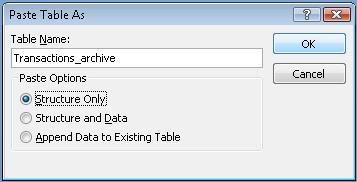
- Dialoglodziņā Tabulas ielīmēšana kā sadaļā Ielīmēšanas opcijas atlasiet Tikai struktūra.
2. darbība. Pievienošanas vaicājuma izveide, lai kopētu datus uz arhīva tabulu
Cilnes Izveide grupā Vaicājumi noklikšķiniet uz Vaicājuma noformējums.
Pievienojiet tabulu ar ierakstiem, kurus vēlaties arhivēt.
Vaicājuma noformējuma logā veiciet dubultklikšķi uz zvaigznītes (*) tikko pievienotajā tabulā. Tabulas nosaukums un zvaigznīte tiek parādīti vaicājuma noformējuma režģa pirmajā kolonnā.
Piezīme
Zvaigznīte norāda, ka vaicājumā jāiekļauj visi vaicājuma izvadē esošie tabulas lauki. Ja izmantojat zvaigznīti, ja tabulai tiek pievienoti vai noņemti lauki, vaicājuma izvade tiek atbilstoši pielāgota.
Vaicājuma noformējuma logā veiciet dubultklikšķi uz lauka, kuru vēlaties izmantot, lai norādītu nosacījumu, kuram pirms arhivēšanas ir jāatbilst ierakstiem. Piemēram, ja tabulā Transakcijas ir lauks ar nosaukumu Atdotais datums un jūs vēlaties arhivēt visus ierakstus, ja šis datums ir vecāks par gadu, veiciet dubultklikšķi uz lauka, un tas tiks parādīts nākamajā tukšajā vaicājuma noformējuma režģa kolonnā.
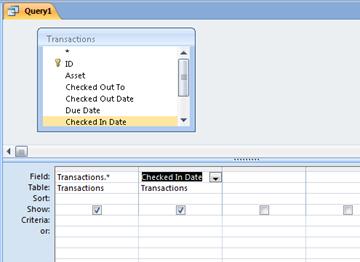
Atkārtojiet šo darbību, ja vēlaties izmantot kritērijus ar papildu laukiem.Izmantojiet rindu Kritēriji , lai norādītu kritērijus tikko pievienotajiem laukiem. Piemēram, varat norādīt, ka atdošanas datumam ir jābūt agrākam par 2019. gada 1. janvāri, kritēriju rindā izmantojot izteiksmi <#1/1/2019#.
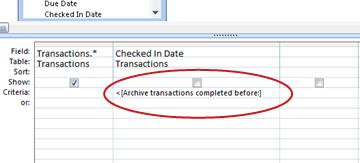
Ja kritēriju vērtības mainās katru reizi, kad veicat arhivēšanu, vaicājumā ir jālūdz ievade. Lai to izdarītu, izmantojiet parametru rindā Kritēriji , lai vaicājumā tiktu pieprasīta ievade. Lai lietotu parametru, izmantojiet izteiksmi kā parasti, bet nevis konkrētu vērtību, izmantojiet īsu jautājumu, kas ietverts kvadrātiekavās. Piemēram, izteiksmi <[Arhīva transakcijas pabeigtas pirms:], piemēram, šādi:
Papildinformāciju par parametru izmantošanu skatiet rakstā Ievads par vaicājumiem.
Alternatīvu nosacījumu norādīšanai varat arī izmantot rindu or . Papildinformāciju par kritēriju izmantošanu skatiet rakstā Vaicājumu kritēriju piemēri.Padoms
Ja izmantojat datuma lauku, lai norādītu kritērijus, un vēlaties arhivēt visus ierakstus, kas ir vecāki par pašreizējo datumu, datuma lauka rindā Kritēriji ievadiet <Date().
Veiciet vienu no šīm darbībām:
Ja arhīva tabula jau ir izveidota, izmantojiet pievienošanas vaicājumu, lai pievienotu tajā norādītos ierakstus.- Cilnes Noformējums grupā Vaicājuma tips noklikšķiniet uz Pievienošanas.
- Dialoglodziņa Pievienošana lodziņā Tabulas nosaukums atlasiet arhivētās tabulas nosaukumu un pēc tam noklikšķiniet uz Labi.
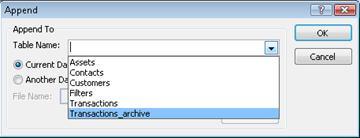
Vaicājuma noformējuma režģī tiek parādīta rinda Pievienot. - Notīriet rindu Pievienot visiem laukiem, kas tika izmantoti kritēriju norādīšanai. (Tikai zvaigznītei ir jābūt vērtībai Pievienot.)

Ja neesat izveidojis arhīva tabulu, izmantojiet tabulas veidošanas vaicājumu, lai izveidotu arhīva tabulu, izmantojot norādītos ierakstus: - Cilnes Noformējums grupā Vaicājuma veids noklikšķiniet uz Tabulas izveidošana.
- Dialoglodziņa Tabulas izveidošana lodziņā Tabulas nosaukums ierakstiet arhivētās tabulas nosaukumu un pēc tam noklikšķiniet uz Labi.
Lai saglabātu vaicājumu, nospiediet taustiņu kombināciju CTRL+S.
3. darbība. Dzēšanas vaicājuma izveide, lai noņemtu datus no sākotnējās tabulas
Cilnes Izveide grupā Vaicājumi noklikšķiniet uz Vaicājuma noformējums.
Pievienojiet tabulu ar ierakstiem, kurus vēlaties arhivēt.
Vaicājuma noformējuma logā veiciet dubultklikšķi uz zvaigznītes (*) tikko pievienotajā tabulā. Tabulas nosaukums un zvaigznīte tiek parādīti vaicājuma noformējuma režģa pirmajā kolonnā.
Vaicājuma noformējuma logā veiciet dubultklikšķi uz tiem pašiem laukiem, kurus izmantojāt, lai norādītu nosacījumu pievienošanas vaicājumā.
Izmantojiet rindu Kritēriji , lai norādītu kritērijus tikko pievienotajiem laukiem. Papildinformāciju par kritēriju izmantošanu skatiet rakstā Vaicājumu kritēriju piemēri.
Svarīgi!
Ja pievienošanas vai tabulas veidošanas vaicājums izmanto parametru, pārliecinieties, vai tas tiek darīts arī dzēšanas vaicājumā. Ņemiet vērā arī to, ka abiem vaicājumiem ir jāievada vienāda vērtība. Ja ievadāt atšķirīgas parametru vērtības, varat zaudēt datus. Lai izvairītos no datu zuduma, apsveriet iespēju izmantot formu, lai apkopotu vērtības, un likt vaicājumiem pieprasīt formai ievades vērtības. Papildinformāciju skatiet rakstā Ievads par vaicājumiem.
Cilnes Noformējums grupā Vaicājuma tips noklikšķiniet uz Dzēst.
Rinda Dzēst tiek parādīta vaicājuma noformējuma režģī.
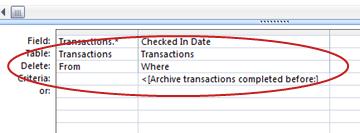
Lai saglabātu vaicājumu, nospiediet taustiņu kombināciju CTRL+S.
4. darbība. Makro izveide, lai izpildītu gan pievienošanas, gan dzēšanas vaicājumus
- Cilnes Izveide grupā Makro un kods noklikšķiniet uz Makro.
- Noklikšķiniet uz nolaižamās bultiņas blakus Pievienot jaunu darbību un pēc tam noklikšķiniet uz OpenQuery.
Tiek parādīta darbība OpenQuery un parādīt tās argumentus. - Lodziņā Vaicājuma nosaukums atlasiet (pievienošanas vai tabulas izveides) vaicājumu, ko izveidojāt 2. darbībā.
- Noklikšķiniet uz nolaižamās bultiņas blakus Pievienot jaunu darbību un pēc tam noklikšķiniet uz OpenQuery.
Tiek parādīta darbība OpenQuery un parādīt tās argumentus. - Lodziņā Vaicājuma nosaukums atlasiet dzēšanas vaicājumu, ko izveidojāt 3. darbībā.
- Nospiediet taustiņu kombināciju CTRL+S, lai saglabātu makro.
Ja vēlaties arhivēt ierakstus, izpildiet makro.