
Pēc noklusējuma, ja veidojat jaunu formu, izmantojot kādu no formas rīkiem cilnē Izveidot , vai pievienojot laukus formai, kamēr tā ir atvērta izkārtojuma skatā, Access ievieto tekstlodziņus un citas vadīklas palīglīnijās, ko sauc par izkārtojumiem. Izkārtojums, kas apzīmēts ar oranžu režģi ap vadīklām, palīdz līdzināt vadīklas horizontāli un vertikāli, lai forma izskatītos vienota. Šajā rakstā aprakstīts, kā pievienot, noņemt vai pārkārtot vadīklas izkārtojumos.
Tēmas šajā rakstā
- Par izkārtojumiem
- Jauna izkārtojuma izveide
- Izkārtojuma pārslēgšana no tabulas uz grupveida izkārtojumu un pretēji
- Viena izkārtojuma sadalīšana divos izkārtojumos
- Vadīklu pārkārtošana izkārtojumā
- Vadīklu pievienošana izkārtojumam
- Vadīklu noņemšana no izkārtojuma
Par izkārtojumiem
Izkārtojumi ir divu veidu: tabulas un grupveida.
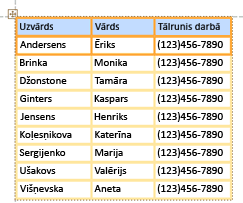
- Tabulveida izkārtojumos vadīklas ir sakārtotas rindās un kolonnās kā izklājlapā ar etiķetēm augšdaļā. Tabulveida izkārtojumi vienmēr aptver divas formas sadaļas; Neatkarīgi no sadaļās, kurā atrodas vadīklas, etiķetes atrodas augstāk esošajā sadaļā.
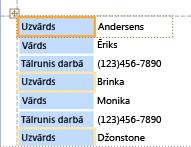
- Grēdas izkārtojumos vadīklas ir izvietotas vertikāli kā uz papīra veidlapas, ar etiķeti pa kreisi no katras vadīklas. Grēdas izkārtojumi vienmēr ir iekļauti vienā formas sadaļā.
Formā var būt vairāki abu tipu izkārtojumi. Piemēram, varat izmantot tabulveida izkārtojumu, lai izveidotu datu rindu katram ierakstam, un pēc tam vienu vai vairākus grupveida izkārtojumus zem tā, kas satur vairāk datu no tā paša ieraksta.
Jauna izkārtojuma izveide
Access automātiski izveido grupētus izkārtojumus jebkurā no šiem gadījumiem:
- Jaunu formu var izveidot, cilnes Izveidot grupā Formas noklikšķinot uz Forma.
- Lai izveidotu jaunu formu, cilnes Izveidot grupā Formas noklikšķiniet uz Tukša forma un pēc tam velciet lauku no lauku saraksta rūts uz formu.
Esošā veidlapā jaunu izkārtojumu var izveidot, rīkojoties šādi:
Atlasiet vadīklu, kuru vēlaties pievienot izkārtojumam.
Ja tam pašam izkārtojumam vēlaties pievienot citas vadīklas, turiet nospiestu taustiņu SHIFT un atlasiet arī šīs vadīklas.
Veiciet vienu no šīm darbībām:
- Cilnes Sakārtošana grupā Tabula noklikšķiniet uz Tabulārs vai Grupēts.
- Ar peles labo pogu noklikšķiniet uz atlasītās vadīklas vai vadīklām, norādiet uz Izkārtojums un pēc tam noklikšķiniet uz Tabulārs vai Grupēts.
Programma Access izveido izkārtojumu un pievieno tam atlasītās vadīklas.
Izkārtojuma pārslēgšana no tabulas uz grupveida izkārtojumu un pretēji
Lai visā izkārtojumā pārslēgtos no viena izkārtojuma tipa uz otru:
Atlasiet izkārtojumu, noklikšķinot uz oranžā izkārtojuma atlasītāja izkārtojuma augšējā kreisajā stūrī. Tiek atlasītas visas šūnas izkārtojumā.
Padoms
Varat arī atlasīt visas vadīklas izkārtojumā, atlasot vienu vadīklu un pēc tam cilnes Sakārtošana grupā Rindas & kolonnas noklikšķinot uz Atlasīt izkārtojumu.
Veiciet vienu no šīm darbībām:
- Cilnes Sakārtošana grupā Tabula noklikšķiniet uz nepieciešamā izkārtojuma tipa (tabulas vai grupveida).
- Ar peles labo pogu noklikšķiniet uz izkārtojuma, norādiet uz Izkārtojums un pēc tam noklikšķiniet uz vajadzīgā izkārtojuma tipa.
Programma Access pārkārto vadīklas vajadzīgajā izkārtojumā.
Viena izkārtojuma sadalīšana divos izkārtojumos
Izkārtojumu var sadalīt divos izkārtojumos, rīkojoties šādi:
Turiet nospiestu taustiņu SHIFT un noklikšķiniet uz vadīklām, kuras vēlaties pārvietot uz jauno izkārtojumu.
Veiciet vienu no šīm darbībām:
- Cilnes Sakārtošana grupā Tabula noklikšķiniet uz jaunajam izkārtojumam vajadzīgā izkārtojuma tipa (tabulas vai grupveida).
- Ar peles labo pogu noklikšķiniet uz atlasītajām vadīklām, norādiet uz Izkārtojums un pēc tam noklikšķiniet uz izkārtojuma tipa, kuru vēlaties izmantot jaunajā izkārtojumā.
Programma Access izveido jaunu izkārtojumu un pievieno tam atlasītās vadīklas.
Vadīklu pārkārtošana izkārtojumā
- Jūs varat pārvietot izkārtojumā esošu vadīklu, velkot to uz vēlamo atrašanās vietu. Lauka vilkšanas laikā horizontāla vai vertikāla josla norāda, kur tas tiks novietots, ja atlaižat peles pogu.
- Vadīklu var pārvietot no viena izkārtojuma uz citu tāda paša tipa izkārtojumu. Piemēram, varat vilkt vadīklu no viena grupveida izkārtojuma uz citu grupveida izkārtojumu, bet ne uz tabulveida izkārtojumu.
Vadīklu pievienošana izkārtojumam
Lai pievienotu esošam izkārtojumam jaunu lauku no rūts Lauku saraksts
- Velciet lauku no rūts Lauku saraksts uz izkārtojumu. Horizontāla vai vertikāla josla norāda, kur tiks novietots lauks, kad atlaižat peles pogu.
Esošo vadīklu pievienošana esošam izkārtojumam
Atlasiet pirmo vadīklu, kuru vēlaties pievienot izkārtojumam.
Ja tam pašam izkārtojumam vēlaties pievienot citas vadīklas, turiet nospiestu taustiņu SHIFT un atlasiet arī šīs vadīklas. Varat atlasīt vadīklas citos izkārtojumos.
Veiciet vienu no šīm darbībām:
Ja veidlapa ir atvērta noformējuma skatā, velciet atlasītos laukus uz izkārtojumu. Horizontāla vai vertikāla josla norāda, kur lauki tiks novietoti, kad atlaižat peles pogu.
Ja forma ir atvērta izkārtojuma skatā:
- Cilnes Sakārtošana grupā Tabula noklikšķiniet uz tā izkārtojuma tipa, kuram pievienojat vadīklas. Ja vadīklas pievienojat tabulveida izkārtojumam, noklikšķiniet uz Tabulārs. Ja vadīklas pievienojat grupveida izkārtojumam, noklikšķiniet uz Grēda.
Programma Access izveido jaunu izkārtojumu un pievieno tam atlasītās vadīklas. - Velciet jauno izkārtojumu uz esošo izkārtojumu. Horizontāla vai vertikāla josla norāda, kur lauki tiks novietoti, kad atlaižat peles pogu.
- Cilnes Sakārtošana grupā Tabula noklikšķiniet uz tā izkārtojuma tipa, kuram pievienojat vadīklas. Ja vadīklas pievienojat tabulveida izkārtojumam, noklikšķiniet uz Tabulārs. Ja vadīklas pievienojat grupveida izkārtojumam, noklikšķiniet uz Grēda.
Vadīklu noņemšana no izkārtojuma
Noņemot vadīklu no izkārtojuma, to var novietot jebkurā formas vietā, neietekmējot citu vadīklu izvietojumu.
- Atlasiet vadīklu, kuru vēlaties noņemt no izkārtojuma. Lai atlasītu vairākas vadīklas, turiet nospiestu taustiņu SHIFT un pēc tam noklikšķiniet uz vadīklām, kuras vēlaties noņemt. Lai atlasītu visas izkārtojumā esošās vadīklas, noklikšķiniet uz izkārtojuma atlasītāja lodziņa izkārtojuma augšējā kreisajā stūrī.
- Ar peles labo pogu noklikšķiniet uz kādas no atlasītajām vadīklām, norādiet uz Izkārtojums un pēc tam noklikšķiniet uz Noņemt izkārtojumu.
Programma Access noņem atlasītās vadīklas no izkārtojuma.