

Formas programmā Access ir kā vitrīnas veikalos. Tās atvieglo nepieciešamo vienumu skatīšanu vai iegūšanu. Izmantojot formas, jūs vai citi lietotāji varat pievienot, rediģēt vai attēlot jūsu Access datora datu bāzē glabātos datus, tāpēc ir svarīgi labs veidlapu noformējums. Ja jūsu Access datora datu bāzi izmantos vairāki lietotāji, ir būtiski izveidot pareizi noformētas formas, lai nodrošinātu efektivitāti un precīzu datu ievadi.
Formu Access datora datu bāzē var izveidot vairākos veidos. Šajā rakstā ir norādītas dažas bieži izmantotas iespējas.
Iespējamās darbības
- Formas izveide no esošas tabulas vai vaicājuma programmā Access
- Tukšas formas izveide programmā Access
- Sadalītas formas izveide programmā Access
- Formas, kas parāda vairākus ierakstus, izveide programmā Access
- Formas, kurai ir apakšforma, izveide programmā Access
- Navigācijas formas izveide programmā Access
- Papildinformācija
Formas izveide no esošas tabulas vai vaicājuma programmā Access
Lai izveidotu formu no tabulas vai vaicājuma datu bāzē, navigācijas rūtī noklikšķiniet uz tabulas vai vaicājuma, kurā ir veidlapas dati. Pēc tam cilnē Izveide noklikšķiniet uz Forma.
Programma Access izveido formu, kas tiek parādīta izkārtojuma skatā. Ja nepieciešams, jūs varat veikt noformējuma izmaiņas, piemēram, pielāgot tekstlodziņu lielumu, lai ietilpinātu datus. Papildinformāciju skatiet rakstā par rīka Forma izmantošanu .
Tukšas formas izveide programmā Access
Lai izveidotu formu bez vadīklām vai iepriekš formatētiem elementiem, cilnē Izveide noklikšķiniet uz Tukša forma. Programma Access izkārtojuma skatā atver tukšu formu un parāda rūti Lauku saraksts .
Rūtī Lauku saraksts noklikšķiniet uz pluszīmes (+) blakus tabulai vai tabulām, kurās ir formā ievietojamie lauki.
Lai pievienotu formai lauku, veiciet dubultklikšķi uz tā vai ievelciet to formā. Lai vienlaikus pievienotu vairākus laukus, turiet nospiestu taustiņu Ctrl, noklikšķiniet uz vairākiem laukiem un pēc tam ievelciet tos visus reizē formā.
Piezīme
Tabulu secība rūtī Lauku saraksts var mainīties atkarībā no tā, kura formas daļa ir atlasīta. Ja nevarat pievienot formai lauku, atlasiet citu formas daļu un mēģiniet pievienot lauku vēlreiz.
Cilnē Formas izkārtojuma noformējums izmantojiet grupas Galvene/kājene rīkus, lai formai pievienotu logotipu, virsrakstu vai datumu un laiku.
Ja vēlaties formai pievienot plašāku vadīklu klāstu, noklikšķiniet uz Formas izkārtojuma noformējums un izmantojiet grupas Vadīklas rīkus.
Sadalītas formas izveide programmā Access
Sadalīta forma vienlaikus parāda datus divos skatos: formas skatā un datu lapas skatā. Darbs ar sadalītām formām nodrošina abu tipu formu priekšrocības vienā formā. Piemēram, datu lapas daļu var izmantot, lai ātri atrastu ierakstu, un pēc tam izmantot formas daļu, lai skatītu vai rediģētu ierakstu. Abi skati ir savienoti ar vienu datu avotu un nepārtraukti tiek sinhronizēti.
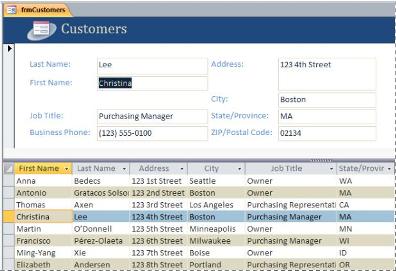
Lai izveidotu jaunu sadalītu formu, izmantojot rīku Sadalīt formu, navigācijas rūtī noklikšķiniet uz tabulas vai vaicājuma, kurā ir dati. Pēc tam cilnē Izveide noklikšķiniet uz Citas formas>sadalīta forma.
Programma Access izveido formu, un jūs varat veikt formas noformējuma izmaiņas. Piemēram, ja nepieciešams, jūs varat pielāgot tekstlodziņu lielumu datiem. Papildinformāciju par darbu ar sadalītajām formām skatiet rakstā par sadalīto formu izveidi.
Formas, kas parāda vairākus ierakstus, izveide programmā Access
Vairāku vienumu forma, ko dēvē arī par vienlaidu formu, ir noderīga, ja vēlaties formu, kurā tiek parādīti vairāki ieraksti, bet kura ir labāk pielāgojama nekā datu lapa. Lai to izveidotu, izmantojiet rīku Vairāki vienumi .
- Navigācijas rūtī noklikšķiniet uz tabulas vai vaicājuma, kurā ir dati, ko vēlaties redzēt savā formā.
- Cilnē Izveide noklikšķiniet uz Citas formas>Vairāki vienumi.
Programma Access izveido formu un parāda to izkārtojuma skatā. Izkārtojuma skatā varat mainīt formas datu attēlojuma noformējumu. Piemēram, varat pielāgot tekstlodziņu lielumu, lai ietilpinātu datus. Papildinformāciju skatiet rakstā Formas izveide, izmantojot rīku Vairāki vienumi.
Formas, kurai ir apakšforma, izveide programmā Access
Ja strādājat ar saistītiem datiem, kas saglabāti atsevišķās tabulās, jums bieži ir jāskata dati no vairākām tabulām vai vaicājumiem vienā formā. Apakšformas ir ērts veids, kā to izdarīt. Pastāv vairāki veidi, kā pievienot apakšformu, un skatiet sadaļu Formas izveidošana, kurai ir apakšforma (forma viens pret daudziem).
Navigācijas formas izveide programmā Access
Navigācijas forma ir forma, kurā ir navigācijas vadīkla. Navigācijas formas ir lielisks papildinājums visām datu bāzēm, taču navigācijas formu ir īpaši svarīgi izveidot, ja plānojat publicēt datu bāzi tīmeklī, jo Access navigācijas rūti pārlūkprogrammā nevar parādīt.
- Atveriet datu bāzi, kurai vēlaties pievienot navigācijas formu.
- Cilnes Izveide grupā Formas noklikšķiniet uz Navigācija un pēc tam atlasiet vajadzīgo navigācijas formas stilu.
Programma Access izveido formu, pievieno tai navigācijas vadīklu un parāda formu izkārtojuma skatā. Papildinformāciju skatiet sadaļā Navigācija formas izveide.
Papildinformācija
Veidlapas pielāgošanai var izmantot vairākas opcijas. Uzziniet, vai kāds no šiem pakalpojumiem atbilst jūsu vajadzībām:
| Opcijas | Skatīt šajā resursā |
|---|---|
| Ja vēlaties atlasīt laukus, kas jāparāda formā, izmantojiet Formu vedni, lai izveidotu savu formu. | Formas izveide, izmantojot formas vedni |
| Pievienojot formai cilnes, to var padarīt sakārtotāku un vieglāk lietojamu, īpaši tad, ja formā ir daudz vadīklu. | Ciļņu formas izveide |
| Izmantojot tīmekļa pārlūkprogrammas vadīklu, formā var parādīt tīmekļa lapas. Jūs varat saistīt šo vadīklu ar laukiem vai vadīklām savā datu bāzē, lai dinamiskā veidā noteiktu parādāmo lapu. Piemēram, jūs varat izmantot adreses informāciju datu bāzē, lai izveidotu pielāgotas kartes interneta kartēšanas vietnē, vai arī varat izmantot informāciju par produktu datu bāzē, lai meklētu preces piegādātāja tīmekļa vietnē. | Tīmekļa pārlūkošanas pievienošana formai |
| Programma Access vadīklas ievieto palīglīnijās, ko sauc par izkārtojumiem, lai vadīklas formā būtu vieglāk līdzināmas. Uzziniet, kā neatkarīgi pārvietot vadīklas un mainīt to izmērus. | Vadīklu neatkarīga pārvietošana un izmēru maiņa |