

Ja vēlaties ātri izdzēst lielu datu apjomu vai regulāri dzēst datu kopu Access datora datu bāzē, var noderēt dzēšanas vai atjaunināšanas vaicājums, jo vaicājumi ļauj norādīt kritērijus ātrai datu atrašanai un izdzēšanai. Vaicājuma izmantošana arī var ietaupīt laiku, jo saglabātu vaicājumu var izmantot atkārtoti.
Piezīme
Pirms datu dzēšanas vai dzēšanas vaicājuma izpildes pārliecinieties, vai esat izveidojis savas Access datu bāzes dublējumkopiju.
Ja vēlaties izdzēst tikai dažus ierakstus, jums nav vajadzīgs vaicājums. Atveriet tabulu datu lapas skatā, atlasiet dzēšamos laukus (kolonnas) vai ierakstus (rindas) un nospiediet taustiņu DELETE.
Svarīgi!
Šī raksta informācija attiecas tikai uz datorā glabātām datu bāzēm. Dzēšanas vai atjaunināšanas vaicājumus nevar izmantot Access tīmekļa lietojumprogrammās.
Tēmas šajā rakstā
- Vaicājuma tipa izvēle
- Dzēšanas vaicājuma izmantošana
- Atjaunināšanas vaicājuma izmantošana
- Papildu informācija
- Problēmu novēršanas ieteikumi
Vaicājuma tipa izvēle
Lai dzēstu datus no datu bāzes, varat izmantot atjaunināšanas vaicājumu vai dzēšanas vaicājumu. Atlasiet vaicājumu, ņemot vērā detalizēto informāciju šajā tabulā:
| Vaicājuma tips | Lietošanas priekšnosacījumi | Rezultāti |
|---|---|---|
| Dzēšanas vaicājuma izmantošana | Lai noņemtu veselus ierakstus (rindas) no tabulas vai no divām saistītām tabulām vienlaikus. Piezīme. Ja ieraksti atrodas relācijas viens pret daudziem pusē "viens", iespējams, pirms dzēšanas vaicājuma izpildes relācija ir jāmaina. Skatiet sadaļu par datu dzēšanu no saistītajām tabulām. |
Dzēšanas vaicājumi noņem visus datus katrā laukā, ieskaitot atslēgas vērtību, kas padara ierakstu unikālu |
| Atjaunināšanas vaicājuma izmantošana | Atsevišķu lauku vērtību dzēšana no tabulas. | Ļauj ērtāk dzēst vērtības, atjauninot esošās vērtības uz vērtību Null (t.i., bez datiem) vai uz nulles garuma virkni (dubultpēdiņu pāri bez atstarpēm). |
Lietas, kas jāpārbauda, pirms izmantojat vaicājumu datu dzēšanai
Pārliecinieties, vai fails nav tikai lasāms:
- Ar peles labo pogu noklikšķiniet uz Sākums un noklikšķiniet uz Atvērt Windows Explorer.
- Ar peles labo pogu noklikšķiniet uz datu bāzes faila un noklikšķiniet uz Rekvizīti.
- Skatiet, vai ir atlasīts atribūts Tikai lasāms .
Pārbaudiet, vai jums ir nepieciešamās atļaujas ierakstu dzēšanai no datu bāzes. Ja neesat pārliecināts, sazinieties ar sistēmas administratoru vai datu bāzes noformētāju.
Pārliecinieties, vai datu bāzē ir iespējots saturs. Pēc noklusējuma Access bloķē visus darbības vaicājumus (dzēšanas, atjaunināšanas un tabulas veidošanas vaicājumus), ja vien vispirms neuzticaties datu bāzei. Informāciju par datu bāzes uzticamību skatiet sadaļā Atspējotā režīma apturēšana no vaicājuma bloķēšanas.
Lūdziet citiem datu bāzes lietotājiem aizvērt visas tabulas, formas, vaicājumus un atskaites, kas izmanto datus, kurus vēlaties izdzēst. Tas palīdz izvairīties no bloķēšanas pārkāpumiem.
Pirms ierakstu rediģēšanas vai dzēšanas ir ieteicams izveidot datu bāzes dublējumkopiju , ja vēlaties atcelt izmaiņas.
Padoms
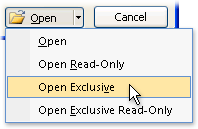
Ja liels skaits lietotāju izveido savienojumu ar datu bāzi, iespējams, datu bāze ir jāaizver un atkārtoti jāatver ekskluzīvā režīmā.
Datu bāzes atvēršana ekskluzīvā režīmā
- Noklikšķiniet uz cilnes>Fails atvēršana.
- Pārlūkojot atrodiet datu bāzi un norādiet uz to, noklikšķiniet uz bultiņas blakus pogai Atvērt un pēc tam noklikšķiniet uz Atvērt ekskluzīvi.
Datu bāzes dublēšana
- Noklikšķiniet uz cilnes Fails , norādiet uz Saglabāt kā.
- Noklikšķiniet uz Saglabāt datu bāzi kā, noklikšķiniet uz Dublēt datu bāzi. Programma Access aizver oriģinālo failu, izveido dublējumu un pēc tam vēlreiz atver oriģinālo failu.
- Noklikšķiniet uz Saglabāt kā , norādiet dublējumkopijas nosaukumu un atrašanās vietu, un noklikšķiniet uz Saglabāt.
Piezīme
Ja izmantojat tikai lasāmu vai iepriekšējā Access versijā izveidotu datu bāzi, iespējams, saņemsit ziņojumu, ka datu bāzes dublējumkopiju izveidot nav iespējams.
Lai atgrieztos pie dublējuma, aizveriet un pārdēvējiet oriģinālo failu, lai dublējumkopijā varētu izmantot oriģinālās versijas nosaukumu. Dublējumkopijai piešķiriet oriģinālās versijas nosaukumu un atveriet pārdēvēto dublējumkopiju programmā Access.
Dzēšanas vaicājuma izmantošana
Lai izveidotu dzēšanas vaicājumu, noklikšķiniet uz cilnes Izveide , grupā Vaicājumi noklikšķiniet uz Vaicājuma noformējums. Veiciet dubultklikšķi uz katras tabulas, kurā vēlaties dzēst ierakstus, un pēc tam noklikšķiniet uz Aizvērt.
Tabula tiek parādīta kā logs vaicājuma noformējuma režģa augšējā daļā. Lauku sarakstā veiciet dubultklikšķi uz zvaigznītes (*), lai visus tabulas laukus pievienotu noformējuma režģim.
Specifisku kritēriju izmantošana dzēšanas vaicājumā
Svarīgi!
Izmantojiet kritērijus, lai atgrieztu tikai tos ierakstus, kurus vēlaties izdzēst. Pretējā gadījumā dzēšanas vaicājums noņem visus tabulas ierakstus.
Veiciet dubultklikšķi uz lauka, kuru vēlaties norādīt kā dzēšanas kritēriju, ievadiet vienu no kritērijiem vaicājumu noformētāja rindā Kritēriji un pēc tam notīriet katra kritēriju lauka izvēles rūtiņu Rādīt .
Piemērs, kad varētu būt noderīgi izmantot šo opciju: Pieņemsim, ka vēlaties noņemt visus klienta gaidošos pasūtījumus. Lai atrastu tikai šos ierakstus, vaicājuma noformējuma režģī ir jāpievieno lauki Klienta ID un Pasūtījuma datums, jāievada klienta ID numurs un datums, kad šī klienta pasūtījumi kļuvuši nederīgi.
- Cilnē Noformējums noklikšķiniet uz Skatīt>datu lapas skatu.
- Pārbaudiet, vai vaicājums atgriež ierakstus, kurus vēlaties dzēst, un pēc tam nospiediet taustiņu kombināciju CTRL+S, lai saglabātu vaicājumu.
- Lai izpildītu vaicājumu, veiciet dubultklikšķi uz vaicājuma navigācijas rūtī.
Atjaunināšanas vaicājuma izmantošana
Piezīme
Atjaunināšanas vaicājuma opciju Access tīmekļa lietojumprogrammā nevar izmantot.
Šajā sadaļā ir paskaidrots, kā izmantot atjaunināšanas vaicājumu, lai dzēstu atsevišķus laukus no tabulām. Ņemiet vērā, ka, izpildot atjaunināšanas vaicājumu, lai izdzēstu datus, esošās vērtības mainīsies uz NULL vai nulles garuma virkni (dubultpēdiņu pāris bez atstarpēm) atkarībā no norādītajiem kritērijiem.
Noklikšķiniet uz cilnes Izveidot un grupā Vaicājumi noklikšķiniet uz Vaicājuma noformējums.
Atlasiet tabulu, kurā ir dati, kurus vēlaties dzēst (ja tabula ir saistīta, atlasiet tabulu relācijas pusē "viens"), noklikšķiniet uz Pievienot un pēc tam uz Aizvērt.
Tabula tiek parādīta kā logs vaicājuma noformējuma režģa augšējā daļā. Logā ir uzskaitīti visi atlasītās tabulas lauki.Veiciet dubultklikšķi uz zvaigznītes (*), lai visus tabulas laukus pievienotu noformējuma režģim. Pievienojot visus tabulas laukus, dzēšanas vaicājums no tabulas var noņemt veselus ierakstus (rindas).
Ja vēlaties, varat ievadīt kritērijus vienam vai vairākiem laukiem noformētāja rindā Kritēriji un pēc tam notīrīt katra kritēriju lauka izvēles rūtiņu Rādīt . Papildinformāciju par kritēriju izmantošanu skatiet tabulā Atlases vaicājumu kritēriju paraugi .Piezīme
Kritērijus izmanto, lai atgrieztu tikai tos ierakstus, kurus vēlaties mainīt. Pretējā gadījumā atjaunināšanas vaicājums iestata vērtību NULL katram ierakstam katrā vaicājuma laukā.
Cilnes Noformējums grupā Rezultāti noklikšķiniet uz Skats un pēc tam uz Datu lapas skats.
Pārbaudiet, vai vaicājums atgriež ierakstus, ko vēlaties iestatīt kā NULL vai nulles garuma virkni (dubultpēdiņu pāri bez atstarpes ("").
Ja nepieciešams, atkārtojiet 3.–5. darbību un mainiet laukus vai kritērijus, līdz vaicājums atgriež tikai tos datus, kurus vēlaties dzēst, un pēc tam nospiediet taustiņu kombināciju CTRL+S, lai saglabātu vaicājumu.
Lai izpildītu vaicājumu, veiciet dubultklikšķi uz vaicājuma navigācijas rūtī.
Papildinformācija
Datu dzēšana no saistītām tabulām
Ja vēlaties dzēst datus no vairākām saistītām tabulām, katrai relācijai ir jāiespējo attiecinošā integritāte un ar dzēšanu saistītu ierakstu kaskadējuma opcijas. Tas ļauj vaicājumam izdzēst datus no tabulām relācijas pusē "viens" un "daudzi". Gatavojoties dzēst saistītos datus, ir jāpārbauda tālāk norādītie nosacījumi.
- Nosakiet, kuri ieraksti atrodas relācijas pusē "viens", bet kuri — pusē "daudzi".
- Ja ir jāizdzēš ieraksti relācijas pusē "viens" un saistītie ieraksti pusē "daudzi", iespējojiet kārtulu kopu, ko sauc par attiecinošo integritāti, un iespējojiet kaskadēto dzēšanu. Šajā sadaļā ir izskaidrota attiecinošā integritāte un abu uzdevumu izpilde.
- Ja vēlaties dzēst tikai ierakstus relācijas pusē "viens", vispirms izdzēsiet šo relāciju un pēc tam izdzēsiet datus.
Ja dati jānoņem tikai relācijas pusē "daudzi", varat izveidot un izpildīt dzēšanas vaicājumu, nemainot relāciju.
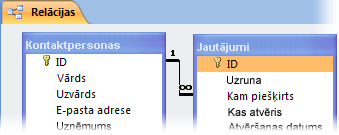
Lai uzzinātu, kuri ieraksti atrodas relācijas pusē "viens" un "daudzi", cilnes Datu bāzes rīki grupā Relācijas noklikšķiniet uz Relācijas. Cilnē Relācijas tiek rādītas datu bāzes tabulas un relācijas. Katra relācija ir attēlota kā līnija, kas savieno tabulas starp laukiem.
Nākamajā attēlā ir parādīta tipiska relācija. Lielākajai daļai, ja ne visām relācijām datu bāzē ir puse "viena" un "daudzi". Relāciju diagrammā puse "viens" apzīmēta ar ciparu vienu (1), bet puse "daudzi" ar bezgalības simbolu (∞).
Dzēšot ierakstus relācijas pusē "viens", tiek izdzēsti arī visi saistītie ieraksti relācijas pusē "daudzi". Tomēr, ja dzēšat ierakstus relācijas pusē "daudzi", parasti neizdzēšat ierakstus pusē "viens".
Turklāt Access automātiski ievieš kārtulu kopu, ko sauc par attiecinošo integritāti. Šīs kārtulas nodrošina, ka datu bāzes ārējās atslēgas satur pareizās vērtības. Ārējā atslēga ir kolonna, kuras vērtības atbilst citas tabulas primārās atslēgas kolonnas vērtībām.
Relācijas rediģēšana
Veiciet šīs darbības tikai tad, ja nepieciešams dzēst datus relācijas pusē "viens" un "daudzi".
Cilnes Datu bāzes rīki grupā Relācijas noklikšķiniet uz Relācijas.
Ar peles labo pogu noklikšķiniet uz relācijas (līnijas), kas savieno dzēšanas darbībā iesaistītās tabulas, un pēc tam īsinājumizvēlnē noklikšķiniet uz Rediģēt relāciju .
Dialoglodziņā Relāciju rediģēšana pārliecinieties, vai ir atzīmēta izvēles rūtiņa Ieviest attiecinošo integritāti .
Atzīmējiet izvēles rūtiņu Kaskadēt ar dzēšanu saistītus ierakstus .
Piezīme
Līdz brīdim, kad atkal atspējosit šo rekvizītu, dzēšot ierakstu relācijas pusē "viens", tiks izdzēsti visi saistītie ieraksti relācijas pusē "daudzi".
Noklikšķiniet uz Labi, aizveriet relāciju rūti un pēc tam pārejiet pie nākamo darbību kopas.
Relācijas dzēšana
- Ja tas vēl nav izdarīts, atveriet relāciju rūti.
- Cilnes Datu bāzes rīki grupā Relācijas noklikšķiniet uz Relācijas.
Pierakstiet relācijā iesaistītos laukus, lai pēc datu izdzēšanas varētu atjaunot relāciju. - Ar peles labo pogu noklikšķiniet uz relācijas (līnijas), kas savieno dzēšanas operācijā iesaistītās tabulas, un pēc tam īsinājumizvēlnē noklikšķiniet uz Dzēst .
Piezīme
Lai atjaunotu relāciju, veiciet iepriekš norādītās darbības, lai atvērtu relāciju rūti, pēc tam velciet primārās atslēgas lauku no tabulas "viens" un nometiet to tabulas "daudzi" ārējās atslēgas laukā. Tiek parādīts dialoglodziņš Relācijas rediģēšana . Ja vecā relācija ieviesa attiecinošo integritāti, atlasiet Ieviest attiecinošo integritāti un pēc tam noklikšķiniet uz Izveidot. Pretējā gadījumā vienkārši noklikšķiniet uz Izveidot.
Atlases vaicājumu kritēriju paraugi
Šajā tabulā ir norādīti daži kritēriju paraugi, kurus varat izmantot atlases vaicājumos, lai nodrošinātu, ka tiek izdzēsti tikai dati, kurus vēlaties izdzēst. Dažos piemēros tiek izmantotas aizstājējzīmes.
| Kritēriji | Rezultāts |
|---|---|
| > 234 | Atgriež skaitļus, kas lielāki par 234. Lai atrastu skaitļus, kas mazāki par 234, izmantojiet < 234. |
| >= "Cajhen" | Atgriež visus ierakstus, sākot no Cajhen līdz alfabēta beigām. |
| Between #2/2/2010# And #12/1/2010# | Atgriež datumus no 2010. gada 2. februāra līdz 2010. gada 1. decembrim (ANSI-89). Ja datu bāzē ir izmantotas ANSI-92 aizstājējzīmes, lietojiet vienpēdiņas ('), nevis mārciņu zīmes (#). Piemērs: Between '2/2/2010' And '12/1/2010'. |
| Not “Germany” | Atrod visus ierakstus, kur lauka saturs nesakrīt tieši ar vārdu “Germany”. Kritērijs atgriezīs ierakstus, kuros bez vārda “Germany” ir vēl rakstzīmes, piemēram, “Germany (euro)” vai “Europe (Germany)”. |
| Not “T*” | Atrod visus ierakstus, izņemot tos, kas sākas ar burtu T. Ja datu bāzē ir izmantota ANSI-92 aizstājējzīmju kopa, lietojiet procentu zīmi (%), nevis zvaigznīti (*). |
| Not “*t” | Atrod visus ierakstus, kas nebeidzas ar t. Ja datu bāzē ir izmantota ANSI-92 aizstājējzīmju kopa, izmantojiet procentu zīmi (%), nevis zvaigznīti (*). |
| In(Canada,UK) | Sarakstā atrod visus ierakstus, kuros ir kritērijs Canada vai UK. |
| Like "[A-D]*" | Teksta laukā atrod visus ierakstus, kas sākas ar burtiem no A līdz D. Ja datu bāzē ir izmantota ANSI-92 aizstājējzīmju kopa, lietojiet procentu zīmi (%), nevis zvaigznīti (*). |
| Like "*ar*" | Atrod visus ierakstus, kuros ir burtu savienojums "ar". Ja datu bāzē ir izmantota ANSI-92 aizstājējzīmju kopa, lietojiet procentu zīmi (%), nevis zvaigznīti (*). |
| Like "Maison Dewe?" | Atrod visus ierakstus, kuri sākas ar "Maison" un kuriem ir no pieciem burtiem izveidota otra virkne, kurā pirmie četri burti ir “Dewe”, bet pēdējais burts nav zināms. Ja datu bāzē izmantota ANSI-92 aizstājējzīmju kopa, jautājuma zīmes (?) vietā izmantojiet pasvītrojuma rakstzīmi (_). |
| #2/2/2010# | Atrod visus ierakstus, sākot no 2010. gada 2. februāra. Ja datu bāzē tiek izmantota ANSI-92 aizstājējzīmju kopa, lietojiet vienpēdiņas, nevis restītes ('2/2/2010'). |
| < Date() - 30 | Izmanto funkciju Date, lai atgrieztu visus datumus, kas ir vecāki par 30 dienām. |
| Date() | Izmanto funkciju Date, lai atgrieztu visus ierakstus ar šodienas datumu. |
| Between Date() And DateAdd("M", 3, Date()) | Izmanto funkciju Date un DateAdd , lai atgrieztu visus ierakstus laika posmā no šodienas datuma trīs mēnešus uz priekšu. |
| Is Null | Atgriež visus ierakstus, kam ir vērtība Null (tukša vai nedefinēta). |
| Is Not Null | Atgriež visus ierakstus, kuros ir kāda vērtība (kas nav Null). |
| "" | Atgriež visus ierakstus, kas satur nulles garuma virkni. Nulles garuma virkni izmanto, ja laukam jāpievieno vērtība, bet tā faktiskā vērtība vēl nav zināma. Piemēram, laukā ir jāievada faksa numurs, taču daži klienti neizmanto faksu. Tādā gadījumā skaitļa ievadīšanas vietā ievadiet divas dubultpēdiņas bez atstarpes (""). |
Problēmu novēršanas ieteikumi
Kļūdas ziņojuma parādīšanas iemesli un kā tos novērst
Ja dzēšanas vaicājums ir izveidots, izmantojot vairākas tabulas, un vaicājuma rekvizīts Unikāli ieraksti ir iestatīts uz Nē, programma Access parāda kļūdas ziņojumu. Vaicājumu nevarēja dzēst no norādītajām tabulām , izpildot vaicājumu.
Lai novērstu šo problēmu, vaicājuma rekvizītu Unikāli ieraksti iestatiet uz Jā.
- Atveriet dzēšanas vaicājumu noformējuma skatā.
- Ja vaicājuma rekvizītu lapa nav atvērta, nospiediet taustiņu F4, lai to atvērtu.
- Noklikšķiniet uz vaicājumu noformētāja, lai parādītu vaicājuma rekvizītus (nevis lauka rekvizītus).
- Vaicājuma rekvizītu lapā atrodiet rekvizītu Unikāli ieraksti un iestatiet to uz Jā.
Vaicājuma bloķēšanas pārtraukšana atspējotā režīmā
Pēc noklusējuma, ja atverat datora datu bāzi, kurai neesat izvēlējies uzticēties vai kura neatrodas uzticamā atrašanās vietā, programma Access bloķē visu darbības vaicājumu izpildi.
Ja mēģināt izpildīt darbības vaicājumu, tomēr nekas nenotiek, pārbaudiet, vai programmas Access statusa joslā nav šāda ziņojuma:
Šī darbība vai notikums ir bloķēts atspējotā režīmā.
Ja redzat šādu ziņojumu, veiciet tālāk norādītās darbības, lai iespējotu bloķēto saturu.
- Drošības brīdinājuma ziņojumu joslā noklikšķiniet uz Iespējot saturu un veiciet vaicājumu vēlreiz.