

Atjaunināšanas vaicājumus Access datu bāzēs var izmantot, lai pievienotu, mainītu vai dzēstu informāciju esošā ierakstā. Atjaunināšanas vaicājumi ir kā jaudīgs dialoglodziņa Atrašana un aizstāšana variants. Atjaunināšanas vaicājumu nevar izmantot, lai datu bāzei pievienotu jaunus ierakstus vai dzēstu ierakstus no datu bāzes.
Lai datu bāzei pievienotu jaunus ierakstus, jāizmanto pievienošanas vaicājums, bet lai dzēstu veselus ierakstus no datu bāzes, jāizmanto dzēšanas vaicājums.
Tēmas šajā rakstā
- Pārskats
- Atjaunināšanas vaicājuma izmantošana
- Datu atjaunināšana no vienas tabulas uz citu
- Vaicājuma bloķēšanas pārtraukšana atspējotā režīmā
- SQL versija: priekšraksts UPDATE
Pārskats
Lūk, līdzības un atšķirības starp dialoglodziņu Atrašana un aizstāšana un atjaunināšanas vaicājumu:
Tāpat kā dialoglodziņā Atrašana un aizstāšana , arī atjaunināšanas vaicājumā var norādīt, kura vērtība tiek aizstāta un kāda ir jaunā vērtība.
Papildus darbībām, kuras var veikt dialoglodziņā Atrašana un aizstāšana, atjaunināšanas vaicājumā var veikt šādas darbības:
- Izmantot kritērijus, kas nav atkarīgi no aizstāšanai paredzētās vērtības.
- Atjaunināt lielu apjomu ierakstu vienā reizē.
- Vienlaikus mainīt ierakstus vairākās tabulās.
Ierobežojumi attiecībā uz lauku atjaunināšanu
Atjaunināšanas vaicājumu nevar izmantot, lai atjauninātu datus šādu tipu laukos:
Aprēķinātie lauki Aprēķinātajos laukos esošās vērtības neatrodas tabulās pastāvīgi. Tās pastāv tikai datora pagaidu atmiņā pēc tam, kad programma Access tās ir aprēķinājusi. Tā kā aprēķinātajiem laukiem nav pastāvīgas glabāšanas vietas, tos nevar atjaunināt.
Kopsummas vaicājuma vai krustvaicājuma lauki. Šo tipu laukos esošās vērtības ir aprēķinātas, un tādēļ tās nevar atjaunināt, izmantojot atjaunināšanas vaicājumu.
AutoNumber lauki. Pēc noklusējuma vērtības AutoNumber laukos mainās tikai tad, ja tabulai pievienojat ierakstu.
Unikālo vērtību vaicājumu un unikālo ierakstu vaicājumu lauki. Vērtības šādos vaicājumos tiek summētas. Dažās vērtības veido viens ieraksts, bet citas — vairāki ieraksti. Atjaunināšanas darbība nav iespējama, jo nevar noteikt, kuri ieraksti tika izslēgti kā dublikāti, un tādēļ nevar atjaunināt visus nepieciešamos ierakstus. Šis ierobežojums attiecas uz gadījumiem, kad izmantojat atjaunināšanas vaicājumu vai mēģināt atjaunināt datus manuāli, ievadot vērtības formā vai datu lapā.
Apvienošanas vaicājuma lauki. Apvienošanas vaicājuma laukos esošos datus nevar atjaunināt, jo katrs ieraksts, kurš redzams divos vai vairākos datu avotos, apvienošanas vaicājuma rezultātā ir redzams tikai vienu reizi. Tā kā no rezultātiem ir izņemti daži dublētie ieraksti, programma Access nevar atjaunināt visus nepieciešamos ierakstus.
Lauki, kuri ir primārās atslēgas. Dažos gadījumos, piemēram, kad primārās atslēgas lauks tiek izmantots tabulu relācijā, šo lauku nevar atjaunināt, izmantojot vaicājumu, ja vien relācija iepriekš nav iestatīta automātiski kaskadēt atjauninājumus.
Piezīme
Kaskadējot atjauninājumus, Access automātiski atjaunina ārējās atslēgas vērtības, ja tiek mainīta primārās atslēgas vērtība vecāktabulā.
Atjaunināšanas vaicājuma izmantošana
Veidojot atjaunināšanas vaicājumu, ieteicams vispirms izveidot atlases vaicājumu, kas identificē atjaunināmos ierakstus, un pēc tam pārvērst šo vaicājumu par atjaunināšanas vaicājumu, ko varat palaist, lai atjauninātu ierakstus. Vispirms atlasot datus, varat pārbaudīt, vai atjaunināt nepieciešamos ierakstus, pirms faktiski maināt datus.
Padoms
Pirms atjaunināšanas vaicājuma izpildes dublējiet savu datu bāzi. Jūs nevarat atsaukt atjaunināšanas vaicājuma rezultātus, tāpēc dublējuma izveide nodrošina iespēju atcelt izmaiņas, ja būsit pārdomājis.
Datu bāzes dublēšana
- Noklikšķiniet uz cilnes Fails un pēc tam izvēlieties Saglabāt kā.
- Labajā pusē sadaļā Papildu atlasiet Dublēt datu bāzi.
- Dialoglodziņā Saglabāt dublējumu kā norādiet dublējumkopijas nosaukumu un atrašanās vietu un pēc tam izvēlieties Saglabāt.
Programma Access aizver oriģinālo failu, izveido dublējumu un pēc tam vēlreiz atver oriģinālo failu.
Lai atgrieztos pie dublējuma, aizveriet un pārdēvējiet oriģinālo failu, lai dublējumkopija varētu izmantot oriģinālās versijas nosaukumu. Oriģinālās versijas nosaukumu piešķiriet dublējumkopijai un pēc tam atveriet pārdēvēto dublējumkopiju programmā Access.
Šajā sadaļā
- 1. darbība. Izveidojiet atlases vaicājumu, lai identificētu atjaunināmos ierakstus.
- 2. darbība. Atjauniniet ierakstus.
1. darbība. Atlases vaicājuma izveide, lai identificētu atjaunināšanai paredzētos ierakstus
Atveriet datu bāzi, kurā ir ieraksti, ko vēlaties atjaunināt.
Cilnes Izveide grupā Vaicājumi izvēlieties Vaicājuma noformējums.
Atlasiet cilni Tabulas .
Atlasiet tabulu vai tabulas, kurās ir ieraksti, ko vēlaties atjaunināt, atlasiet Pievienot un pēc tam izvēlieties Aizvērt.
Tabula vai tabulas tiek rādītas kā viens vai vairāki logi vaicājuma noformētājā, un tajos ir izveidoti saraksti ar katras tabulas visiem laukiem. Šajā attēlā redzams vaicājuma noformētājs ar tabulu.

Vaicājumu noformētājā redzama tabula
Vaicājuma noformējuma režģisTabulu logos veiciet dubultklikšķi uz laukiem, kurus vēlaties atjaunināt. Atlasītie lauki tiek rādīti vaicājuma noformējuma režģa rindā Lauks.
Vaicājuma noformējuma režģī katrā kolonnā var pievienot vienu tabulu.
Lai visus laukus tabulā pievienotu ātri, tabulas logā veiciet dubultklikšķi uz zvaigznītes (*) tabulas lauku saraksta augšdaļā. Šajā attēlā redzams vaicājuma noformējuma režģis ar visiem pievienotajiem laukiem.

Lai vaicājuma rezultātus ierobežotu pēc lauku vērtībām, vaicājuma noformējuma režģa rindā Kritēriji ievadiet kritērijus, kurus vēlaties izmantot, lai ierobežotu rezultātus.
Kritēriju paraugu tabula
Šajā tabulā redzami daži kritēriju paraugi un paskaidrota to iedarbība uz vaicājuma rezultātiem.Piezīme
Lai vaicājums būtu daudzveidīgāks un iedarbīgāks, daudzos piemēros šajā tabulā tiek izmantotas aizstājējzīmes.
Kritēriji Rezultāts >234 Atgriež skaitļus, kas lielāki par 234. Lai atrastu skaitļus, kas mazāki par 234, izmantojiet < 234. >="Cajhen" Atgriež visus ierakstus, sākot no Cajhen līdz alfabēta beigām. Between #2/2/2020# And #12/1/2020# Atgriež datumus no 2017. gada 2. februāra līdz 2017. gada 1. decembrim (ANSI-89). Ja datu bāzē ir izmantotas ANSI-92 aizstājējzīmes, lietojiet vienpēdiņas ('), nevis mārciņu zīmes (#). Piemērs: Between '2/2/2020' And '12/1/2020'. Not “Germany” Atrod visus ierakstus, kur lauka saturs nesakrīt tieši ar vārdu “Germany”. Kritērijs atgriezīs ierakstus, kuros bez vārda “Germany” ir vēl rakstzīmes, piemēram, “Germany (euro)” vai “Europe (Germany)”. Not “T*” Atrod visus ierakstus, izņemot tos, kas sākas ar kritēriju T. Ja datu bāzē ir izmantota ANSI-92 aizstājējzīmju kopa, lietojiet procentu zīmi (%), nevis zvaigznīti (*). Not “*t” Atrod visus ierakstus, kas nebeidzas ar t. Ja datu bāzē ir izmantota ANSI-92 aizstājējzīmju kopa, izmantojiet procentu zīmi (%), nevis zvaigznīti (*). In(Canada,UK) Sarakstā atrod visus ierakstus, kuros ir kritērijs Canada vai UK. Like "[A-D]*" Text laukā atrod visus ierakstus, kas sākas ar burtiem no A līdz D. Ja datu bāzē ir izmantota ANSI-92 aizstājējzīmju kopa, lietojiet procentu zīmi (%), nevis zvaigznīti (*). Like "*ar*" Atrod visus ierakstus, kuros ir burtu savienojums "ar". Ja datu bāzē ir izmantota ANSI-92 aizstājējzīmju kopa, lietojiet procentu zīmi (%), nevis zvaigznīti (*). Like "Maison Dewe?" Atrod visus ierakstus, kuri sākas ar "Maison" un kuriem ir no pieciem burtiem izveidota otra virkne, kurā pirmie četri burti ir “Dewe”, bet pēdējais burts nav zināms. Ja datu bāzē izmantota ANSI-92 aizstājējzīmju kopa, jautājuma zīmes (?) vietā izmantojiet pasvītrojuma rakstzīmi (_). #2/2/2020# Atrod visus ierakstus, sākot no 2020. gada 2. februāra. Ja datu bāzē ir izmantota ANSI-92 aizstājējzīmju kopa, lietojiet vienpēdiņas ('), nevis restītes (#); Piemēram, ('2/2/2020'). < Date() - 30 Izmanto funkciju Date, lai atgrieztu visus datumus, kas ir vecāki par 30 dienām. Date() Izmanto funkciju Date, lai atgrieztu visus ierakstus ar šodienas datumu. Between Date() And DateAdd("M", 3, Date()) Izmanto funkciju Date un DateAdd, lai atgrieztu visus ierakstus laika posmā no šodienas datuma trīs mēnešus uz priekšu. Is Null Atgriež visus ierakstus, kam ir vērtība Null (tukša vai nedefinēta). Is Not Null Atgriež visus ierakstus, kam ir vērtība. "" Atgriež visus ierakstus, kas satur nulles garuma virkni. Nulles garuma virknes tiek lietotas, ja norādītajam laukam ir jāpievieno vērtība, kas vēl nav zināma. Piemēram, laukā ir jāievada faksa numurs, taču daži klienti neizmanto faksu. Šādā gadījumā numura vietā ievadiet pēdiņas bez atstarpes (""). Cilnes Vaicājuma noformējums grupā Rezultāti izvēlieties Izpildīt.
Pārbaudiet, vai vaicājums atgriež ierakstus, kurus vēlaties atjaunināt.
Lai noņemtu laukus, kurus nevēlaties iekļaut vaicājuma noformējumā, atlasiet šos laukus un pēc tam nospiediet taustiņu DELETE.
Lai pievienotu laukus, kurus vēlaties iekļaut vaicājuma noformējumā velciet šos papildu laukus uz noformējuma režģi.
2. darbība. Ierakstu atjaunināšana
Cilnes Vaicājuma noformējums grupā Vaicājuma tips atlasiet Atjaunināt.
Šajā procedūrā parādīts, kā atlases vaicājumu mainīt uz atjaunināšanas vaicājumu. Šādi rīkojoties, programma Access vaicājuma noformējuma režģim pievieno rindu Atjaunināt uz . Šajā attēlā parādīts atjaunināšanas vaicājums, kas atgriež visus līdzekļus, kuri iegādāti pēc 2005. gada 5. janvāra, un kas visiem ierakstiem, kuri atbilst šim kritērijam, maina atrašanās vietu uz "Noliktava 3".
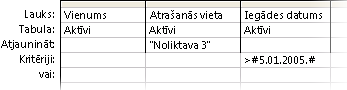
Atrodiet lauku, kurā iekļauti dati, ko vēlaties mainīt, un pēc tam šī lauka rindā Atjaunināt uz ierakstiet savu izteiksmi (savu maiņas kritēriju).
Rindā Atjaunināt uz var izmantot jebkuru derīgu kritēriju.
Izteiksmju paraugu tabula
Šajā tabulā parādīti daži izteiksmju paraugi un paskaidrots, kā tie maina datus.Izteiksme Rezultāts "Salesperson" Īsā teksta laukā maina teksta vērtību uz Pārdevējs. #8/10/20# Date/Time laukā maina datuma vērtību uz 20. gada 10. augustu. Yes Yes/No laukā maina vērtību No uz Yes. "PN" & [PartNumber] Visu norādīto partiju numuriem pievieno "PN". [UnitPrice] * [Quantity] Reizina vērtības laukos ar nosaukumu UnitPrice un Quantity. [Freight] * 1.5 Vērtības laukā ar nosaukumu Quantity palielina par 50 procentiem. DSum("[Daudzums] * [Vienības_cena]",
"Pasūtījuma dati", "[Produkta_ID]=" & [Produkta_ID])Vietā, kur ProductID vērtības šajā tabulā atbilst ProductID vērtībām tabulā ar nosaukumu Order Details, šī izteiksme atjaunina kopējos pārdošanas datus, reizinot vērtības laukā ar nosaukumu Quantity ar vērtībām laukā ar nosaukumu UnitPrice. Šajā izteiksmē tiek izmantota funkcija DSum, jo tā var darboties vairākās tabulās un tabulu laukos. Right([ShipPostalCode], 5) Apcērt (noņem) pēdējās rakstzīmes pa kreisi teksta vai skaitliskā virknē un atstāj 5 pēdējās rakstzīmes pa labi. IIf(IsNull([UnitPrice]), 0, [UnitPrice]) Laukā ar nosaukumu UnitPrice maina vērtību Null (nezināma vai nedefinēta) uz nulles (0) vērtību. Cilnes Vaicājuma noformējums grupā Rezultāti atlasiet Palaist.
Tiek parādīts brīdinājuma ziņojums.Lai izpildītu vaicājumu un atjauninātu datus, izvēlieties Jā.
Piezīme
Vaicājuma izpildes laikā, iespējams, ievērosit, ka rezultātu kopā trūkst dažu lauku. Ja vaicājumā ir lauki, kurus neatjaunināt, programma Access pēc noklusējuma šos laukus rezultātos nerāda. Piemēram, varat iekļaut ID laukus no divām tabulām, lai nodrošinātu, ka vaicājums identificē un atjauno atbilstošos ierakstos. Ja neatjaunināt šos ID laukus, programma Access tos rezultātos nerāda.
Datu atjaunināšana no vienas tabulas uz citu
Ja vienas tabulas dati jāatjaunina, izmantojot citas tabulas datus, ņemiet vērā šādu noteikumu: avota un mērķa lauku datu tipiem jāsakrīt vai jābūt saderīgiem.
Turklāt, ja vienas tabulas datus atjaunināt, izmantojot citas tabulas datus, un lietojat saderīgus, nevis tādus pašus, datu tipus, programma Access konvertē šo lauku datu tipus mērķa tabulā. Tā rezultātā daži dati mērķa laukos var tikt apcirsti (izdzēsti). Sadaļā Datu tipa konvertēšanu ierobežojumi ir uzskaitīti veidi, kā var vai nevar konvertēt datu tipus. Šajā sadaļā esošajā tabulā arī paskaidrots, kad datu tipa konvertēšana var mainīt vai noņemt dažus vai visus datus laukā un kurus datus var noņemt.
Datu atjaunināšanas process no vienas tabulas uz citu notiek, veicot šādas darbības:
- Izveidojot atjaunināšanas vaicājumu un avota un mērķa tabulu pievienojot vaicājumam.
- Saistot šīs tabulas laukos, kuros iekļauta saistīta informācija.
- Mērķa lauku nosaukumus pievienojot vaicājuma noformējuma režģa rindai Lauks.
- Pievienojiet avota lauku nosaukumus vaicājuma noformējuma režģa rindai Atjaunināt uz, izmantojot šādu sintaksi [source_table]. [source_field].
Šajā sadaļā minētajās darbībās parādīts piemērs, kurā izmantotas divas līdzīgas tabulas. Šajā piemērā tabula Klienti atrodas datu bāzē, ko tikko mantojāt, un tajā iekļauti jaunāki dati nekā tabulā Pasūtītāji. Redzams, ka ir mainījušies daži vadītāju vārdi, kā arī dažas adreses. Šī iemesla dēļ tabula Pasūtītāji jāatjaunina, izmantojot tabulas Klienti datus.
Tabula Klienti
| Klienta ID | Nosaukums | Address | Pilsēta | Rajons | Pasta indekss | Valsts/reģions | Tālruņa numurs | Kontaktpersona |
|---|---|---|---|---|---|---|---|---|
| 1 | Etoloģijas muzejs | Rožu iela 1 | Sigulda | Rīgas raj. | 12345 | Latvija | (371) 7973000 | Bite, Maija |
| 2 | Blue Wing Airlines | Pļavas iela 42 | Līvbērze | Jelgavas raj. | 23456 | Latvija | (371) 3072222 | Vējaine, Māra |
| 3 | Latgales vīna dārzi | 3122 75th Ave. S.W. | Dagda | Krāslavas raj. | 34567 | Latvija | (371) 7728444 | Višņevska, Aneta |
| 4 | Ozollapu Farmācija | Cēsu iela 7 | Pāvilosta | Liepājas raj. | NS1 EW2 | Latvija | (371) 3404444 | Koka, Vladislava |
| 5 | Kafejnīca “Viktorija” | Pāļu iela 10-5 | Tukums | 56789 | Latvija | (371) 3182222 | Džonstone, Tamāra | |
| 6 | Galvenais kurjers | Baložu aleja 325-4 | Aglona | Krāslavas raj. | 34567 | Latvija | (371) 5375444 | Vēstniece, Vēsma |
| 7 | Grafiskā noformējuma institūts | Grafiti iela 3 | Umurga | Limbažu raj. | 87654 | Latvija | (371) 4029292 | Māliņa, Straume |
| 8 | Korporācija Ugunsnams | Priežu gatve 5 | Iecava | Bauskas raj. | 31415 | Latvija | (371) 3741666 | Akmentiņš, Mārtiņš |
| 9 | Labās rotaļlietas | Priežu gatve 6 | Iecava | Bauskas raj. | 31415 | Latvija | (371) 3073344 | Ābola, Līna |
Tabula Pircēji
| Klienta ID | Nosaukums | Address | Pilsēta | Rajons | Pasta indekss | Valsts vai reģions | Tālruņa numurs | Menedžeris |
|---|---|---|---|---|---|---|---|---|
| 1 | Etoloģijas muzejs | Rožu iela 1 | Sigulda | Rīgas raj. | 12345 | Latvija | (371) 7973000 | Lācis, Varis |
| 2 | Blue Wing Airlines | Pļavas iela 42 | Līvbērze | Jelgavas raj. | 23456 | Latvija | (371) 3072222 | Vējaine, Māra |
| 3 | Latgales vīna dārzi | 3122 75th Ave. S.W. | Dagda | Krāslavas raj. | 34567 | Latvija | (371) 7728444 | Višņevska, Aneta |
| 4 | Ozollapu Farmācija | Cēsu iela 7 | Pāvilosta | Liepājas raj. | NS1 EW2 | Latvija | (371) 3404444 | Koka, Vladislava |
| 5 | Kafejnīca “Viktorija” | Viktorijas laukums 2 | Tukums | 56789 | Latvija | (371) 3182222 | Džonstone, Tamāra | |
| 6 | Galvenais kurjers | Baložu aleja 325-4 | Aglona | Krāslavas raj. | 34567 | Latvija | (371) 5375444 | Jensens, Henriks |
| 7 | Grafiskā noformējuma institūts | Lielais laukums 13/1 | Umurga | Limbažu raj. | 87654 | Latvija | (371) 3074444 | Andersens, Ēriks |
| 8 | Korporācija Ugunsnams | Priežu gatve 5 | Iecava | Bauskas raj. | 31415 | Latvija | (371) 3071133 | Brinka, Monika |
| 9 | Labās rotaļlietas | Priežu gatve 6 | Iecava | Bauskas raj. | 31415 | Latvija | (371) 3073344 | Ābola, Līna |
Ņemiet vērā — lai gan tabulas lauku datu tipi var būt dažādi, tiem ir jābūt saderīgiem; Programmai Access jāspēj konvertēt avota tabulas datus tādā tipā, kādu var izmantot mērķa tabula. Dažos gadījumos konvertēšanas laikā var tikt izdzēsti daži dati. Papildinformāciju par datu tipu konvertēšanas ierobežojumiem skatiet sadaļā Datu tipa konvertēšanu ierobežojumi.
Atjaunināšanas vaicājuma izveide un palaišana
Piezīme
Tālāk minētās darbības pieļauj divu iepriekšējo tabulu paraugu izmantošanu. Darbības var pielāgot, lai tās atbilstu jūsu datiem.
- Cilnes Izveide grupā Vaicājumi izvēlieties Vaicājuma noformējums.
- Atlasiet Pievienot tabulas.
- Veiciet dubultklikšķi uz avota un mērķa tabulas, lai tās pievienotu vaicājumam. Katra tabula tiek parādīta atsevišķā logā vaicājuma noformētājā.
- Lielākajā daļā gadījumu programma Access vaicājumā automātiski savieno saistītus laukus. Lai laukus, kuros iekļauta saistīta informācija, savienotu manuāli, velciet saistīto lauku no vienas tabulas uz ekvivalento citas tabulas lauku.
Piemēram, ja izmantojat iepriekš parādītos tabulu paraugus, velciet lauku Klienta ID uz lauku Pircēja ID. Programma Access starp šiem abu tabulu laukiem izveido relāciju un izmanto to, lai savienotu jebkurus saistītos ierakstus. - Cilnes Vaicājuma noformējums grupā Vaicājuma tips atlasiet Atjaunināt.
- Mērķa tabulā veiciet dubultklikšķu uz laukiem, ko vēlaties atjaunināt. Visi lauki tiek rādīti vaicājuma noformējuma režģa rindā Lauks.
Ja izmantojat paraugu tabulas, pievienojiet visus laukus, izņemot lauku Pircēja ID. Pievērsiet uzmanību tam, ka mērķa tabulas nosaukums tiek rādīts noformējuma režģa rindā Tabula. -
Vaicājuma rindā Atjaunināt uz katrā kolonnā, kurā atrodas mērķa lauks, pievienojiet avota tabulas nosaukumu un mērķa tabulas laukam atbilstošā avota tabulas lauka nosaukumu, un pārliecinieties, vai izmantojat šādu sintaksi: [Tabula].[ Lauks], tabulas un lauka nosaukumus ietverot kvadrātiekavās un tos atdalot ar punktu.
Šajā attēlā parādīta noformējuma režģa daļa, kas izmantota parauga tabulās. Pievērsiet uzmanību tabulas sintaksei un lauku nosaukumiem rindā Atjaunināt uz.
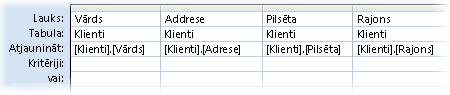
Ņemiet vērā, ka tabulu un lauku nosaukumiem rindā Atjaunināt uz jābūt pareizi ierakstītiem un pieturzīmēm jābūt tādām pašām kā oriģinālajos tabulas un lauku nosaukumos. Tomēr var neatbilst lielo un mazo burtu lietojums. - Cilnes Vaicājuma noformējums grupā Rezultāti atlasiet Palaist.
- Kad tiek prasīts atjaunināšanas apstiprinājums, izvēlieties Jā.
Datu tipa konvertēšanu ierobežojumi
Tālāk tabulā iekļauti datu tipi, ko nodrošina programma Access, un paskaidroti visi datu tipu konvertēšanas ierobežojumi, kā arī īsi aprakstīti visi datu zudumi, kas var rasties konvertēšanas laikā.
| Konvertēt uz tipu | No tipa | Izmaiņas vai ierobežojumi |
|---|---|---|
| Īsais teksts | Garais teksts | Programma Access izdzēš visu, izņemot pirmās 255 rakstzīmes. |
| Number | Nav ierobežojumu. | |
| Date/Time | Nav ierobežojumu. | |
| Currency | Nav ierobežojumu. | |
| AutoNumber | Nav ierobežojumu. | |
| Yes/No | Vērtība -1 (Yes laukā ar datu tipu Yes/No) tiek konvertēta par Yes. Vērtība 0 (No laukā ar datu tipu Yes/No) tiek konvertēta par No. | |
| Hyperlink | Programma Access apcērt saites, kas ir garākas par 255 rakstzīmēm. | |
| Garais teksts | Īsais teksts | Nav ierobežojumu. |
| Number | Nav ierobežojumu. | |
| Date/Time | Nav ierobežojumu. | |
| Currency | Nav ierobežojumu. | |
| AutoNumber | Nav ierobežojumu. | |
| Yes/No | Vērtība -1 (Yes laukā ar datu tipu Yes/No) tiek konvertēta par Yes. Vērtība 0 (No laukā ar datu tipu Yes/No) tiek konvertēta par No. | |
| Hyperlink | Nav ierobežojumu. | |
| Number | Īsais teksts | Tekstā var būt skaitļi, derīga valūta un decimāldaļu atdalītāji. Rakstzīmju skaitam Text laukā jāatbilst Number lauka lielumam. |
| Garais teksts | Garā teksta laukā var būt iekļauts tikai teksts, derīga valūta un decimāldaļu atdalītāji. Rakstzīmju skaitam garā teksta laukā jāatbilst Number lauka lielumam. | |
| Number, taču ar citu lauka lielumu vai precizitāti | Vērtības nedrīkst būt lielākas vai mazākas par tām, kādas var saglabāt jaunajā lauka lielumā. Precizitātes mainīšanas rezultātā programma Access var noapaļot dažas vērtības. | |
| Date/Time | Tas, kurus datumus var konvertēt, ir atkarīgs no Number lauka lieluma. Iegaumējiet, ka programma Access visus datumus saglabā kā sēriju datumus un datumu vērtības— kā dubultas precizitātes veselus skaitļus. Kā datumu 0 programma Access izmanto 1899. gada 30. decembri. Datumi, kas neietilpst diapazonā no 1899. gada 18. aprīļa līdz 1900. gada 11. septembrim, pārsniedz Byte lauka lielumu. Datumi, kas neietilpst diapazonā no 1810. gada 13. aprīļa līdz 1989. gada 16. septembrim, pārsniedz Integer lauka lielumu. Lai pielāgotu visus iespējamos datumus, Number lauka rekvizītu Lauka lielums iestatiet uz Long Integer vai lielāku. |
|
| Currency | Vērtības nedrīkst pārsniegt (vai būt mazākas par) lauka lieluma ierobežojumu. Piemēram, Currency lauku konvertējiet par Integer lauku tikai tad, ja šīs vērtības ir lielākas par 255 un nepārsniedz 32 767. | |
| AutoNumber | Vērtībām jāatbilst lauka lieluma ierobežojumam. | |
| Yes/No | Vērtības “Yes” tiek konvertētas par -1. Vērtības “No” tiek konvertētas par 0. | |
| Date/Time | Īsais teksts | Sākotnējam tekstam ir jābūt kā atpazīstamam datumam vai datuma/laika kombinācijai. Piemēram, 2020. gada 18. janvāris. |
| Garais teksts | Sākotnējam tekstam ir jābūt kā atpazīstamam datumam vai datuma/laika kombinācijai. Piemēram, 2020. gada 18. janvāris. | |
| Number | Vērtībai ir jābūt diapazonā no -657 434 līdz 2 958 465,99998843. | |
| Currency | Vērtībai ir jābūt diapazonā no -657 434 $ līdz 2 958 465,9999 $. | |
| AutoNumber | Vērtībai jābūt lielākai par -657 434 un mazākai par 2 958 466. | |
| Yes/No | Vērtība -1 (Yes) tiek konvertēta par 1899. gada 29. decembri. Vērtība 0 (No) tiek konvertēta par pusnakti (24:00). | |
| Currency | Īsais teksts | Tekstā var būt skaitļi un derīgi atdalītāji. |
| Garais teksts | Tekstā var būt skaitļi un derīgi atdalītāji. | |
| Number | Nav ierobežojumu. | |
| Date/Time | Nav ierobežojumu, taču programma Access var noapaļot vērtību. | |
| AutoNumber | Nav ierobežojumu. | |
| Yes/No | Vērtība -1 (Yes) tiek konvertēta par 1 $, un vērtība 0 (No) tiek konvertēta par 0 $. | |
| AutoNumber | Īsais teksts | Nav atļauts, ja AutoNumber lauks tiek izmantots kā primārā atslēga. |
| Garais teksts | Nav atļauts, ja AutoNumber lauks tiek izmantots kā primārā atslēga. | |
| Number | Nav atļauts, ja AutoNumber lauks tiek izmantots kā primārā atslēga. | |
| Date/Time | Nav atļauts, ja AutoNumber lauks tiek izmantots kā primārā atslēga. | |
| Currency | Nav atļauts, ja AutoNumber lauks tiek izmantots kā primārā atslēga. | |
| Yes/No | Nav atļauts, ja AutoNumber lauks tiek izmantots kā primārā atslēga. | |
| Yes/No | Īsais teksts | Sākotnējā laukā var būt iekļautas tikai vērtības Yes, No, True, False, On vai Off. |
| Garais teksts | Sākotnējā laukā var būt iekļautas tikai vērtības Yes, No, True, False, On vai Off. | |
| Number | 0 vai Null tiek konvertētas par No, visas pārējās vērtības tiek konvertētas par Yes. | |
| Date/Time | Null vai 24:00:00 tiek konvertētas par No, visas pārējās vērtības tiek konvertētas par Yes. | |
| Currency | Vērtības 0 un Null tiek konvertētas par No, visas pārējās vērtības — par Yes. | |
| AutoNumber | Visas vērtības tiek konvertētas par Yes. | |
| Hyperlink | Īsais teksts | Ja sākotnējā tekstā iekļauta tīmekļa adrese, piemēram, adatum.com, www.adatum.com vai http://www.adatum.com, programma Access šo tekstu konvertē par hipersaiti. Programma Access mēģina konvertēt pārējās vērtības, tā rezultātā ir redzams pasvītrots teksts un, norādot uz šādu saiti, kursors mainās, taču saites nedarbojas. Tekstā var būt iekļauts jebkurš derīgs tīmekļa protokols: http://, gopher://, telnet://, ftp:// un wais://. |
| Garais teksts | Skatiet iepriekšējo ierakstu. Tiek lietoti tie paši ierobežojumi. | |
| Number | Number lauks nedrīkst būt relācijas daļa. Ja sākotnējā vērtība ir derīga interneta protokola (IP) adreses formā (četras ar punktiem atdalītas trīsciparu kopas: nnn.nnn.nnn.nnn), un šie cipari atbilst tīmekļa adresei, pēc konvertēšanas rodas derīga saite. Pretējā gadījumā programma Access katras vērtības sākumā pievieno http:// , bet izveidotās saites nav derīgas. | |
| Datums/laiks | Programma Access http:// pievieno katras adreses sākumā, taču izveidotā saite reti kad darbojas. | |
| Valūta | Programma Access http:// pievieno katras vērtības sākumā, taču līdzīgi kā ar datumiem izveidotā saite reti kad darbojas. | |
| AutoNumber | Nav atļauts, ka lauks AutoNumber ir relācijas daļa. Programma Access http:// pievieno katras vērtības sākumā, taču izveidotā saite reti kad darbojas. | |
| Jā/nē | Programma Access konvertē visas vērtības Yes par -1 un visas vērtības No par 0, un http:// pievieno katras vērtības sākumā. Izveidotās saites nedarbosies. |
Vaicājuma bloķēšanas pārtraukšana atspējotā režīmā
Ja mēģināt izpildīt darbības vaicājumu, taču šķiet, ka nekas nenotiek, pārbaudiet, vai programmas Access statusa joslā nav redzams šāds ziņojums:
Šī darbība vai notikums ir bloķēts atspējotā režīmā.
Pēc noklusējuma programma Access atspējo visus darbības vaicājumus (atjaunināšanas, pievienošanas, dzēšanas vai tabulas izveides vaicājumus), ja vien datu bāze neatrodas uzticamā atrašanās vietā vai nav parakstīta un atzīta kā uzticama. Ja arī neviena no minētajām darbībām nav veikta, vaicājumu uz pašreizējo datu bāzes sesiju var iespējot, ziņojumu joslā noklikšķinot uz Iespējot saturu.
SQL versija: priekšraksts UPDATE
Ja pārzināt valodu SQL, izmantojot SQL skatu, varat uzrakstīt arī priekšrakstu UPDATE. Lai izmantotu SQL skatu, izveidojiet jaunu, tukšu vaicājumu un pēc tam ieslēdziet SQL skatu.
Šajā sadaļā parādīta priekšraksta UPDATE sintakse un piemērs.
Sintakse
UPDATE table SET newvalue WHERE kritēriji;
Priekšrakstā UPDATE ir šādas daļas:
| Daļa | Apraksts |
|---|---|
| tabula | Tās tabulas nosaukums, kurā iekļauti dati, kurus vēlaties modificēt. |
| jaunā_vērtība | Izteiksme, kas nosaka vērtību, kura jāiekļauj konkrētā atjaunināto ierakstu laukā. |
| kritēriji | Izteiksme, kas nosaka, kuri ieraksti tiks atjaunināti. Tiek atjaunināti tikai tie ieraksti, kas apmierina izteiksmi. |
Piezīmes
Priekšraksts UPDATE ir īpaši noderīgs, ja vēlaties mainīt daudzus ierakstus vai ieraksti, kurus vēlaties mainīt, atrodas vairākās tabulās.
Var mainīt vairākus laukus vienlaikus. Nākamajā piemērā kravas nosūtītājiem Lielbritānijā pasūtījuma summas (Order Amount) vērtības tiek palielinātas par 10 procentiem, bet vedmaksas (Freight) vērtības tiek palielinātas par 3 procentiem:
UPDATE Orders
SET OrderAmount = OrderAmount * 1.1,
Freight = Freight * 1.03
WHERE ShipCountry = 'UK';