
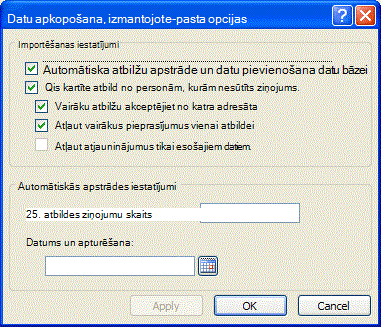
Izmantojiet dialoglodziņu Datu apkopošana, izmantojot e-pasta opcijas , lai skatītu un mainītu opcijas, kas kontrolē, kā Access apstrādā atbildes uz datu apkopošanas e-pasta ziņojumu. Šie iestatījumi tiek lietoti visām turpmākajām atbildēm uz pašlaik atlasīto vai ģenerējamo e-pasta ziņojumu.
Ņemiet vērā, ka šajos iestatījumos veiktās izmaiņas neietekmē atbildes, kas jau atrodas jūsu Outlook pastkastē.
Dialoglodziņa parādīšana
- Atveriet datu bāzi, kurā ir ziņojums, kura opcijas vēlaties mainīt.
- Cilnes Ārējie dati grupā Apkopot datus noklikšķiniet uz Pārvaldīt atbildes.

- Dialoglodziņā Datu apkopošanas ziņojumu pārvaldīšana atlasiet ziņojumu, kuram vēlaties mainīt iestatījumus, un pēc tam noklikšķiniet uz Ziņojuma opcijas.
Importēšanas iestatījumi
Automātiska atbilžu apstrāde un datu pievienošana datu bāzei
Šī opcija ļauj programmai Access apstrādāt atbildes, tiklīdz tās sasniedz Microsoft Office Outlook 2007 vai Microsoft Outlook 2010 iesūtni. Access 2007/2010 un Outlook 2007/2010 darbojas kopā, lai eksportētu katras atbildes veidlapas saturu uz mērķa tabulām programmā Access. Ja šī izvēles rūtiņa nav atzīmēta, atbildes jāapstrādā manuāli.
Papildinformācija par atbilžu automātisko un manuālo apstrādi
Atbildes tiek automātiski eksportētas no Outlook uz programmu Access, ja laikā, kad atbildes sasniedz jūsu Outlook pastkasti, ir izpildīti šādi nosacījumi:
- Outlook 2007 vai Outlook 2010 Datorā jābūt instalētai programmai Outlook 2007 vai Outlook 2010. Ja atbildes saņemšanas brīdī programma nedarbojas, apstrāde tiks sākta nākamajā programmas Outlook startēšanas reizē.
- Access 2007 vai Access 2010 Datorā jābūt instalētai programmai Access 2007 vai Access 2010.
- Datu bāze Datu bāze nedrīkst būt aizsargāta ar paroli, un tā nedrīkst būt atvērta ekskluzīvā režīmā. Datu bāzes nosaukums vai atrašanās vieta nedrīkst būt mainījusies kopš e-pasta ziņojuma nosūtīšanas.
- Tabula un vaicājumi Norādīto tabulu vai vaicājumu nosaukumi un pamatā esošo lauku rekvizīti nedrīkst būt mainījušies kopš e-pasta ziņojuma nosūtīšanas. Piemēram, ja pēc ziņojuma nosūtīšanas maināt lauka datu tipu no Number uz AutoNumber, eksportēšana neizdosies.
- Atļaujas Jums ir jābūt nepieciešamajām atļaujām, lai pievienotu vai atjauninātu pamatā esošo tabulu un vaicājumu saturu.
Ja viens vai vairāki nosacījumi nav izpildīti, automātiskā apstrāde neizdosies. Izlabojiet problēmas un pēc tam manuāli eksportējiet atbildes, kuras neizdevās. Visas atbildes, kas pēc problēmu novēršanas nonāk jūsu pastkastē, tiek apstrādātas automātiski.
Manuāla apstrāde Ja vēlaties kontrolēt, kuras atbildes tiek apstrādātas un kad tās tiek apstrādātas, izvēlieties manuālo apstrādi. Šādā gadījumā atbildes nonāks pie jūsu Outlook iesūtnes, bet netiks eksportētas uz datu bāzi, kamēr manuāli atlasīsit un ar peles labo pogu noklikšķināsit uz katras atbildes programmā Outlook un pēc tam nenoklikšķināsit uz Eksportēt datus uz Microsoft Office Access .
Iespējams, būs arī manuāli jāapstrādā visas atbildes, kas netiek apstrādātas automātiski. Kad problēma, kas izraisīja kļūmi, ir manuāli jāeksportē katra atbilde.
Pirms sākat eksportēšanas operāciju, ņemiet vērā šos apsvērumus:
- Access 2007 vai Access 2010 Datorā jābūt instalētai programmai Access 2007 vai Access 2010.
- Datu bāze Ja datu bāze ir aizsargāts ar paroli, sākot eksportēšanu, saņemsit aicinājumu ievadīt paroli. Datu bāze arī nedrīkst būt atvērta ekskluzīvā režīmā, un kopš e-pasta ziņojuma nosūtīšanas nevar būt mainīts ne datu bāzes nosaukums, ne atrašanās vieta.
- Tabulas un vaicājumi Ne norādīto tabulu un vaicājumu nosaukumus, ne pamatā esošo lauku rekvizītus nevar mainīt kopš e-pasta ziņojuma nosūtīšanas.
- Atļaujas Jums ir jābūt nepieciešamajām atļaujām, lai pievienotu vai atjauninātu pamatā esošo tabulu un vaicājumu saturu.
Atmetiet atbildes no tiem, kuriem neesat nosūtījis ziņojumu
Šī opcija ļauj automātiski apstrādāt tikai tās atbildes, ko nosūtījuši sākotnējie ziņojuma adresāti. Citu adresātu atbildes tiek glabātas Outlook mērķa mapē, bet netiek automātiski apstrādātas. Ja vēlaties, varat šīs atbildes apstrādāt manuāli.
Vairāku atbilžu pieņemšana no katra adresāta
Šī opcija ļauj adresātiem nosūtīt vairākas atbildes uz vienu un to pašu e-pasta ziņojumu. Ja atlasāt šo opciju, katrs adresāts var atbildēt uz ziņojumu vairākas reizes, un katra atbilde tiek apstrādāta automātiski. Ja neatlasīsit šo opciju, katrs adresāts joprojām varēs nosūtīt vairākas atbildes, bet tikai pirmā atbilde no katra adresāta tiks apstrādāta automātiski. Visas turpmākās atbildes no šī adresāta tiek glabātas Outlook mērķa mapē, un pēc tam varat tās apstrādāt manuāli vai izdzēst.
Piezīme
Šis iestatījums kontrolē tikai apstrādāto atbilžu skaitu, nevis ierakstu skaitu vienā atbildē. Citiem vārdiem sakot, ja nosūtāt InfoPath 2007 vai InfoPath 2010 veidlapu, adresāts var jums nosūtīt vairākus ierakstus vienā atbildē. Programma Access automātiski apstrādās visus atbildes ierakstus, jo visi ieraksti ir iekļauti vienā veidlapā vienā ziņojumā.
Atļaut vairākas rindas vienā atbildē
Ja datu sūtīšanai izmantojat InfoPath veidlapu, adresāts var pievienot papildu ierakstus, noklikšķinot uz Ievietot rindu e-pasta ziņojuma apakšā. Ja vienā atbildē vēlaties apstrādāt tikai vienu ierakstu, notīriet šo izvēles rūtiņu.
Atļaut tikai esošo datu atjauninājumus
Ja datu atjaunināšanai izmantojat InfoPath veidlapu, adresāts var nosūtīt jums jaunus ierakstus papildus esošo ierakstu atjauninājumiem. Lai neļautu adresātam pievienot jaunus ierakstus, izmantojot InfoPath veidlapu, atzīmējiet šo izvēles rūtiņu.
Automātiskās apstrādes iestatījumi
Apstrādājamo atbilžu skaits
Ierakstiet atbilžu kopskaitu (no visiem adresātiem), kuras vēlaties apstrādāt automātiski. Ja vēlaties, lai visas atbildes tiktu apstrādātas automātiski, tekstlodziņā ievadiet lielu vērtību. Atbildes, kas saņemtas pēc norādītās vērtības sasniegšanas, tiek glabātas mērķa mapē, bet netiek automātiski apstrādātas.
Datums un laiks, lai pārtrauktu
Norādiet datumu un laiku, kad šim e-pasta ziņojumam jāpārtrauc atbilžu automātiska apstrāde. Atbildes, kas saņemtas pēc šī datuma un laika, tiks saglabātas Outlook mērķa mapē, bet netiks automātiski apstrādātas.