
|
Tas ir svarīgi Access pakalpojumi 2010 un Access pakalpojumi 2013 tiek noņemti nākamajā SharePoint laidienā. Ieteicams neveidot jaunas tīmekļa programmas un migrēt esošās programmas uz alternatīvu platformu, piemēram, Microsoft Power Apps. Varat kopīgot Access datus ar Dataverse, kas ir mākoņa datu bāze, kurā varat veidot Power Platform programmas, automatizēt darbplūsmas, virtuālos aģentus un daudz ko citu tīmeklim, tālrunim vai planšetdatoram. Papildinformāciju skatiet rakstā Darba sākšana: Access datu migrēšana uz Dataverse. |
|---|
Ja jums ir pielāgota Access tīmekļa programma un esat gatavs to kopīgot ārpus sākotnējās vietnes, varat saglabāt programmu kā pakotni un augšupielādēt savā programmu kataloga vietnē vai SharePoint veikalā. Mēs jums parādīsim veicamās darbības.
Piezīme
Šis raksts neattiecas uz Access datora datu bāzēm.
Access lietojumprogrammas saglabāšana izvietošanai
Ja saglabājat savu tīmekļa programmu izplatīšanai programmu katalogā vai SharePoint veikalā, Saglabāt izvietošanai ir vislabākā opcija. Šī opcija sniedz iespēju bloķēt tīmekļa programmu, lai lietotāji to nevarētu mainīt. Šī opcija sniedz iespēju jaunināt tīmekļa programmu vēlāk, kad instalējat atjauninājumus un vēlaties tos izplatīt tīmekļa programmā programmu katalogā vai SharePoint veikalā.
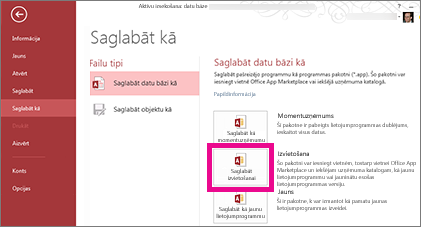
Atveriet tīmekļa lietojumprogrammu programmā Access un noklikšķiniet uz Fails>Saglabāt kā,>Saglabāt izvietošanai.
Piezīme
Ja neredzat opciju Saglabāt izvietošanai , jūsu Access tīmekļa programma neatrodas Microsoft 365 vai SharePoint Online vietnē, vai arī jūsu datorā nav instalēta Office 2013 1. servisa pakotne (SP1) vai jaunāka versija. Joprojām varat saglabāt tīmekļa programmu kā pakotni, bet nebūs tik daudz opciju, piemēram, iespēja bloķēt programmu.
Ievadiet tīmekļa programmas pakotnes nosaukumu un pielāgojiet versijas numuru, ja nepieciešams.
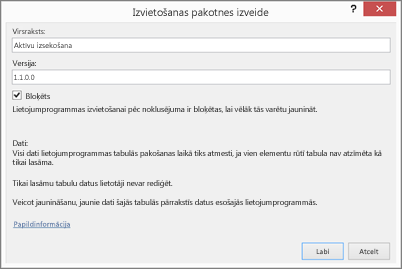
Atstājiet izvēles rūtiņu Bloķēts atzīmētu, ja vēlaties neļaut lietotājiem atjaunināt jūsu izplatīto tīmekļa programmu.
Brīdinājums
Pirms bloķējat savu tīmekļa programmu, noteikti saglabājiet atbloķētu tīmekļa programmas kopiju. Citādi nevarēsit atvērt savu tīmekļa programmu rediģēšanai.
Noklikšķiniet uz Labi, pārlūkojiet līdz mapei, kurā vēlaties saglabāt failu, un pēc tam noklikšķiniet uz Labi.
Papildinformāciju par opciju Saglabāt izvietošanai un citām opcijām skatiet sadaļā Access lietojumprogrammas pakotnes izveide.
Tagad, kad jums ir tīmekļa programmas pakotne, esat gatavs to izplatīt programmu katalogā vai SharePoint veikalā. Izvēlieties kādu no nākamajām sadaļām, kas attiecas uz jūsu situāciju.
Tīmekļa programmas pakotnes augšupielāde programmu katalogā
Programmu kataloga vietne ir privāta vieta, kur jūsu organizācijas lietotāji var izplatīt un pārvaldīt pielāgotas programmas, kuras citi lietotāji var pievienot savām vietnēm. Ja iepriekš neesat augšupielādējis Access tīmekļa programmu savā programmu katalogā, iespējams, jums vispirms jāveic citas darbības, tostarp jāizveido programmu kataloga vietne, ja tā vēl nav izveidota. Skatiet sadaļu Programmu kataloga izmantošana, lai pielāgotas biznesa programmas padarītu pieejamas savā SharePoint Online vidē.
Lai Access tīmekļa programmas pakotni augšupielādētu programmu kataloga vietnē
Dodieties uz programmu kataloga vietni. Ja esat SharePoint Online administrators, vietnes augšpusē noklikšķiniet uz SharePoint>programmu>katalogaAdministrēšana> un pēc tam noklikšķiniet uz sava programmu kataloga vietnes nosaukuma.
Piezīme
Ja neesat SharePoint Online Administrēšana, jūs neredzēsit Administrēšanas saiti un jums būs nepieciešams iegūt vietrādi URL savai programmu kataloga vietnei no Administrēšanas. Jums jābūt vismaz vietņu kolekcijas administratoram programmu kataloga vietnē, lai veiktu augšupielādi programmu katalogā.
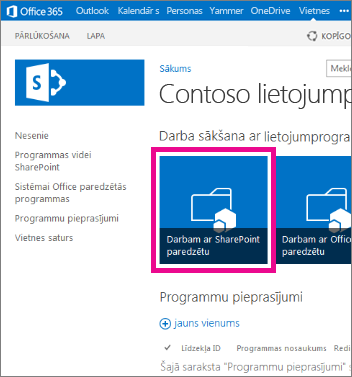
Programmu kataloga sākumlapā noklikšķiniet uz elementa Darbam ar SharePoint paredzētu lietojumprogrammu izplatīšana (vai navigācijas joslā noklikšķiniet uz Lietojumprogrammas darbam ar SharePoint).
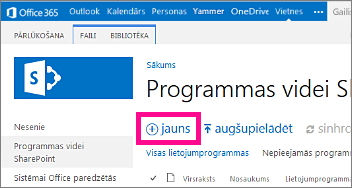
Bibliotēkā Lietojumprogrammas darbam ar SharePoint noklikšķiniet uz Jauna programma.
Sameklējiet iepriekš saglabāto .app pakotnes failu un pēc tam noklikšķiniet uz Labi.
Rekvizītu veidlapā pārskatiet vai atjauniniet lietojumprogrammas nosaukumu. Varat arī norādīt, piemēram, aprakstu. Lietojumprogrammas augšupielādei nav nepieciešama visa rekvizītu veidlapā norādītā informācija. Izpildiet ekrānā redzamos norādījumus, piemēram, par attēla izmēriem. Pievērsiet īpašu uzmanību šiem elementiem.
Ja jums ir ikona, kuru vēlaties izmantot lietojumprogrammas attēlošanai programmu galerijā, ievadiet šīs ikonas vietrādi URL laukā Ikonas vietrādis URL.
Ja lietojumprogrammu vēlaties iekļaut kādā noteiktā kategorijā, atlasiet vai norādiet kategoriju.
Ja vēlaties piedāvāt palīdzību un ieteikumus lietojumprogrammas lietotājiem, ievadiet šīs informācijas vietrādi URL laukā Atbalsta vietrādis URL.
Pārliecinieties, vai ir atzīmēta izvēles rūtiņa Iespējots, lai lietotāji vietnēm varētu pievienot šo lietojumprogrammu.
Ja vēlaties, lai lietojumprogramma tiktu norādīta programmu kataloga satura skatā Ievērības cienīgs, atzīmējiet izvēles rūtiņu Piedāvātās.
Noklikšķiniet uz Saglabāt.
Access tīmekļa programmai tagad jābūt pieejamai lietotājiem pievienošanai vietnēs, noklikšķinot uz Iestatījumi>Pievienot programmu. Ja atjaunināt savu tīmekļa programmu, lietotāji, kurus esat pievienojis iepriekšējā tīmekļa programmas versijā, tagad redzēs iespēju jaunināt tīmekļa programmu savā vietnē.
Tīmekļa programmas pakotnes augšupielāde SharePoint veikalā
SharePoint veikals ir publisks veikals, kur lietotāji koplieto un pārdod programmas citiem SharePoint lietotājiem visā pasaulē. Ja iepriekš neesat augšupielādējis programmu SharePoint veikalā, visdrīzāk jums vispirms jāveic dažas darbības. Lai saņemtu palīdzību, skatiet sadaļu SharePoint programmu publicēšana vai apsveriet augšupielādi savas organizācijas izveidotajā programmu katalogā.