

Datuma un laika datu tipiem ir plašs formātu klāsts, lai tie atbilstu jūsu unikālajiem apstākļiem. Formatējot jums ir trīs izvēles: paturēt noklusējuma formātus, lietot iepriekš definētu formātu vai izveidot pielāgotu formātu. Lietojot formātu tabulas laukam, tas pats formāts automātiski tiek lietots jebkurai formas vai atskaites vadīklai, ko pēc tam piesaistāt tabulas laukam. Formatēšana maina tikai veidu, kā dati tiek rādīti, bet neietekmē to, kā dati tiek glabāti vai kā lietotāji var ievadīt datus.
Tēmas šajā rakstā
- Datuma un laika formātu pārskats
- Iepriekš definēta formāta lietošana
- Iepriekš definētu formātu piemēri
- Pielāgota formāta lietošana
- Pielāgotu formātu piemēri
- Pielāgota formāta rakstzīmes
Datuma un laika formātu pārskats
Programma Access automātiski parāda datumu un laiku vispārīgajā datuma un garā laika formātā. Datumi tiek rādīti kā mm/dd/gggg ASV un kā dd/mm/gggg ārpus ASV, kur mm ir mēnesis, dd ir diena un yyyy ir gads. Laiks tiek parādīts kā hh:mm:ss AM/PM, kur hh ir stunda, mm ir minūtes un ss ir sekundes.
Šie automātiskie datumu un laika formāti atšķiras atkarībā no ģeogrāfiskās atrašanās vietas, kas norādīta Microsoft Windows reģionālo un valodu opciju iestatījumā jūsu datorā. Piemēram, Eiropā un daudzviet Āzijā atkarībā no jūsu atrašanās vietas datums un laiks var tikt rādīts kā 28.11.2018. 12:07:12 vai 28.11.2018. 12:07:12. Amerikas Savienotajās Valstīs jūs redzēsiet 11/28/2018 12:07:12 PM.
Šos iepriekš definētos formātus var mainīt, izmantojot pielāgotus attēlošanas formātus. Piemēram, varat ievadīt datumu Eiropas formātā, piemēram, 28.11.2018, un likt tabulai, formai vai atskaitē rādīt vērtību kā 28.11.2018. Atlasītais pielāgotais formāts neietekmēs to, kā dati tiek ievadīti vai kā programma Access glabā šos datus.
Access automātiski nodrošina noteikta līmeņa datu validāciju saistībā ar datuma un laika formatējumu. Piemēram, ja ievadāt nederīgu datumu, piemēram, 32.11.2018., tiek parādīts ziņojums, un tiek piedāvāta iespēja ievadīt jaunu vērtību vai konvertēt lauku no datu tipa Datums/laiks uz datu tipu Teksts. Derīgās datumu vērtības ir diapazonā no -657 434 (100. gada 1. janvāris pēc mūsu ēras) līdz 2 958 465 (9999. gada 31. decembris p.m.ē.). Derīgas laika vērtības ir diapazonā no 0,0 līdz .9999 jeb 23:59:59.
Ja vēlaties ierobežot datuma un laika ievadi noteiktā formātā, izmantojiet ievades masku. Piemēram, ja lietojāt ievades masku, lai ievadītu datus Eiropas formātā, persona, kas datu bāzē ievada datus, nevarēs ievadīt datumus citos formātos. Ievades maskas var lietot tabulu laukiem, vaicājumu rezultātu kopām, kā arī veidlapu un atskaišu vadīklām. Papildinformāciju skatiet sadaļā Datu ievades formātu kontrolēšana ar ievades maskām.
Iepriekš definēta formāta lietošana
Programma Access nodrošina vairākus iepriekš definētus formātus datuma un laika datiem.
Tabulā
- Atveriet tabulu noformējuma skatā.
- Noformējuma režģa augšējā sadaļā atlasiet Date/Time lauku, kuru vēlaties formatēt.
- Sadaļā Lauka rekvizīti noklikšķiniet uz bultiņas rekvizīta lodziņā Formāts un nolaižamajā sarakstā atlasiet formātu.
- Kad formāts ir atlasīts, tiek parādīta poga Rekvizītu atjaunināšanas opcijas , un tā sniedz iespēju lietot jauno formātu visiem citiem tabulas laukiem un veidlapas vadīklām, kas to loģiski pārmantotu. Lai lietotu izmaiņas visā datu bāzē, noklikšķiniet uz viedtaga un pēc tam uz Atjaunināt formātu visur, kur <tiek izmantots lauka nosaukums>. Šajā gadījumā lauka nosaukums ir datuma/laika lauka nosaukums.
- Lai lietotu izmaiņas visā datu bāzē, kad tiek parādīts dialoglodziņš Atjaunināt rekvizītus un tiek parādītas formas un citi objekti, kas pārmantos jauno formātu. Noklikšķiniet uz Jā.
Papildinformāciju skatiet sadaļā Lauka rekvizīta izplatīšana. - Saglabājiet izmaiņas un pārslēdzieties uz datu lapas skatu, lai pārbaudītu, vai formāts atbilst jūsu vajadzībām.
Piezīme
Jaunām veidlapām, atskaitēm vai skatiem, ko izveidojat, balstoties uz šo tabulu, tiek piešķirts tabulas formatējums, taču to var ignorēt veidlapā, atskaitē vai skatā, nemainot tabulas formatējumu.
Formā vai atskaitē
- Atveriet formas vai atskaites izkārtojuma vainoformējuma skatu.
- Novietojiet rādītāju tekstlodziņā ar datumu un laiku.
- Nospiediet taustiņu F4, lai parādītu rekvizītu lapu.
- Iestatiet rekvizītu Format uz kādu no iepriekš definētajiem datumu formātiem.
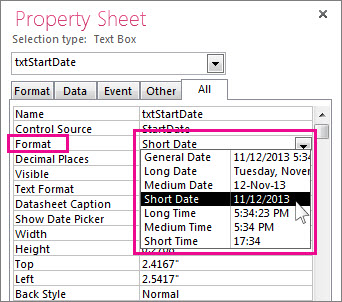
Vaicājumā
- Atveriet vaicājumu noformējuma skatā.
- Ar peles labo pogu noklikšķiniet uz datuma lauka un pēc tam noklikšķiniet uz Rekvizīti.
- Rekvizītu lapā atlasiet vajadzīgo formātu no rekvizītu saraksta Formāts .
Izteiksmē
- Izmantojiet funkciju FormatDateTime , lai formatētu datuma vērtību vienā no vairākiem iepriekš definētiem formātiem.
Tas var būt noderīgi, ja strādājat jomā, kurā nepieciešama izteiksme, piemēram, makro vai vaicājums.
Iepriekš definētu formātu piemēri
| Formāts | Apraksts | Piemērs |
|---|---|---|
| Parastais datuma formāts | (Noklusējums) Parāda datumu vērtības kā skaitļus un laika vērtības kā stundas, minūtes un sekundes, kam seko AM vai PM. Abiem vērtību tipiem Access izmanto datuma un laika atdalītājus, kas norādīti jūsu Windows reģionālajos iestatījumos. Ja vērtībai nav laika komponenta, programma Access parāda tikai datumu. Ja vērtībai nav datuma komponenta, programma Access parāda tikai laiku. | 30.06.2024. 10:10:42 |
| Pilnais datuma formāts | Parāda tikai datuma vērtības, kas norādītas Windows reģionālajos iestatījumos izmantojot pilnā datuma formātu. | Pirmdiena, 2024. gada 27. augusts |
| Vidējais datuma formāts | Parāda datumu kā dd/mmm/gg, bet izmanto datuma atdalītāju, kas norādīts jūsu Windows reģionālajos iestatījumos. | 27/Aug/24 24. gada 27. augusts |
| Saīsinātais datuma formāts | Parāda datumu vērtības, kas norādītas saīsinātajā datuma formātā jūsu Windows reģionālajos iestatījumos. | 8/27/2024 8-27-2024 |
| Pilnais laika formāts | Parāda stundas, minūtes un sekundes, kam seko AM vai PM. Programma Access izmanto atdalītāju, kas ir norādīts jūsu Windows reģionālo iestatījumu iestatījumā Laiks. | 10:10:42 |
| Vidējais laika formāts | Parāda stundas un minūtes, kam seko AM vai PM. Programma Access izmanto atdalītāju, kas ir norādīts jūsu Windows reģionālo iestatījumu iestatījumā Laiks. | 10:10 |
| Saīsinātais laika formāts | Parāda tikai stundas un minūtes. Programma Access izmanto atdalītāju, kas ir norādīts jūsu Windows reģionālo iestatījumu iestatījumā Laiks. | 10:10 |
Pielāgota formāta lietošana
Dažreiz rekvizītu lapas nolaižamajā sarakstā Rekvizīts Formāts nav precīzi vēlamais datuma formāts. Varat izveidot savu pielāgoto formātu, izmantojot koda tipu, ko Access atpazīst datuma formatēšanai.
Lietojot pielāgotu formātu datuma/laika laukam, varat apvienot dažādus formātus, izveidojot divas sadaļas: vienu datumam, bet otru — laikam. Šādā gadījumā sadaļas būtu jāatdala ar atstarpi. Piemēram, formātu Vispārīgs datuma formāts un Garais laika formāts var apvienot šādi: m/dd/gggg h:mm:ss.
- Atveriet tabulu noformējuma skatā.
- Noformējuma režģa augšējā sadaļā atlasiet Date/Time vai Date/Time Extended lauku, kuru vēlaties formatēt.
- Sadaļā Lauka rekvizīti atlasiet cilni Vispārīgi , noklikšķiniet uz šūnas blakus lodziņam Formāts un ievadiet konkrētās rakstzīmes atbilstoši formatēšanas vajadzībām.
- Kad esat ievadījis formātu, tiek parādīta poga Rekvizītu atjaunināšanas opcijas , un varat lietot formātu visiem citiem tabulas laukiem un veidlapu vadīklām, kas to loģiski pārmantotu. Lai lietotu izmaiņas visā datu bāzē, noklikšķiniet uz viedtaga un pēc tam uz Atjaunināt formātu visur, kur tiek izmantots lauka nosaukums. Šajā gadījumā lauka nosaukums ir datuma/laika lauka nosaukums.
- Ja izvēlaties lietot izmaiņas visā datu bāzē, tiek parādīts dialoglodziņš Rekvizītu atjaunināšana , kurā redzamas formas un citi objekti, kas pārmantos jauno formātu. Noklikšķiniet uz Jā , lai lietotu formātu.
Papildinformāciju skatiet sadaļā Lauka rekvizīta izplatīšana. - Saglabājiet izmaiņas un pēc tam pārslēdzieties uz datu lapas skatu, lai pārbaudītu, vai formāts atbilst jūsu vajadzībām.
Pielāgotu formātu piemēri
Lūk, daži piemēri, kā dažādi formatēt 2012. gada 13. janvāri:
| Lai formatētu datumu šādi... | Ierakstiet šo kodu rekvizīta lodziņā Formatēt : |
|---|---|
| 2024-01-13 | gggg-mm-dd |
| 2024 | gggg |
| 2024. gada 13. janvāris | dd mmm yyyy |
| 13.01.2024 | dd\.mm\.yyyy (programma Access automātiski pievieno atpakaļvērstās slīpsvītras) |
| Piektdiena, 13.01. | ddd m/d |
| 2/6 | ww/w |
| 2024. gada 13. janvāris | mmm d", "yyyy |
Pielāgota formāta rakstzīmes
Lai izveidotu pielāgotu formātu, kā vietturus un atdalītājus izmantojiet šādas rakstzīmes: Pielāgoti formāti, kas nav saderīgi ar Windows reģionālajos iestatījumos norādītajiem datuma/laika iestatījumiem, tiek ignorēti. Papildinformāciju skatiet sadaļā Windows reģionālo iestatījumu mainīšana, lai modificētu dažu datu tipu izskatu.
Piezīme Paplašinātā datuma/laika datu tipa nanosekunžu daļai nav pielāgota formāta rakstzīmes.
| Rakstzīme | Apraksts |
|---|---|
| Datuma atdalītājs | Kontrolē, kur programma Access novieto atdalītāju dienām, mēnešiem un gadiem. Izmantojiet atdalītāju, kas definēts Windows reģionālajos iestatījumos. Piemēram, angļu valodā (ASV) lietojiet slīpsvītru (/). |
| Laika atdalītājs | Kontrolē, kur programma Access novieto stundu, minūšu un sekunžu atdalītājus. Izmantojiet atdalītāju, kas definēts Windows reģionālajos iestatījumos. Piemēram, angļu valodā (ASV) lietojiet kolu (:) . |
| c | Parāda vispārīgo datuma formātu. |
| d vai dd | Parāda mēneša dienu kā vienu vai divus ciparus. Vienam ciparam izmantojiet vienu vietturi; Diviem cipariem izmantojiet divus vietturus. |
| ddd | Saīsina nedēļas dienu līdz trim burtiem. |
| dddd | Raksta visas nedēļas dienas. |
| ddddd | Parāda saīsināto datuma formātu. |
| dddddd | Parāda pilnā datuma formātu. |
| w | Parāda skaitli, kas atbilst nedēļas dienai. (no 1 līdz 7) |
| ww | Parāda skaitli, kas atbilst gada nedēļai (no 1 līdz 53). |
| m vai mm | Parāda mēnesi kā vienciparu vai divciparu skaitli. |
| mmm | Saīsina mēneša nosaukumu līdz trim burtiem. Piemēram, janvāris tiek rādīts kā janvāris. |
| mmmm | Izrunā visus mēnešu nosaukumus. |
| q | Parāda pašreizējā kalendāra ceturkšņa numuru (1–4). Piemēram, ja maijā pieņemsit darbinieku, programma Access kā ceturkšņa vērtību rādīs 2. |
| y | Parāda gada dienu no 1 līdz 366. |
| gg | Parāda gada pēdējos divus ciparus. Piezīme. Ieteicams ievadīt un parādīt visus četrus konkrētā gada ciparus. |
| gggg | Parāda visus skaitļus gadā no 0001-9999 atkarībā no atbalstītā datuma un laika datu tipa diapazona. |
| h vai hh | Parāda stundu kā vienu vai divus ciparus. |
| n vai nn | Parāda minūtes kā vienu vai divus ciparus. |
| s vai ss | Parāda sekundes kā vienu vai divus ciparus. |
| tttt | Parāda garo laika formātu. |
| AM/PM | Divpadsmit stundu laika pieraksts ar lielajiem burtiem attiecīgi “AM” vai “PM”. |
| am/pm | Divpadsmit stundu laika pieraksts ar mazajiem burtiem attiecīgi “AM” vai “PM”. |
| A/P | Divpadsmit stundu laika pieraksts ar lielo burtu attiecīgi “A” vai “P”. |
| a/p | Divpadsmit stundu laika pieraksts ar mazo burtu attiecīgi “a” vai “p”. |
| AMPM | Divpadsmit stundu pulkstenis, kas rāda rīta/pēcpusdienas apzīmētāju, kā noteikts Windows reģionālajos iestatījumos |
| Tukša atstarpe, + - $ () | Izmantojiet tukšas atstarpes, dažas matemātiskās rakstzīmes (+ -) un finanšu simbolus ($ ¥ £) pēc nepieciešamības jebkurā vietā savās formāta virknēs. Ja vēlaties izmantot citus bieži izmantotus matemātiskos simbolus, piemēram, slīpsvītru (\ vai /) un zvaigznīti (*), tie ir jāiekļauj dubultpēdiņās. |
| "Literal text" (Literāls teksts) | Visu tekstu, ko vēlaties skatīt lietotājiem, iekļaujiet dubultpēdiņās. |
| \ | Liek programmai Access rādīt uzreiz sekojošo rakstzīmi. Tas ir tāpat kā rakstzīmes apvilkšana pēdiņās. |
| * | Lietojot, rakstzīme, kas atrodas uzreiz pēc zvaigznītes, kļūst par aizpildījuma rakstzīmi — rakstzīmi, ko izmanto tukšo atstarpju aizpildīšanai. Access parasti parāda tekstu līdzinātu pa kreisi un aizpilda jebkuru laukumu pa labi no vērtības ar tukšām atstarpēm. Jebkurā formāta virknes vietā varat pievienot aizpildījuma rakstzīmes, un programma Access aizpildīs tukšās vietas ar norādīto rakstzīmi. |
| [krāsa] | Lieto krāsu visām vērtībām jūsu formāta sadaļā. Nosaukums ir jāiekļauj iekavās un jāizmanto viens no šādiem nosaukumiem: melns, zils, ciāna, zaļš, fuksīna, sarkans, |