
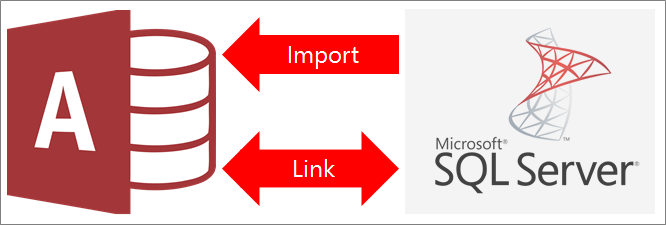
Varat saistīt vai importēt datus no SQL Server datu bāzes. Papildinformāciju skatiet rakstā SQL Server 2016.
- Saistot datus, programma Access izveido divvirzienu savienojumu, kas sinhronizē izmaiņas starp Access un SQL Server datu bāzi.
- Importējot datus, programma Access izveido vienreizēju datu kopiju. Izmaiņas programmā Access vai SQL Server datu bāzē netiek sinhronizētas.
Pirms sākat darbu
Lai process noritētu bez problēmām, pirms saistīšanas vai importēšanas veiciet tālāk norādītos sagatavošanās darbus.
- Atrodiet SQL Server datu bāzes servera nosaukumu, identificējiet vajadzīgo savienojuma informāciju un izvēlieties autentifikācijas metodi (Windows vai SQL Server). Papildinformāciju par autentifikācijas metodēm skatiet sadaļā Savienojuma izveide ar serveri (datu bāzes programma) un Datu bāzes drošība.
- Norādiet tabulas vai skatus, kurus vēlaties saistīt vai importēt, un saistīto tabulu lauku unikālās vērtības. Varat saistīt vai importēt vairākas tabulas vai skatus ar vienu darbību.
- Apsveriet kolonnu skaitu katrā tabulā vai skatā. Access neatbalsta vairāk par 255 laukiem vienā tabulā, tāpēc saista vai importē tikai pirmās 255 kolonnas. Lai risinātu šo problēmu, varat izveidot skatu SQL Server datu bāzē, lai piekļūtu kolonnām aiz šī ierobežojuma.
- Nosakiet importējamo datu kopējo apjomu. Access datu bāzes maksimālais lielums ir divi gigabaiti mīnus vieta, kas nepieciešama sistēmas objektiem. Ja SQL Server datu bāzē ir lielas tabulas, iespējams, nevarēsit importēt tās visas vienā Access datu bāzē. Šādā gadījumā apsveriet iespēju saistīt datus, nevis tos importēt.
- Nodrošiniet savu Access datu bāzu un tajās ietvertās savienojumu informācijas aizsardzību, izmantojot uzticamu atrašanās vietu un Access datu bāzes paroli. Tas ir īpaši svarīgi, ja esat izvēlējies saglabāt SQL Server paroli programmā Access.
- Plānojiet izveidot papildu relācijas. Programma Access neveic automātisku relāciju izveidi starp saistītām tabulām importēšanas darbības beigās. Varat manuāli izveidot relācijas starp jaunajām un esošajām tabulām, izmantojot logu Relācijas. Papildinformāciju skatiet rakstā Kas ir relāciju logs? un Relācijas izveide, rediģēšana vai dzēšana.
1. posms. Darba sākšana
Atlasīt ārējos datus>Jauns datu avots>no datu bāzes>no SQL Server.
Dialoglodziņā Iegūt ārējos datus — ODBC datu bāze veiciet kādu no šīm darbībām.
- Lai importētu datus, atlasiet Importēt avota datus pašreizējās datu bāzes jaunā tabulā.
- Lai izveidotu saiti uz datiem, atlasiet Saistīt ar datu avotu, izveidojot saistītu tabulu.
Atlasiet Labi.
2. posms. DSN faila izveide vai atkārtota izmantošana
Varat izveidot DSN (DSN (datu avota nosaukums) failu vai atkārtoti izmantot esošo. Izmantojiet DSN failu, ja vēlaties atkārtoti izmantot to pašu savienojuma informāciju citai saitei un importēšanas darbībām vai vēlaties kopīgot šo informāciju ar citu programmu, kura arī izmanto DSN failus. DSN failu var izveidot tieši, izmantojot datu savienojumu pārvaldnieks. Papildinformāciju skatiet rakstā ODBC datu avotu administrēšana.
Lai gan joprojām varat izmantot SQL ODBC draivera vecākas versijas, mēs iesakām izmantot versiju 13.1, jo tajā ir ietverti daudzi uzlabojumi un atbalstīti jauni SQL Server 2016 līdzekļi. Papildinformāciju skatiet sadaļā Microsoft ODBC draiveris SQL Server operētājsistēmā Windows.
Izpildiet vienu no šīm darbībām:
Ja DSN fails, kuru vēlaties izmantot, jau pastāv, atlasiet to sarakstā.
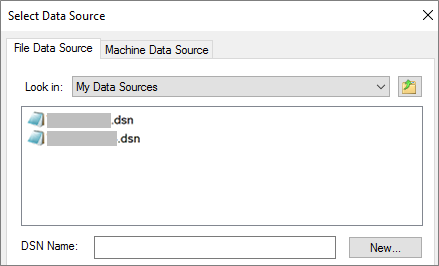
Atkarībā no tā, kuru autentifikācijas metodi ievadījāt informācijā par savienojumu, iespējams, būs vēlreiz jāievada parole.
Lai izveidotu jaunu DSN failu, veiciet tālāk norādītās darbības.
Atlasiet Jauna.

Atlasiet ODBC Driver 13 for SQL Server un pēc tam atlasiet Tālāk.
Ievadiet DSN faila nosaukumu vai atlasiet Pārlūkot , lai izveidotu failu citā atrašanās vietā.
Atlasiet Tālāk , lai pārskatītu kopsavilkuma informāciju, un pēc tam atlasiet Pabeigt.
3. posms. Izmantojiet vedni Jauna uz SQL Server attiecināma datu avota izveide
Vednī Jauna uz SQL Server attiecināma datu avota izveide veiciet tālāk norādītās darbības.
Pirmajā lapā ievadiet identifikācijas informāciju.
- Lodziņā Apraksts varat ievadīt aprakstošu informāciju par DSN failu.
- Lodziņā Serveris ievadiet SQL Server nosaukumu. Neatlasiet lejupvērsto bultiņu.
Otrajā lapā atlasiet kādu no šīm autentifikācijas metodēm:
- Ar integrēto Windows autentifikāciju: Izveidojiet savienojumu caur Windows lietotāja kontu. Varat ievadīt arī pakalpojuma pamatnosaukumu (SPN). Papildinformāciju skatiet sadaļā Pakalpojumu primārie nosaukumi (SPN) klienta savienojumos (ODBC).
- Ar SQL Server autentifikāciju...: Izveidojiet savienojumu, ievadot datu bāzē iestatīto pieteikšanās ID un paroli.
Trešajā un ceturtajā lapā atlasiet opcijas, kuras vēlaties pielāgot savienojumam. Papildinformāciju par šīm opcijām skatiet sadaļā Microsoft ODBC draiveris SQL Server.
Tiek parādīts ekrāns, lai apstiprinātu iestatījumus. Lai apstiprinātu savienojumu, atlasiet Pārbaudīt datu avotu .
Iespējams, būs jāpiesakās datu bāzē. Dialoglodziņā SQL Server Login ievadiet pieteikšanās ID un paroli. Lai mainītu papildu iestatījumus, atlasiet Opcijas.
4. posms. Tabulu un skatu atlasīšana saistīšanai vai importēšanai
Dialoglodziņa Tabulu saistīšana vai objektu importēšana sadaļā Tabulas atlasiet katru tabulu vai skatu, kuru vēlaties saistīt vai importēt, un pēc tam atlasiet Labi.

Saistīšanas darbībā izlemiet, vai atlasīt Saglabāt paroli.
Atlasot šo opciju, jums nav jāievada akreditācijas dati katru reizi, kad atverat Access un piekļūstat datiem. Tomēr tā glabā nešifrētu paroli Access datu bāzē. Ikviens, kurš var piekļūt avota saturam, var redzēt lietotājvārdu un paroli. Ja atlasīsit šo opciju, ieteicams glabāt Access datu bāzi uzticamā atrašanās vietā un izveidot Access datu bāzes paroli. Papildinformāciju skatiet rakstā Izlemšana par datu bāzes uzticamību un Datu bāzes šifrēšana, izmantojot datu bāzes paroli.
Ja izlemjat nesaglabāt paroli un vēlāk pārdomājat, saistītā tabula ir jāizdzēš un jāizveido atkārtoti, un pēc tam atlasiet Saglabāt paroli.
5. posms. Specifikāciju un uzdevumu izveidošana (tikai importēšana)
- Dialoglodziņā Iegūt ārējos datus - ODBC datu bāze varat saglabāt importēšanas darbības kā specifikāciju un izveidot Outlook uzdevumu, lai automatizētu regulāras importēšanas darbības. Papildinformāciju skatiet rakstā Importēšanas vai eksportēšanas operācijas detaļu saglabāšana specifikācijas veidā.
Rezultāti
Kad saistīšanas vai importēšanas darbība ir pabeigta, tabulas tiek parādītas navigācijas rūtī ar tādu pašu nosaukumu kā SQL Server tabulai vai skatam kombinācijā ar īpašnieka vārdu. Piemēram, ja SQL nosaukums ir dbo.Product, Access nosaukums ir dbo_Product. Ja šis nosaukums jau tiek lietots, Access pievieno 1 jaunajam tabulas nosaukumam, piemēram dbo_Product1, . Ja dbo_Product1 programma Access jau tiek izmantota, tā izveido dbo_Product2utt. Tabulas var pārdēvēt ar jēgpilnākiem nosaukumiem.
Importēšanas darbībā Access nekad nepārraksta tabulu datu bāzē. Lai gan SQL Server datus nevar tieši pievienot esošai tabulai, var izveidot pievienošanas vaicājumu pēc datu importēšanas no līdzīgām tabulām.
Saistīšanas darbībā, ja kolonnas ir tikai lasāmas SQL Server tabulā, tās arī ir tikai lasāmas programmā Access.
Padoms
Lai skatītu savienojuma virkni, navigācijas rūtī novietojiet kursoru virs tabulas.
Saistīto tabulu noformējuma atjaunināšana
Saistītā tabulā nevar pievienot, dzēst vai mainīt kolonnas vai mainīt datu tipu. Ja vēlaties veikt noformējuma izmaiņas, veiciet tās SQL Server datu bāzē. Lai skatītu noformējuma izmaiņas programmā Access, atjauniniet saistītās tabulas.
- Atlasiet Ārējie dati>Saistīto tabulu pārvaldnieks.
- Atlasiet katru saistīto tabulu, kuru vēlaties atjaunināt, atlasiet Labi un pēc tam atlasiet Aizvērt.
Datu tipu salīdzināšana
Access un SQL Server dažiem datu tipiem izmanto atšķirīgus nosaukumus. Piemēram, SQL Server kolonna, kas izmanto datu tipu, bit tiek importēta Yes/No vai saistīta programmā Access kā datu tips. Papildinformāciju skatiet sadaļā Access un SQL Server datu tipu salīdzinājums.
Kas vēl būtu jāzina?
- Informāciju par to, kā saglabāt informāciju par importēšanu atkārtoti izmantojamā specifikācijā, skatiet rakstā Importēšanas vai eksportēšanas operācijas detaļu saglabāšana specifikācijas veidā.
- Informāciju par to, kā izpildīt saglabātās importēšanas specifikācijas, skatiet rakstā Saglabātās importa vai eksporta operācijas palaišana.
- Papildinformāciju par to, kā ieplānot specifikācijas palaišanu noteiktos laikos, skatiet rakstā Importēšanas vai eksportēšanas operācijas plānošana.
- Papildinformāciju par to, kā mainīt specifikācijas nosaukumu, izdzēst specifikācijas vai atjaunināt avota failus specifikācijās, skatiet rakstā Datu uzdevumu pārvaldība.