
Access atskaites ir lielisks veids, kā skatīt vai drukāt apkopotus datu bāzes datus, jo informāciju var parādīt vajadzīgajā detalizācijas pakāpē vairākos formātos. Atskaite ir sadalīta sadaļās, un, ievietojot lappuses pārtraukumu, sadaļā varat sākt jaunu lapu.
Šeit uzziniet, kā ievietot un noņemt lappuses pārtraukuma vadīklu un kā grupētā atskaitē piespiest lappuses pārtraukumu.
Pārskats
Tā kā Access atskaitē esošie dati tiek apstrādāti pa vienam ierakstam, skatot atskaiti noformējuma skatā, ir vieglāk norādīt, kā tiek parādīta katra rinda. Izmantojot drukas priekšskatījumu, varat redzēt, kā atskaite tiks parādīta vai izdrukāta. Ja vēlaties, varat palielināt palielinājumu, lai pietuvinātu detaļas.
Šajā tabulā ir uzskaitītas atskaites sadaļas un tas, kā lappuse tiek rādīta, kad ievietojat lappušu pārtraukumus:
| Lappuses pārtraukuma vadīklas ievietošana šajā sadaļā | Lai parādītu jaunu lapu |
|---|---|
| Atskaites galvene. | Atskaites sākums. Izmanto titullapai. |
| Lappuses galvene. | Katras atskaites lappuses augšdaļā. |
| Grupas galvene. | Pirms pirmā ieraksta grupā. |
| Detalizēti. | Drukā katru atskaites ierakstu. |
| Grupas kājene. | Pēc pēdējā ieraksta grupā. |
| Lappuses kājene. | Katras atskaites lappuses apakšā. |
| Atskaites kājene. | Atskaites beigās. |
Lappuses pārtraukuma vadīklas ievietošana
Lappuses pārtraukumu var ievietot citās sadaļās, nevis atskaites sadaļā Lappuses galvene un Lappuses kājene.
Piemēram, lai drukātu atskaites titullapu atsevišķā lappusē, ievietojiet lappuses pārtraukumu atskaites galvenes sadaļā pēc vadīklām, kuras vēlaties parādīt titullapā. Tālāk redzamajā piemērā lappuses pārtraukuma vadīkla atrodas starp galveni un apraksta tekstlodziņu.
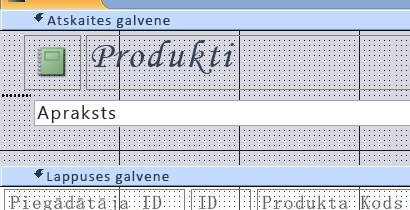
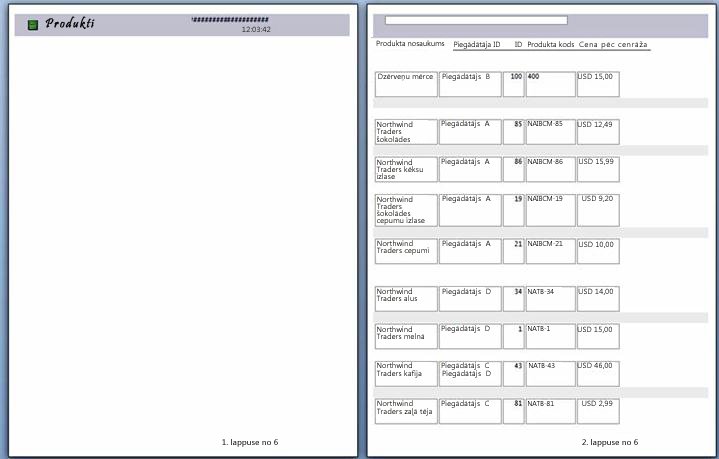 Ievērojiet, ka pirmajā lappusē tiek rādīta tikai galvene, bet nākamajā lappusē — apraksts kopā ar ierakstiem.
Lappuses pārtraukuma ievietošana
- Atveriet atskaiti noformējuma skatā.
- Cilnes Noformējums grupā Vadīklas noklikšķiniet uz Ievietot lappuses pārtraukumu.
- Noklikšķiniet vietā, kur vēlaties novietot lappuses pārtraukuma vadīklu. Programma Access norāda lappuses pārtraukumu ar īsu rindiņu atskaites kreisajā malā.
Piezīme
Novietojiet lappuses pārtraukuma vadīklu virs vai zem esošas vadīklas atskaitē, lai izvairītos no datu sadalīšanas šajā vadīklā.
Lappušu pārtraukumus var skatīt drukas priekšskatījumā, bet ne atskaites vai izkārtojuma skatā.
Lappuses pārtraukuma noņemšana
- Atlasiet lappuses pārtraukuma vadīklu un pēc tam nospiediet taustiņu Delete.
Iestatījuma Uzspiest jaunu lappusi izmantošana grupētā atskaitē
Daži atskaišu noformējumi ir vislabākie, ja tiek rādīti katrai grupai sākot no jaunas lappuses. Šo formātu var izveidot, izmantojot rekvizītu Piespiedu kārtā ievietot jaunu lapu, lai katrā reizē, kad tiek mainīta grupas vērtība, tiktu lietots lappuses pārtraukums.
Rekvizīta Force New Page iestatījumi
| Rekvizīta Uzspiest jaunu lapu iestatījums | Rādīt rezultātu |
|---|---|
| Nav | (noklusējuma iestatījums) Bez piespiedu lappuses pārtraukuma. |
| Pirms sadaļas | Sāk drukāt pašreizējo sadaļu no jaunas lapas augšdaļas, ja ir izveidota jauna grupa. |
| Pēc sadaļas | Ja ir izveidota jauna grupa, sāk drukāt nākamo sadaļu no jaunās lapas augšdaļas. |
| Pirms & pēc | Ja ir grupa, sāk drukāt pašreizējo un nākamo sadaļu jaunā lapā. |
Padoms
Pirms grupām pievienojat piespiedu lappuses pārtraukumu, apsveriet, vai jūsu atskaites noformējums varētu labāk darboties, ja jauna grupa sāktos jaunā lappusē.
Lai grupētu atskaiti, atveriet atskaiti noformējuma skatā, ar peles labo pogu noklikšķiniet uz kolonnas, pēc kuras vēlaties grupēt, un pēc tam noklikšķiniet uz Grupēt pēc.
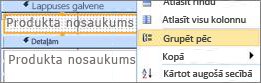
Kad tiek lietota grupēšana, Access pārvieto grupēšanas lauku uz kreiso malējo kolonnu un grupē atlikušās kolonnas atbilstoši šai kolonnai. Dažos gadījumos programma Access gala summu pievieno arī sadaļai Atskaites kājene .
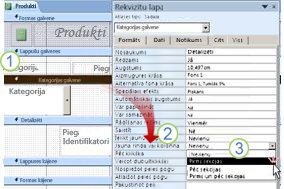
- Atveriet grupēto atskaiti noformējuma skatā un noklikšķiniet jebkurā kategorijas galvenes vietā.
- Ja rekvizītu lapa vēl nav redzama, noklikšķiniet uz F4, lai to parādītu.
- Rekvizītā Uzspiest jaunu lapu nolaižamajā sarakstā noklikšķiniet uz piemērotas opcijas.
Lai noņemtu piespiedu lappuses pārtraukumu
- Ar peles labo pogu noklikšķiniet uz kategorijas galvenes un noklikšķiniet uz Rekvizīti.
- Rekvizītā Uzspiest jaunu lapu noklikšķiniet uz nolaižamā saraksta un atlasiet Nav.