

Ja iepazīstieties ar tabulām, formām, vaicājumiem un citiem Access datu bāzes objektiem, ir vieglāk paveikt daudzus uzdevumus. Piemēram, varat ievadīt datus formā, pievienot vai noņemt tabulas, atrast un aizstāt datus un vieglāk izpildīt vaicājumus.
Šajā rakstā ir sniegts vispārīgs pārskats par Access datu bāzes struktūru. Programma Access nodrošina vairākus rīkus, kas palīdz apgūt noteiktas datu bāzes struktūru. Šajā rakstā arī izskaidrots, kā, kad un kāpēc izmantot katru rīku.
Tēmas šajā rakstā
- Pārskats
- Detalizētas informācijas skatīšana par objektiem datu bāzē
- Tabulas izpētīšana noformējuma skatā
- Tabulu relāciju skatīšana
Pārskats
Datu bāzē ir apkopota informācija, kas saistīta ar noteiktu tēmu vai nolūku, piemēram, klientu pasūtījumu izsekošanu vai mūzikas kolekcijas uzturēšanu. Ja datu bāze netiek glabāta datorā vai tiek glabāta tikai daļēji, iespējams, izsekojat informāciju no dažādiem avotiem, kas ir jākoordinē un jāorganizē.
Piemērs. Pieņemsim, ka jūsu piegādātāju tālruņu numuri atrodas dažādās vietās: kartes failā, kurā ir piegādātāju tālruņa numuri, produktu informācijas dokumentos, kas atrodas skapī, un izklājlapā, kurā ir pasūtījumu informācija. Ja piegādātāja tālruņa numurs tiek mainīts, iespējams, šī informācija ir jāatjaunina visās trīs vietās. Labi izstrādātā Access datu bāzē tālruņa numurs tiek saglabāts tikai vienreiz, tāpēc šī informācija ir jāatjaunina tikai vienuviet. Tā rezultātā, atjauninot piegādātāja tālruņa numuru, tas tiek automātiski atjaunināts visur, kur ir izmantots datu bāzē.
Access datu bāzes faili
Programmu Access var izmantot, lai pārvaldītu visu informāciju vienā failā. Programmas Access datu bāzes failā, varat izmantot:
- tabulas datu glabāšanai;
- vaicājumus, lai atrastu un izgūtu tikai vajadzīgos datus;
- formas, lai skatītu, pievienotu un atjauninātu datus tabulās;
- atskaites, lai analizētu datus vai izdrukātu tos noteiktā izkārtojumā.
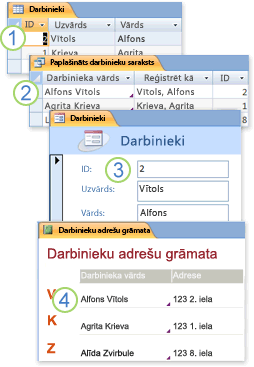
Saglabājiet datus vienreiz vienā tabulā, bet skatiet tos no vairākām atrašanās vietām. Atjauninot datus, tie tiek automātiski atjaunināti visās vietās, kur tie tiek rādīti.
Datu izgūšana, izmantojot vaicājumu.
Datu skatīšana vai ievadīšana, izmantojot veidlapu.
Datu parādīšana vai izdrukāšana, izmantojot atskaiti.
Visi šie vienumi — tabulas, vaicājumi, formas un atskaites — ir datu bāzes objekti.
Piezīme
Dažās Access datu bāzēs ir saites uz tabulām, kas tiek glabātas citās datu bāzēs. Piemēram, pieņemsim, ka jums ir viena Access datu bāze, kurā ir tikai tabulas, un cita Access datu bāze, kurā ir saites uz šīm tabulām, kā arī vaicājumi, formas un atskaites, kuru pamatā ir saistītās tabulas. Lielākajā daļā gadījumu nav svarīgi, vai tabula ir saistīta tabula vai faktiski tiek glabāta datu bāzē.
Tabulas un relācijas
Lai glabātu savus datus, ir jāizveido viena tabula katra veida informācijai, kas tiek izsekota. Informācijas tipi var ietvert klienta informāciju, produktus un detalizētu informācija par pasūtījumu. Lai datus no vairākām tabulām apkopotu vaicājumā, formā vai atskaitē, ir jādefinē tabulu relācijas.
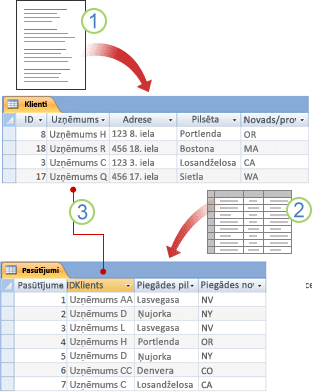
Informācija par klientiem, kas kādreiz atradās adresātu sarakstā, tagad atrodas tabulā Klienti.
Informācija par pasūtījumiem, kas kādreiz atradās izklājlapā, tagad atrodas tabulā Pasūtījumi.
Unikāls ID, piemēram, klienta ID, ļauj atšķirt ierakstus vienā tabulā. Pievienojot vienas tabulas unikālo ID lauku citā tabulā un definējot relāciju starp abiem laukiem, Access var salīdzināt saistītos ierakstus no abām tabulām, lai tos varētu apkopot formā, atskaitē vai vaicājumā.
Vaicājumi
Vaicājums var palīdzēt atrast un izgūt datus, kas atbilst norādītajiem nosacījumiem, tostarp datus no vairākām tabulām. Vaicājumu arī var izmantot, lai atjauninātu vai dzēstu vairākus ierakstus vienlaikus, un veiktu iepriekš definētus vai pielāgotus aprēķinus ar jūsu datiem.
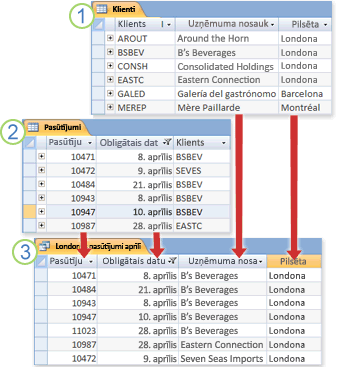
Tabulā Klienti ir informācija par klientiem.
Tabulā pasūtījumi ir informācija par klientu pasūtījumiem.
Šis vaicājums izgūst pasūtījuma ID un nepieciešamā datuma datus no tabulas Pasūtījumi un uzņēmuma nosaukuma un pilsētas datus no tabulas Klienti. Vaicājums atgriež tikai pasūtījumus, kas tika veikti aprīlī, un tikai klientiem, kuri atrodas Londonā.
Formas
Formu var izmantot, lai ērti skatītu, ievadītu un mainītu datus vienā rindā vienlaikus. Formu arī var izmantot, lai veiktu citas darbības, piemēram, datu nosūtīšanu uz citu lietojumprogrammu. Formas parasti satur vadīklas, kas ir saistītas ar pamatā esošajiem tabulu laukiem. Atverot formu, Access izgūst datus no vienas vai vairākām šīm tabulām un pēc tam parāda datus formātā, ko izvēlējāties, izveidojot formu. Formas var izveidot, izmantojot kādu no formu komandām lentē vai formu vednī, vai arī izveidot formu noformējuma skatā.
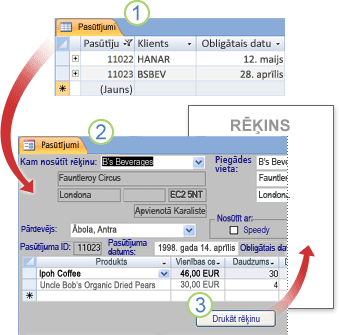
Tabulā tiek parādīti vairāki ieraksti vienlaikus, bet var būt jāritina horizontāli, lai skatītu visus datus vienā ierakstā. Tāpat, skatot tabulu, nevar atjaunināt datus no vairākām tabulām vienlaikus.
Veidlapa fokusējas uz vienu ierakstu vienlaikus un var parādīt laukus no vairākām tabulām. Tā var parādīt arī attēlus un citus objektus.
Formā var būt poga, kuru noklikšķināt, lai izdrukātu atskaiti, atvērtu citu objektu vai automatizētu uzdevumus.
Atskaites
Atskaites var izmantot, lai ātri analizētu datus vai prezentētu tos noteiktā veidā drukātā vai citā formātā. Piemēram, varat nosūtīt atskaiti kolēģim, kurš grupē datus un aprēķina summas. Vai arī varat izveidot atskaiti ar adrešu datiem, kas ir formatēti drukāšanai pasta sūtījumu uzlīmēs.
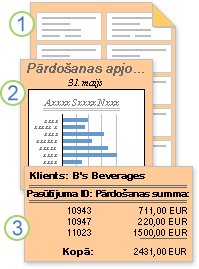
Izmantojiet atskaites, lai izveidotu pasta sūtījumu uzlīmes.
Izmantojiet atskaiti, lai parādītu kopsummas diagrammā.
Izmantojiet atskaiti, lai parādītu aprēķināto kopsummu.
Tagad, kad zināt par Access datu bāzu pamatstruktūru, turpiniet lasīt, lai uzzinātu, kā izmantot iebūvētos rīkus, lai pārlūkotu konkrētu Access datu bāzi.
Detalizētas informācijas skatīšana par objektiem datu bāzē
Viens no labākajiem veidiem, kā uzzināt par konkrētu datu bāzi, ir izmantot datu bāzes dokumentētāju. Datu bāzes dokumentētāju izmanto, lai izveidotu ziņojumu, kas satur detalizētu informāciju par datu bāzes objektiem. Vispirms izvēlieties, kurus objektus vēlaties detalizēti aplūkot atskaitē. Palaižot datu bāzes dokumentētāju, tā atskaitē ietilpst visi dati par datu bāzes objektiem, kurus atlasījāt.
- Atveriet datu bāzi, kuru vēlaties dokumentēt.
- Cilnes Datu bāzu rīki grupā Analizēšana noklikšķiniet uz Datu bāzes dokumentētājs.
- Dialoglodziņā Dokumentētājs noklikšķiniet uz cilnes, kas atbilst dokumentēšanai paredzētā datu bāzes objekta tipam. Lai izveidotu atskaiti par visiem datu bāzē iekļautajiem objektiem, noklikšķiniet uz cilnes Visi objektu tipi .
- Atlasiet vienu vai vairākus no cilnē norādītajiem objektiem. Lai cilnē atlasītu visus objektus, noklikšķiniet uz Atlasīt visu.
- Noklikšķiniet uz Labi. Datu bāzes dokumentētājs izveido atskaiti, kurā iekļauti detalizēti dati par katru atlasīto objektu. Pēc tam tā atver atskaiti drukas priekšskatījumā. Piemēram, ja datu bāzes dokumentēšana tiek izpildīta datu ievades formai, atskaitē ir norādīti formas kā viena veseluma rekvizīti, katras formas sadaļas rekvizīti un visu formas pogu, etiķešu, tekstlodziņu un citu vadīklu rekvizīti. Tajā ir arī uzskaitīti visi ar formu saistītie koda moduļi un lietotāju atļaujas.
- Lai izdrukātu atskaiti, cilnes Drukas priekšskatījums grupā Drukāšana noklikšķiniet uz Drukāt.
Tabulas izpētīšana noformējuma skatā
Atverot tabulu noformējuma skatā, tiek sniegts ieskats par tabulas struktūru. Piemēram, varat atrast datu tipa iestatījumu katram laukam, atrast ievades maskas, vai arī skatīt, vai tabulas izmanto uzmeklēšanas laukus (laukus, kas izmanto vaicājumus, lai izgūtu datus no citām tabulām). Šī informācija ir noderīga, jo datu tipi un ievades maskas var ietekmēt jūsu spējas atrast datus un palaist atjaunināšanas vaicājumus. Pieņemsim, ka vēlaties izmantot atjaunināšanas vaicājumu, lai atjauninātu konkrētus laukus vienā tabulā, kopējot datus līdzīgos laukos citā tabulā. Vaicājums netiks izpildīts, ja avota un mērķa tabulas lauku datu tipi neatbildīs.
Atveriet datu bāzi, kuru vēlaties analizēt.
Navigācijas rūtī ar peles labo pogu noklikšķiniet uz tabulas, kuru vēlaties izpētīt, un pēc tam īsinājumizvēlnē noklikšķiniet uz Noformējuma skats.
Ja nepieciešams, ņemiet vērā katra tabulas lauka nosaukumu un katram laukam piešķirto datu tipu. Laukam piešķirtais datu tips var ierobežot datu, kurus lietotāji var ievadīt laukā, lielumu un tipu. Piemēram, uz lietotājiem var tikt attiecināts ierobežojums līdz 20 rakstzīmēm teksta laukā un lietotājiem var nebūt iespējams ievadīt tekstu datu laukā, kura datu tips ir iestatīts kā skaitlis.
Lai noteiktu, vai lauks ir uzmeklēšanas lauks, noklikšķiniet uz cilnes Uzmeklēšana tabulas noformējuma režģa apakšējā sadaļā, zem Lauka rekvizīti. Uzmeklēšanas lauks parāda vienu vērtību kopu (vienu vai vairākus laukus, piemēram, vārdu un uzvārdu) kopu, bet parasti glabāti atšķirīgu vērtību kopu (vienā laukā, piemēram, ciparu ID). Piemēram, uzmeklēšanas laukā var tikt glabāts darbinieka ID numurs (saglabātā vērtība), bet tikt parādīts darbinieka vārds (parādītā vērtība). Ja izmantojat uzmeklēšanas lauku izteiksmēs vai atrašanas un aizstāšanas darbībās, izmantojiet saglabāto vērtību, nevis parādīto vērtību. Saglabāto un parādīto uzmeklēšanas lauka vērtību iepazīšana ir labākais veids, kā pārliecināties, vai izteiksme vai atrašanas un aizstāšanas darbība, kas izmanto uzmeklēšanas lauku, darbojas tā, kā paredzēts. Tālāk redzamajā attēlā ir parādīts tipisks uzmeklēšanas lauks. Paturiet prātā, ka iestatījumi, kas tiek rādīti lauka rekvizītā Rindas avots, var atšķirties.
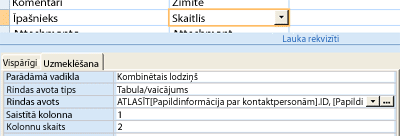
Šeit parādītais uzmeklēšanas lauks izmanto vaicājumu, lai izgūtu datus no citas tabulas. Var tikt parādīts arī cita veida uzmeklēšanas lauks, kas tiek dēvēts par vērtību sarakstu un izmanto iekodētu izvēļu sarakstu. Šajā attēlā parādīts tipisks vērtību saraksts.
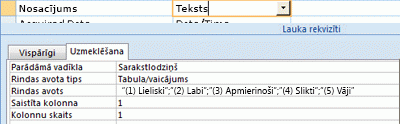
Pēc noklusējuma vērtību sarakstos tiek izmantots datu tips Teksts. Labākais veids, kā atrast uzmeklēšanas un vērtību sarakstus, ir parādīt cilni Uzmeklēšana un pēc tam noklikšķināt uz ierakstiem kolonnā Datu tips katram tabulas laukam. Papildinformāciju par to, kā izveidot uzmeklēšanas laukus un vērtību sarakstus, skatiet saitēs sadaļā Skatiet arī.
Tabulu relāciju skatīšana
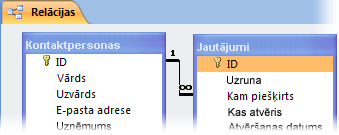
Lai skatītu tabulu datu bāzē grafisku attēlojumu, laukus katrā tabulā un relācijas starp šīm tabulām, izmantojiet objekta cilni Relācijas. Objekta cilneRelācijas sniedz vispārēju priekšstatu par tabulas un datu bāzes relācijas struktūru — svarīga informācija, ja vēlaties izveidot vai mainīt relācijas starp tabulām.
Piezīme
Varat arī izmantot objekta cilni Relācijas, lai relācijas pievienotu, mainītu vai dzēstu.
Atveriet datu bāzi, kuru vēlaties analizēt.
Cilnes Datu bāzes rīki grupā Relācijas noklikšķiniet uz Relācijas.
Tiek parādīta objekta cilne Relācijas, kurā ir norādītas relācijas starp visām atvērtās datu bāzes tabulām.
Skatiet arī
Izmantojiet rūti Objektu atkarības, lai redzētu objektu relācijas