
Lai pielāgotu lietotāja iestatījumus, piemēram, objektu logu attēlojumu, īsinājumtaustiņus un automātiskās koriģēšanas opcijas pašlaik atvērtai Access datora datu bāzei, noklikšķiniet uz Faila>opcijas un mainiet opcijas kategorijā Pašreizējā datu bāze .
Piezīme
Ja nav norādīts citādi, iestatījumu izmaiņas stājas spēkā tikai pēc datu bāzes aizvēršanas un atkārtotas atvēršanas.
Piezīme
Šis raksts neattiecas uz Access tīmekļa lietojumprogrammām — tādas datu bāzes paveidu, kas tiek izstrādāts, izmantojot programmu Access, un publicēta tiešsaistē.
Iespējamās darbības
- Pašreizējās datu bāzes opciju pielāgošana
- Objektu logu attēlojuma opciju atlasīšana
- Access īsinājumtaustiņu iespējošana
- Pašreizējās datu bāzes failu pārvaldības opciju iestatīšana
- Pašreizējās datu bāzes navigācijas opciju atlasīšana
- Lauku nosaukumu trasēšanas un koriģēšanas iestatīšana pašreizējā datu bāzē
- Pašreizējās datu bāzes filtrēšanas opciju iestatīšana
- Tīmekļa pakalpojumu un SharePoint tabulu kešdarbes opcijas iestatīšana
- Lielo skaitļu datu tipa atbalsta iespējošana saišu veidošanai un importēšanai
Pašreizējās datu bāzes opciju pielāgošana
Varat ātri pielāgot lietojumprogrammas nosaukuma un logotipa attēlojuma veidu, objektu logu attēlojuma veidu un failu pārvaldības veidu pašreizējā lietojumprogrammā vai datu bāzē. Pašlaik atvērtā datu bāzē veiciet šādas darbības.
Noklikšķiniet uz Faila>opcijas>Pašreizējā datu bāze.
Atlasiet pašreizējās datu bāzes iestatījumus. Tālāk ir uzskaitīti daži visbiežāk lietotie iestatījumi; pārējie ir aprakstīti tālāk rakstā.
Iestatījums Apraksts Lietojumprogrammas nosaukums Norādiet pašreizējās datu bāzes pielāgotu nosaukumu, kas jārāda Windows virsrakstjoslā. Lietojumprogrammas ikona Atlasiet pašreizējās datu bāzes ikonu. Ierakstiet attēla faila nosaukumu vai noklikšķiniet uz Pārlūkot, lai atrastu attēla failu. Atlasītā ikona tiks parādīta Windows virsrakstjoslā. Lietot kā formas un atskaites ikonu Ja atlasīta šī opcija, lietojumprogrammas ikona tiks parādīta visās pašreizējās datu bāzes formu un atskaišu cilnēs. Ja dokumentu cilnes nav iespējotas, ikona netiek rādīta. Parādāmā forma Norādiet formu, kas tiek parādīta, atverot pašreizējo datu bāzi. Ja nevēlaties, lai, datu bāzi atverot, tiktu parādīta forma, paturiet noklusējuma iestatījumu (nav). Tīmeklī parādāmā forma Ja atlasīta šī opcija, lietotāji var iestatīt, mainīt vai noņemt tīmeklī parādītās formas. Rādīt statusa joslu Ja atlasīta šī opcija, Access darbvietas apakšdaļā tiek rādīta statusa josla. Pēc pabeigšanas noklikšķiniet uz Labi.
Lai daži iestatījumi stātos spēkā, datu bāze ir jāaizver un pēc tam atkal jāatver.
Objektu logu attēlojuma opciju atlasīšana
Programmā Access ir opcija, ar kuru visus atvērtos objektus var parādīt ērti sasniedzamu ciļņu virknē objektu loga augšdaļā. Kategorijas Pašreizējā datu bāze apgabalā Dokumenta loga opcijas varat iestatīt šādas rādīšanas opcijas.
| Iestatījums | Apraksts |
|---|---|
| Logi, kuri pārklājas | Ja atlasīta šī opcija, vairāki atvērti objekti tiek parādīti viens virs otra.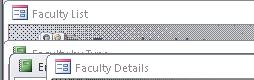
|
| Dokumenti ar cilnēm | Ja atlasīta šī opcija, vienlaikus tiek parādīts tikai viens objekts arī tad, ja atvērti vairāki objekti.
Iestatījumu Dokumenti ar cilnēm varat izmantot arī tad, ja netiek rādītas dokumentu cilnes, kas var noderēt gadījumos, ja lietotājiem vienlaikus jāstrādā ar vairākiem objektiem. Ja notīrīsit šo opciju, iekļaujiet citu navigācijas opciju, lai lietotājiem ļautu pārslēgties uz citiem objektiem. |
| Rādīt dokumentus ar cilnēm | Ja atlasījāt opciju Dokumenti ar cilnēm, varat atlasīt arī šo opciju, lai parādītu cilnes visiem atvērtajiem objektiem. |
| Formām izmantot vadīklas ar Windows dizainu | Ja atlasīta šī opcija, pašreizējās datu bāzes formu un atskaišu vadīklām tiek izmantots jūsu Windows dizains. |
| Iespējot izkārtojuma skatu | Ja atlasīta šī opcija, Access statusa joslā un īsinājumizvēlnēs, kas tiek parādītas, ar peles labo pogu noklikšķinot uz objekta cilnes, tiek parādīta poga Izkārtojuma skats . Ja notīrīsit šo opciju, lietotājs nevarēs atvērt formas un atskaites izkārtojuma skatā. Piezīme. Pēc šīs opcijas notīrīšanas izkārtojuma skats nav pieejams grupā Skati un īsinājumizvēlnēs. |
| Iespējot tabulu noformējuma izmaiņas datu lapas skatā | Ja atlasīta šī opcija, varat mainīt tabulu noformējumu datu lapas skatā. |
| Pārbaudīt apcirstus skaitļu laukus | Ja atlasīta šī opcija, Access parāda skaitļus kā "#####", ja kolonna ir pārāk šaura, lai parādītu visu vērtību. Ja šī opcija nav atlasīta, kolonnā redzamās vērtības tiek apcirstas atbilstoši kolonnai. |
| Attēla rekvizītu krātuves formāts | Ja atlasīta šī opcija, programma Access saglabā attēlus to sākotnējā formātā. Atlasiet šo opciju, lai samazinātu datu bāzes izmēru. |
| Konvertēt visus attēla datus bitkartēs (saderīgas ar Access 2003 vai vecāku versiju) | Ja atlasīta šī opcija, programma Access izveido sākotnējā attēla faila kopiju Windows bitkartes vai no ierīces neatkarīgas bitkartes formātā. Atlasiet šo opciju, lai skatītu attēlus datu bāzēs, kas izveidotas ar Office Access 2003 un vecākām versijām. |
Access īsinājumtaustiņu iespējošana
Ja atlasīta opcija Lietot programmas Access speciālos taustiņus, lietotāji pašreizējā datu bāzē var izmantot šādus īsinājumtaustiņus.
| Taustiņi | Rezultāts |
|---|---|
| F11 | Rāda un paslēpj navigācijas rūti. |
| CTRL+G | Rāda logu Tūlītējs Visual Basic redaktorā. |
| ALT+F11 | Startē Visual Basic redaktoru. |
| CTRL+BREAK | Nospiežot šo taustiņu kombināciju, programma Access pārtrauc ierakstu izgūšanu no servera. |
Pašreizējās datu bāzes failu pārvaldības opciju iestatīšana
Šie failu pārvaldības iestatījumi attiecas tikai uz datu bāzi, kas atvērta opciju atlasīšanas laikā.
| Iestatījums | Apraksts |
|---|---|
| Aizverot saspiest | Ja atlasīta šī opcija, aizverot datu bāzi, tā automātiski tiek saspiesta un izlabota. |
| Saglabājot failu, izņemt no tā rekvizītiem personisko informāciju | Ja atlasīta šī opcija, saglabājot failu, no faila rekvizītiem automātiski tiek izņemta personiskā informācija. |
Pašreizējās datu bāzes navigācijas opciju atlasīšana
Izmantojot šīs opcijas, varat pielāgot pašreizējās lietojumprogrammas navigāciju.
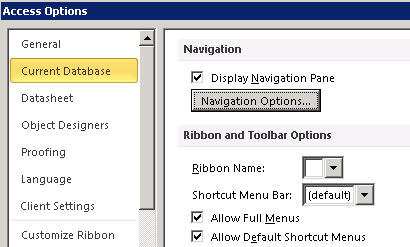
| Iestatījums | Apraksts |
|---|---|
| Rādīt navigācijas r&ūti | Ja notīrīsit šo opciju, atverot pašreizējo datu bāzi, navigācijas rūts netiks parādīta. |
| Navigācijas opcijas | Ja atlasīta šī opcija, varat mainīt navigācijas rūtī parādītās grupas un kategorijas, kā arī iestatīt objektu atvēršanas pašreizējā datu bāzē opcijas. |
| Lentes nosaukums | Atlasiet pielāgotas lentes grupas nosaukumu. |
| Īsinājumizvēļņu josla | Iestatiet vai mainiet īsinājumizvēlnes noklusējuma izvēļņu joslu. |
| Atļaut pilnīgas izvēlnes | Ja notīrīsit šo izvēles rūtiņu, lentē būs redzams tikai Sākums. Turklāt, ja noklikšķināsit uz Fails, nebūs redzama komanda Saglabāt un Saglabāt kā. |
| Atļaut noklusējuma īsinājumizvēlnes | Ieslēdz vai izslēdz īsinājumizvēlnes (uznirstošās), kas tiek parādītas, ar peles labo pogu noklikšķinot uz datu bāzes objekta navigācijas rūtī vai arī uz formas vai atskaites vadīklas. Lai norādītā opcija stātos spēkā, aizveriet un vēlreiz atveriet pašreizējo datu bāzi. |
Lauku nosaukumu trasēšanas un koriģēšanas iestatīšana pašreizējā datu bāzē
Nosaukumu automātiskās koriģēšanas opcija liek programmai Access trasēt un koriģēt atsauces uz lauku nosaukumiem formās, atskaitēs un vaicājumos. Pašreizējai datu bāzei varat iestatīt šādas opcijas.
| Iestatījums | Apraksts |
|---|---|
| Reģistrēt informāciju par nosaukuma automātisko koriģēšanu | Ja atlasīta šī opcija, programma Access saglabā nosaukumu kļūdu izlabošanai vajadzīgo informāciju. Šī opcija ļauj izmantot līdzekli Objekta atkarības. Tomēr programma Access nelabo kļūdas, kamēr nav atlasīta opcija Veikt nosaukuma automātisko koriģēšanu . |
| Veikt nosaukuma automātisko koriģēšanu | Ja atlasīta šī opcija, Access labo nosaukumu piešķiršanas kļūdas, tiklīdz tās rodas. Ja atlasāt opciju Reģistrēt nosaukuma automātiskās koriģēšanas informāciju un atstājat to tukšu, Access glabā visus kļūdu datus, līdz atlasāt šo opciju. |
| Reģistrēt žurnālā nosaukuma automātiskās koriģēšanas izmaiņas | Access reģistrē datu bāzē veiktās izmaiņas, izlabojot nosaukumu kļūdas, un saglabā datus tabulā ar nosaukumu AutoCorrect.log. |
Iestatīt pašreizējās datu bāzes filtrēšanas opcijas
Formā parādīto informāciju var kārtot, definējot filtru ar definīciju Filtrēt pēc formas un atlasot vērtības pašreizējās datu bāzes logā Filtrēt pēc formas .
Opcijas šajā sadaļā kontrolē vairākus līdzekļus, piemēram, vērtību sarakstu izmēru, kas attiecīgajam laukam tiek parādīti logā Filtrēt pēc formas. Varat atlasīt opcijas, kas nosaka, vai lietotājs var parādīt indeksēto un neindeksēto lauku vērtības, kā arī vērtības saistītā tabulā, kas atrodas arējā failā. Varat arī atlasīt opcijas, kas nosaka, vai vērtību saraksti tiek parādīti formu vadīklās, ja tiek izmantota opcija Filtrēt pēc formas.
| Iestatījums | Apraksts |
|---|---|
| Lok&ālie indeksētie lauki | Ja šī opcija ir atlasīta, tiek parādītas vērtības no vietējiem indeksētajiem laukiem vērtību sarakstā, kas parādās logā Filtrēt pēc formas. |
| Lokālie lauki, kas nav indeksēti | Tiek iekļautas vērtības no vietējiem neindeksētajiem laukiem vērtību sarakstā, kas parādās logā Filtrēt pēc formas. |
| ODBC lauki | Iekļauj vērtības no tabulām, uz kurām tiek veidotas saites, izmantojot atvērto datu bāzu savienojamības savienojumu. |
| Nerādīt sarakstus, ja tiek lasīts vairāk ierakstu nekā norādīts | Ievadiet maksimālo ierakstu skaitu, kas programmai Access jānolasa, kamēr tiek veidots vērtību saraksts darbībām Filtrēt pēc formas. Vērtību saraksts neparādīsies, ja norādītais skaits būs mazāks par to ierakstu skaitu, kas nepieciešami, lai pabeigtu tabulu. Visos vērtību sarakstos ir unikālas vērtības, pat ja to lauki nav indeksēti. Pēc noklusējuma tas ir 1000. |
Tīmekļa pakalpojumu un SharePoint tabulu kešdarbes opcijas iestatīšana
Jaunas datu bāzes noklusējuma iestatījums ir kešot tīmekļa pakalpojumu un SharePoint saistītās tabulas.
- Kešatmiņas formāta izmantošana Atlasiet šo opciju, lai Access kešotu saistīto datu lokālo kopiju. Šis iestatījums var uzlabot veiktspēju, strādājot ar saistītiem datiem. Izmantojot šo opciju, saistīto datu ielāde un skatīšana būs ātrāka. Notīriet šo opciju, ja vēlaties izmantot kešdarbi, kas pastāvēja iepriekšējās programmas Access versijās.
- Aizverot iztīrīt kešatmiņu. Atlasiet šo opciju, lai Access atmiņā notīrītu visus lokālos kešotos datus, kad aizverat savu datu bāzi.
- Nelietot kešatmiņu. Atlasiet šo opciju, lai Access datu lokālo kopiju nesaglabātu kešatmiņā, kad strādā ar jūsu saistītajiem SharePoint datu avotiem.
Iespējot datuma/laika paplašinātā datu tipa atbalstu saišu veidošanai un importēšanai
Datu tips Date/Time Extended glabā datumu, kurā ir iekļauts diennakts laiks, pamatojoties uz 24 stundu pulksteni. To var uzskatīt par esošā datuma/laika tipa paplašinājumu, bet ar lielāku datumu diapazonu, lielāku noklusējuma frakcionālo precizitāti un lietotāja neobligāto precizitāti. Tas ir saderīgs ar ODBC interfeisa datu tipu datetime2.
Piezīme
Datuma/laika datu tips Paplašināts ir pieejams tikai tad, ja jums ir Office 365 abonements. Ja esat Microsoft 365 abonents, pārliecinieties, vai jums ir jaunākā Office versija. Ja esat IT speciālists, kas pārvalda Microsoft 365 atjaunināšanas procesu, skatiet kanālu laidienu lapu , lai uzzinātu, kādi atjauninājumi tiek nodrošināti katrā kanālā.
| Iestatījums | Apraksts |
|---|---|
| Atbalsta datuma/laika paplašinātais datu tips saistītajām/importētajām tabulām | Ja ir atlasīta šī opcija, tā iespējo Date/Time Extended datu tipa atbalstu saišu veidošanai un importēšanai no ārējām datu bāzēm, kas izmanto līdzvērtīgu datu tipu, piemēram, datetime2 programmā SQL Server. Access brīdina, ka šīs opcijas iestatīšana veic pastāvīgas izmaiņas datu bāzes faila formātam, kam ir atpakaļsaderības apsvērumi. Veiciet kādu no šīm darbībām.
|
Piezīme
Iespējojot šo opciju, varat izmantot lielo skaitļu datu tipu saišu veidošanai un importēšanai pirms datu bāzes aizvēršanas. Tomēr, lai skatītu izmaiņas faila formāta zīmogā datu bāzes virsrakstjoslā, datu bāze ir jāaizver un atkal jāatver.
Lielo skaitļu datu tipa atbalsta iespējošana saišu veidošanai un importēšanai
Lielo skaitļu datu tips glabā nemonetāru, skaitlisku vērtību un ir saderīgs ar SQL_BIGINT datu tipu ODBC interfeisā. Šis datu tips efektīvi aprēķina lielus skaitļus diapazonā no -2^63 līdz 2^63-1.
Piezīme
Datu tips Liels skaitlis ir pieejams tikai tad, ja jums ir Office 365 abonements. Ja esat Microsoft 365 abonents, pārliecinieties, vai jums ir jaunākā Office versija. Ja esat IT speciālists, kas pārvalda Microsoft 365 atjaunināšanas procesu, skatiet kanālu laidienu lapu , lai uzzinātu, kādi atjauninājumi tiek nodrošināti katrā kanālā.
| Iestatījums | Apraksts |
|---|---|
| Atbalstīt Biglnt datu tipu saistītajām/importētajām tabulām | Ja ir atlasīta šī opcija, tā iespējo lielo skaitļu datu tipa atbalstu saišu veidošanai un importēšanai no ārējām datu bāzēm, kas izmanto līdzvērtīgu datu tipu, piemēram, bigint serverī SQL Server. Access brīdina, ka šīs opcijas iestatīšana veic pastāvīgas izmaiņas datu bāzes faila formātam, kam ir atpakaļsaderības apsvērumi. Veiciet kādu no šīm darbībām.
|
Piezīme
Iespējojot šo opciju, varat izmantot lielo skaitļu datu tipu saišu veidošanai un importēšanai pirms datu bāzes aizvēršanas. Tomēr, lai skatītu izmaiņas faila formāta zīmogā datu bāzes virsrakstjoslā, datu bāze ir jāaizver un atkal jāatver.