
|
Tas ir svarīgi Access pakalpojumi 2010 un Access pakalpojumi 2013 tiek noņemti nākamajā SharePoint laidienā. Ieteicams neveidot jaunas tīmekļa programmas un migrēt esošās programmas uz alternatīvu platformu, piemēram, Microsoft Power Apps. Varat kopīgot Access datus ar Dataverse, kas ir mākoņa datu bāze, kurā varat veidot Power Platform programmas, automatizēt darbplūsmas, virtuālos aģentus un daudz ko citu tīmeklim, tālrunim vai planšetdatoram. Papildinformāciju skatiet rakstā Darba sākšana: Access datu migrēšana uz Dataverse. |
|---|
Programma Access piedāvā tīmekļa lietojumprogrammu ar nosaukumu "Līdzekļu izsekošana", kas palīdz sekot jūsu uzņēmējdarbībā ieguldīto līdzekļu krājumiem. Varat lejupielādēt un izveidot lietojumprogrammu (tas ir bez maksas) aptuveni minūtes laikā un pēc tam to pielāgot, lai atbilstu jūsu vajadzībām. Šai tīmekļa lietojumprogrammai ir nepieciešama programma Access 2013 vai jaunāka versija, lai varētu veikt noformējuma izmaiņas.
Svarīgi!
Lai varētu izveidot līdzekļu izsekošanas tīmekļa lietojumprogrammu, jums ir nepieciešama lokāla SharePoint vietne, kurā šī lietojumprogramma tiks viesota.
Startējiet programmu Access un noklikšķiniet uz ikonas Līdzekļu izsekošana.
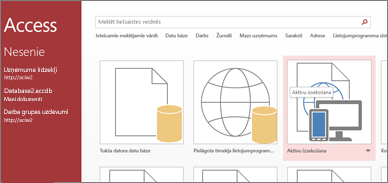
Lietojumprogrammas Līdzekļu izsekošana iestatīšanas ekrānā, redzēsit šīs lietojumprogrammas priekšskatījumu.
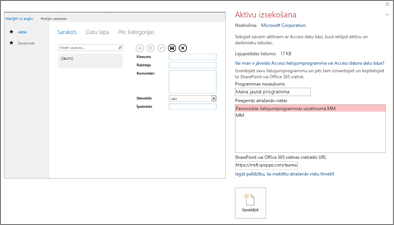
Lodziņā Lietojumprogrammas nosaukums ierakstiet savas jaunās tīmekļa lietojumprogrammas nosaukumu.
Lodziņā Atrašanās vieta tīmeklī ievadiet tās SharePoint vietnes vietrādi URL, kurā izveidosit savu tīmekļa programmu, un pēc tam noklikšķiniet uz Izveidot.
Padoms
Ja vietrādi URL kopējat un ielīmējat no savas tīmekļa pārlūkprogrammā atvērtās vietnes, izlaidiet tekstu "_layouts" un visu pēc tā. Piemēram, ievadiet: https://contoso.sharepoint.com/sites/sales/
Ja rodas problēmas, skatiet rakstu Atrašanās vietas tīmeklī atrašana savai Access tīmekļa programmai.Pēc tam, kad programma Access izveido lietojumprogrammu norādītajā tīmekļa vietā, tīmekļa lietojumprogrammai vajadzētu parādīties pēc minūtes vai ātrāk.
Jūsu jaunā tīmekļa lietojumprogramma tiek atvērta programmas Access noformējuma skatā. Tīmekļa lietojumprogramma tiek rādīta kā lapa ar cilni, kurā atrodas tās nosaukums. Tā kā sākām darbu ar līdzekļu izsekošanas lietojumprogrammas veidni, redzēsit trīs iepriekš izveidotas tabulas, kas norādītas tieši zem šīs cilnes: Līdzekļi, Kategorijas un Darbinieki. Jūs varat sākt izmantot šo lietojumprogrammu nekavējoties vai varat to pielāgot, pievienojot un modificējot tabulas, kā arī pievienojot jaunus vai modificējot esošos skatus visās tabulās.
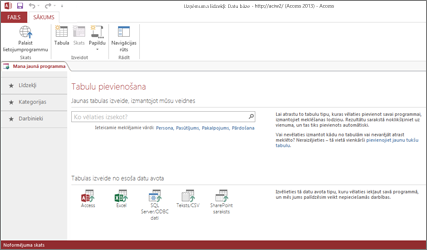
Viens veids, kā pievienot jaunu tabulu tīmekļa lietojumprogrammai, ir meklēt tabulas veidni meklēšanas lodziņā Ko jūs vēlētos izsekot?. Kad būsit izvēlējies tabulas veidni, programma Access veido vienu vai vairākas tabulas, kuru pamatā ir veidne ar laukiem, kuros ir nosaukumi, datu tipi un relācijas ar citiem laukiem un tabulām, kas palīdz izskaidrot tabulas saturu.
Pieņemsim, ka vēlaties izsekot jūsu uzņēmumam piederošo aprīkojumu, piemēram, darbarīkus. Meklēšanas lodziņā ierakstiet "aprīkojums", un sarakstā dažas pozīcijas zemāk tiek parādīta tabulas veidne ar nosaukumu Vienumi. Noklikšķiniet uz Vienumi, un kreisajā rūtī ar sākotnējām trīs tabulām – Līdzekļi, Kategorijas, un Darbinieki – tiek parādīta jauna tabula ar nosaukumu Vienumi. Turklāt ir jauna tabula, – Kontaktpersonas – kas tika izveidota, kad pievienojāt tabulu Vienumi, un ir savienota ar tabulu Vienumi.
Noklikšķiniet uz Vienumi kreisajā rūtī, un jūs redzēsit trīs skatus (iedomājieties veidlapas), no kuriem katrs ir cits veids, kā skatīt un ievadīt datus tabulā. Virzoties no kreisās uz labo pusi, redzēsit šādus skatus – Saraksts, Datu lapa un Pēc kategorijas. Veidojot jaunu tabulu, tajā vienmēr ir vismaz skati Saraksts un Datu lapa. Tabulai Līdzekļi ir pielāgots skats "Pēc kategorijas", jo šis konkrētais skats bija iebūvēts tabulas veidnē Vienumi, kas ir tabulas pamatā.
Tagad, kad pienācīgi aplūkots lietojumprogrammas noformējums programmā Access, varat sākt to izmantot.
- Cilnē Sākums noklikšķiniet uz Palaist lietojumprogrammu.
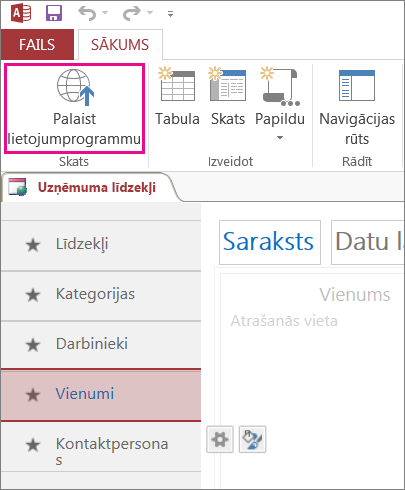
Tādējādi lietojumprogramma tiek startēta jūsu noklusējuma tīmekļa pārlūkprogrammā.
- Sāciet ievadīt informāciju lietojumprogrammas lapā. Nospiediet taustiņu Tab, lai pārvietotos starp lodziņiem, kā jūs to darītu tipiskā datu ievades formā.
- Kad esat pabeidzis ievadīt pirmā ieraksta informāciju, noklikšķiniet uz pogas Saglabātdarbību joslā.
Darbību joslā ir piecas pogas darbam ar ierakstiem (Pievienot, Dzēst, Rediģēt, Saglabāt, un Atcelt).
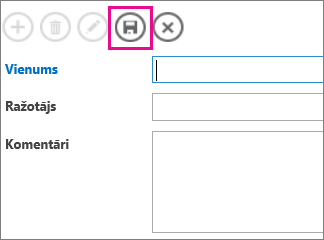
- Kad esat saglabājis ierakstu, pogas Pievienot, Dzēst, un Rediģēt darbību joslā būs pieejamas, lai jūs varētu pievienot jaunu ierakstu vai rediģēt vai izdzēst pašreizējo ierakstu.
Papildinformāciju par Access tīmekļa lietojumprogrammu izveidi, pielāgošanu un darbu ar tām skatiet tālāk norādītajos rakstos un video: