
Izmēģiniet!
Ātrai meklēšanai un jautājumiem izveidojiet pamata vaicājumu, lai atrastu nepieciešamos datus un saņemtu atbildes.
Vaicājuma izveide noformējuma skatā
Noformējuma skats nodrošina lielāku kontroli pār izveidoto vaicājumu nekā vaicājumu vednis.
Open Query Design view
- Lai sāktu darbu, atlasiet Izveidot>vaicājuma noformējumu.

- Lai sāktu darbu, atlasiet Izveidot>vaicājuma noformējumu.
Datu avotu pievienošana
Vispirms pievienojiet tabulu vai vaicājumu, kurā ir vajadzīgie dati. (Jā, jaunus vaicājumus var izveidot no saglabātiem vaicājumiem. Pieņemsim, ka esat izveidojis vaicājumu, kas atrod visus produktus no jūsu piegādātājiem un kārto tos no lielākajiem līdz mazākajiem pārdošanas rādītājiem. Izmantojiet šo vaicājumu kā datu avotu jaunam vaicājumam, kas, piemēram, atrod produktu pārdošanu no konkrētiem reģioniem.)- Dialoglodziņā Tabulas rādīšana atlasiet cilni Abi .
- Atlasiet vajadzīgos datu avotus un pēc katra avota atlasiet Pievienot.
- Aizveriet dialoglodziņu.
Izvades lauku pievienošana
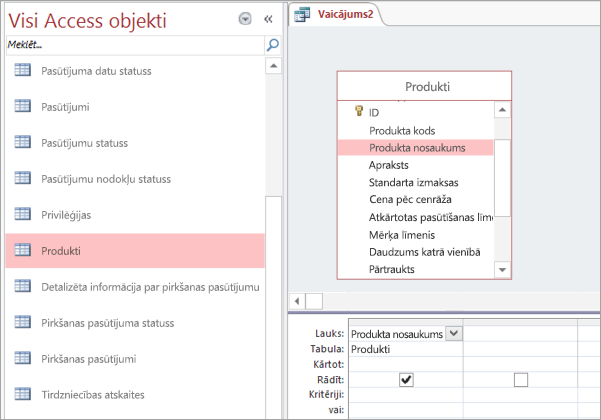
Izvades lauki ir dati, kurus vēlaties parādīt vai iekļaut vaicājuma rezultātu kopā.- Velciet vajadzīgos laukus no datu avota augšējā rūtī lejup uz tukšu šūnu apakšējā rūtī rindā Lauks.
Izmantojiet izteiksmi kā izvades lauku
Lai veiktu aprēķinus vai izmantotu funkciju vaicājuma izvades izveidei, iekļaujiet izteiksmi kā izvades lauku. Izteiksme var izmantot datus no jebkura no vaicājuma datu avotiem papildus funkcijām, piemēram, Format vai InStr, un var saturēt konstantes un aritmētiskos operatorus.- Tukšā vaicājuma noformējuma režģa kolonnā atlasiet rindu Lauks .
- Cilnes Noformējums grupā Vaicājuma iestatīšana atlasiet Veidotājs.
- Ierakstiet vai ielīmējiet izteiksmi. Sāciet izteiksmi ar nosaukumu, kuru vēlaties izmantot izteiksmes izvadei, pēc kuras seko kols. Piemēram, lai izteiksmei piešķirtu nosaukumu "Pēdējoreiz atjaunināts", sāciet izteiksmi ar: Pēdējoreiz atjaunināts:
Varat arī izmantot izteiksmju veidotāju, lai izveidotu izteiksmi ar izteiksmju elementiem, izteiksmju kategorijām un izteiksmju vērtībām.
Piezīme
Izteiksmes ir jaudīgas un elastīgas, ar daudzām opcijām. Papildinformāciju skatiet sadaļā Izteiksmes izveide.
- Velciet vajadzīgos laukus no datu avota augšējā rūtī lejup uz tukšu šūnu apakšējā rūtī rindā Lauks.
Kritēriju norādīšana (nav obligāti)
Izmantojiet kritērijus, lai vaicājuma atgrieztos ierakstus ierobežotu (līdz lauku vērtībām). Piemēram, iespējams, vēlēsities skatīt tikai tos produktus, kuru vienības cena ir mazāka par 10 USD.Lai norādītu kritērijus, vispirms velciet laukus, kuros ir vērtības, apakšējā rūtī.
Padoms
Pēc noklusējuma, pievienojot lauku, tā dati tiek atgriezti vaicājuma rezultātos. Ja vajadzīgo lauku jau esat pievienojis, tas nav jāpievieno vēlreiz, lai tam lietotu kritērijus.
Ja nevēlaties, lai lauka saturs tiktu parādīts rezultātos, lauka rindā Rādīt notīriet šo izvēles rūtiņu.
Lauka rindā Kritēriji ierakstiet izteiksmi, kurai jāatbilst lauka vērtībām (ja ieraksts ir jāiekļauj rezultātos). Piemēram, <10. (Citus piemērus skatiet sadaļā Vaicājumu kritēriju piemēri.)
Norādiet alternatīvos kritērijus rindā Vai zem rindas Kritēriji.
Ja norādāt alternatīvus kritērijus, ieraksti tiek atlasīti, ja lauka vērtība atbilst kādam no norādītajiem kritērijiem. Piemēram, ja iekļāvāt lauku Novads no tabulas Klienti, kā kritēriju norādījāt CA un iekļāvāt ID un WA rindas Or , jūs saņemat ierakstus par klientiem, kuri dzīvo kādā no trim detalizētajiem štatiem.
Datu kopsavilkuma izveide (nav obligāti)
Iespējams, vēlēsities apkopot datus, jo īpaši, ja dati ir skaitliski. Piemēram, varat skatīt vidējo cenu vai pārdošanas kopsummu.- Ja nepieciešams, pievienojiet rindu Kopsumma vaicājuma noformējuma režģim apakšējā rūtī. Noformējuma skata cilnes Noformēšana grupā Rādīt/paslēpt atlasiet Kopsummas.
- Katram laukam, ko vēlaties apkopot, kopsummas rindā atlasiet izmantojamo funkciju. Pieejamās funkcijas ir atkarīgas no attiecīgā lauka datu tipa.
Vaicājuma palaišana vai saglabāšana
- Lai izpildītu vaicājumu, cilnes Noformējums grupas Rezultāti atlasiet Izpildīt.
- Lai saglabātu vaicājumu izmantošanai vēlāk, ātrās piekļuves rīkjoslā atlasiet Saglabāt
 Ierakstiet aprakstošu vaicājuma nosaukumu un pēc tam atlasiet Labi.