
Ja vēlaties, lai, izpildot vaicājumu programmā Access, tiktu prasīta ievade, varat izveidot parametru vaicājumu.
Varat arī izveidot formu, lai apkopotu parametru vērtības, kas tiks izmantotas, lai ierobežotu ierakstus, formas vai atskaites, ko var atgriezt vaicājumam. Šajā rakstā ir paskaidrots, kā izmantot formas, lai uzlabotu parametru izmantošanu vaicājumos, formās un atskaitēs.
Šajā rakstā
- Pārskats
- Parametru izmantošana vaicājumos
- Parametru datu tipu norādīšana
- Kā izveidot formu, kas apkopo parametrus
- Kā izveidot formu, kas apkopo parametrus atskaitei
Pārskats
Varat izmantot parametru vaicājuma kritērijus programmā Access, lai ierobežotu vaicājuma atgriezto ierakstu kopu. Iespējams, parametru vaicājuma dialoglodziņi var neatbilst jūsu mērķiem. Šādos gadījumos varat izveidot formu, kas labāk atbilst jūsu parametru apkopošanas vajadzībām. Šajā rakstā skaidrots, kā izveidot formu, kas apkopo vaicājumu un atskaišu parametrus. Šajā rakstā tiek pieņemts, ka pārzināt vaicājumu izveidi un vaicājumu parametru definēšanu. Lai turpinātu, jums ir jāzina, kā izveidot atlases vaicājumu.
Šajā rakstā sniegti piemēri parametru izmantošanai vaicājumos. Tas nenodrošina visaptverošu atsauci kritēriju norādīšanai.
- Papildinformāciju par atlases vaicājuma izveidi skatiet rakstā Vienkārša atlases vaicājuma izveide.
- Vispārīgu papildinformāciju par vaicājumiem skatiet rakstā Iepazīšanās ar vaicājumiem.
- Papildinformāciju par parametru definēšanu vaicājumos skatiet rakstā Parametru lietošana, lai, izpildot vaicājumu, tiktu prasīta ievade.
- Papildinformāciju par vaicājumu kritēriju norādīšanu skatiet rakstā Vaicājumu kritēriju piemēri.
Parametru izmantošana vaicājumos
Izmantot parametrus vaicājumā ir tikpat vienkārši kā izveidot vaicājumu, kas izmanto kritērijus. Varat izveidot vaicājumu, kas lūdz ievadīt vienu informācijas vienību, piemēram, numura daļu, vai lūdz ievadīt vairāk par vienu informācijas vienību, piemēram, divus datumus. Parametru vaicājumā katram parametram tiek parādīts atsevišķs dialoglodziņš, kurā tiek lūgts ievadīt konkrētā parametra vērtību.
Parametra pievienošana vaicājumam
Izveidojiet atlases vaicājumu un pēc tam atveriet to noformējuma skatā.
Tā lauka, kuram vēlaties lietot parametru, rindā Kritēriji ievadiet tekstu, kuru vēlaties attēlot parametru dialoglodziņā, iekļaujot to kvadrātiekavās. Piemēram:
[Start Date]
Kad parametru vaicājums tiek izpildīts, dialoglodziņā tiek parādīta uzvedne bez kvadrātiekavām.
Parametra uzvednēs varat izmantot arī izteiksmi, piemēram:
Between [Start Date]And[End Date]Piezīme
Katrai parametra uzvednei tiek parādīts atsevišķs dialoglodziņš. Otrajā piemērā tiek parādīti divi dialoglodziņi: viens uzvednei Start Date un otrs — uzvednei End Date.
Atkārtojiet 2. darbību katram laukam, kuram vēlaties pievienot parametrus.
Varat izmantot iepriekš minētās darbības, lai pievienotu parametru kādam no šiem vaicājumu veidiem: atlase, krustvaicājums, pievienošana, tabulas veidošana vai atjaunināšana.
Parametru varat pievienot arī apvienošanas vaicājumam, veicot tālāk norādītās darbības:
- Atveriet apvienošanas vaicājumu SQL skatā.
- Pievienojiet klauzulu WHERE, kas satur katru lauku, kuram vēlaties pieprasīt parametru.
Ja vaicājumam jau ir klauzula WHERE, pārbaudiet, vai tajā ir ietverti lauki, kam vēlaties lietot parametra uzvedni, un pievienojiet laukus, ja tie nav pievienoti. - Tā vietā, lai izmantotu kritēriju klauzulā WHERE, izmantojiet parametru uzvedni.
Parametru datu tipu norādīšana
Varat arī norādīt, kurš datu tips parametram jāakceptē. Datu tipu var norādīt jebkuram parametram, tomēr īpaši svarīgi ir norādīt skaitlisko, valūtas vai datuma/laika datu tipu. Ja norādīsit datu tipu, kas parametram jāakceptē, ievadot nepareiza tipa datus, piemēram, tekstu valūtas vietā, lietotājam tiks rādīti noderīgāki kļūdu ziņojumi.
Piezīme
Ja parametrs ir konfigurēts, lai akceptētu teksta datus, visi ievadītie dati tiek uzskatīti par tekstu, un kļūdas ziņojums netiek rādīts.
Lai norādītu vaicājuma parametru datu tipu, veiciet tālāk norādītās darbības:
- Kad vaicājums ir atvērts noformējuma skatā cilnes Noformējums grupā Rādīt/paslēpt noklikšķiniet uz Parametri.
- Dialoglodziņa Vaicājuma parametri kolonnā Parametrs ierakstiet uzvedni katram parametram, kuram vēlaties norādīt datu tipu. Pārliecinieties, vai visi parametri atbilst uzvednēm, kas tiek izmantotas vaicājuma noformējuma režģa rindā Kritēriji.
- Kolonnā Datu tips katram parametram atlasiet datu tipu.
Kā izveidot formu, kas apkopo parametrus
Lai gan parametru vaicājumiem ir iebūvēts dialoglodziņš, kas apkopo parametrus, tiem ir tikai pamatfunkcionalitāte. Izmantojot formu, kas apkopo parametrus, jūs iegūstat šādus līdzekļus:
- Iespēju izmantot noteikta datu tipa vadīklas, piemēram, kalendāra vadīklas datumiem.
- Iespēju lietot apkopotos parametrus vairāk nekā vienā vaicājumā.
- Iespēju parametru apkopošanai nodrošināt kombinēto lodziņu vai sarakstlodziņu, kas sniedz iespēju izvēlēties no pieejamo datu vērtību saraksta.
- Iespēju nodrošināt vadīklas citām funkcijām, piemēram, vaicājuma atvēršanai vai atsvaidzināšanai.
Tālāk esošajā videoklipā parādīts, kā vaicājuma parametru apkopošanai izveidot vienkāršu formu, nevis izmantot parametru vaicājumu dialoglodziņus.
Kā izveidot formu, kas apkopo parametrus atskaitei
Pastāv vairāki veidi, kā to izdarīt, bet mēs parādīsim tikai vienu paņēmienu, izmantojot galvenokārt makro. Lai izveidotu formu, kas apkopo parametrus atskaitei, veiciet tālāk norādītās darbības.
- 1. darbība. Ievadi akceptējošas formas izveide
- 2. darbība. Koda moduļa izveide, lai pārbaudītu, vai parametru forma jau ir ielādēta
- 3. darbība. Formu un atskaiti kontrolējoša makro izveide
- 4. darbība. Komandu pogu OK un Cancel pievienošana formai
- 5. darbība. Formas datu izmantošana par vaicājumu kritērijiem
- 6. darbība. Makro darbību pievienošana atskaites notikumiem
- 7. darbība. Izmēģināšana
1. darbība. Ievadi akceptējošas formas izveide
Cilnes Izveide grupā Formas noklikšķiniet uz Formu vednis.
Noformējuma skatā nospiediet taustiņu F4, lai parādītu rekvizītu lapu, un pēc tam norādiet formas rekvizītus, kā parādīts tālāk esošajā tabulā.
Rekvizīts Iestatījums Paraksts Ierakstiet nosaukumu, ko vēlaties izmantot formas virsrakstjoslā. Noklusējuma skats Vienkārša forma Atļaut formas skatu Jā Atļaut datu lapas skatu Nē Atļaut rakurstabulas skatu Nē Atļaut rakursdiagrammas skatu Nē Ritjoslas Neviena Ierakstu atlasītāji Nē Navigācijas pogas Nē Apmales stils Dialogs Katram parametram, kas formai jāapkopo, cilnes Noformējums grupā Vadīklas noklikšķiniet uz Tekstlodziņš.
Iestatiet tekstlodziņu rekvizītus, kā norādīts tālāk esošajā tabulā.
Rekvizīts Iestatījums Nosaukums Ierakstiet nosaukumu, kas apraksta parametru, piemēram, StartDate. Formāts Izvēlieties formātu, kas atspoguļo parametru lauka datu tipu. Piemēram, datuma laukam atlasiet Parastais datuma formāts. Saglabājiet formu un piešķiriet tai nosaukumu, piemēram, frmCriteria.
2. darbība. Koda moduļa izveide, lai pārbaudītu, vai parametru forma jau ir ielādēta
Cilnes Izveide grupā Makro un kods noklikšķiniet uz Modulis.
Visual Basic redaktorā tiek atvērts jauns modulis.Visual Basic redaktorā ierakstiet vai ielīmējiet šādu kodu:
Function IsLoaded(ByVal strFormName As String) As Boolean
Dim oAccessObject As AccessObject
Set oAccessObject = CurrentProject.AllForms(strFormName)
If oAccessObject.IsLoaded Then
  If oAccessObject.CurrentView <> acCurViewDesign Then
    IsLoaded = True
  End If
End If
End Function
Saglabājiet moduli ar unikālu nosaukumu un pēc tam aizveriet Visual Basic redaktoru.
3. darbība. Formu un atskaiti kontrolējoša makro izveide
Izmantojot Access makro submakro līdzekļus, varam definēt visas nepieciešamās darbības vienā makro. Mēs izveidosim četrus apakšmakro — Atvērt dialogu, Aizvērt dialogu, Labi un Atcelt —, lai kontrolētu dažādos šai procedūrai nepieciešamos uzdevumus. Izmantojot tālāk redzamo ekrānuzņēmumu kā ceļvedi, izveidojiet jaunu makro ar tālāk norādītajiem apakšmakro un darbībām. Ņemiet vērā, ka šajā piemērā mūsu parametru formas nosaukums ir frmCriteria. Pielāgojiet makro, lai tas atbilstu iepriekš izveidotās formas nosaukumam. Jums arī cilnē Noformēšana jānoklikšķina uz Rādīt visas darbības, lai skatītu visas makro darbības.
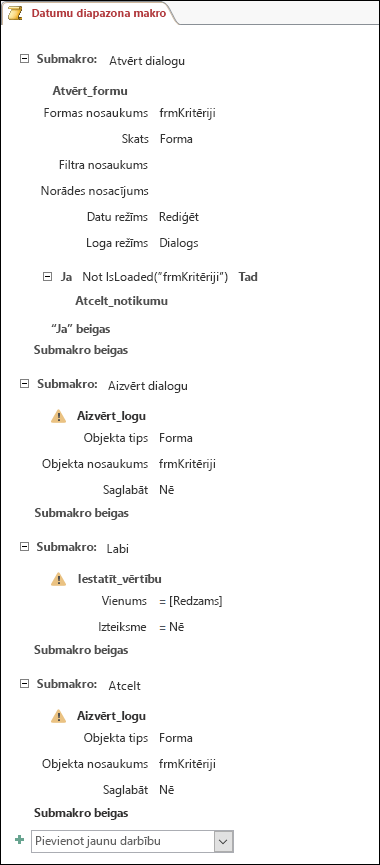
Saglabājiet un aizveriet makro. Piešķiriet makro nosaukumu, piemēram, Date Range Macro.
4. darbība. Komandu pogu OK un Cancel pievienošana formai
Atkārtoti atveriet parametru formu, ko iepriekš izveidojāt noformējuma skatā.
Pārbaudiet, vai cilnes Noformējums grupā Vadīklas nav atzīmēts Lietot vadīklu vedņus.
Cilnes Noformējums grupā Vadīklas noklikšķiniet uz Poga.
Novietojiet rādītāju zem formas tekstlodziņiem un pēc tam velciet, lai izveidotu komandas pogu OK.
Ja rekvizītu lapa nav redzama, nospiediet taustiņu F4, lai to parādītu.
Iestatiet pogas OK rekvizītus, kā norādīts tālāk esošajā tabulā.
Rekvizīts Iestatījums Nosaukums OK Paraksts OK Noklusējums Jā OnClick Ierakstiet makro nosaukumu, piemēram, Date Range Macro.OK. Izveidojiet komandpogu Atcelt un iestatiet tās rekvizītus, kā parādīts tālāk esošajā tabulā.
Rekvizīts Iestatījums Nosaukums Cancel Paraksts Cancel OnClick Ievadiet makro nosaukumu, piemēram, Date Range Macro.Cancel. Saglabājiet un aizveriet formu.
5. darbība. Formas datu izmantošana par vaicājumu kritērijiem
Atveriet vaicājumu, ko iepriekš izveidojāt noformējuma skatā.
Ierakstiet datu kritērijus. Izmantojiet objektu Formas , formas nosaukumu un vadīklas nosaukumu:
- Piemēram, Access datu bāzē (.accdb vai .mdb) formai ar nosaukumu frmCriteria tiek izmantota šāda izteiksme, lai vaicājumā atsauktos uz vadīklām Start Date un End Date:
Between [Forms]![frmCriteria]![Start Date] And [Forms]![frmCriteria]![End Date]
- Piemēram, Access datu bāzē (.accdb vai .mdb) formai ar nosaukumu frmCriteria tiek izmantota šāda izteiksme, lai vaicājumā atsauktos uz vadīklām Start Date un End Date:
6. darbība. Makro darbību pievienošana atskaites notikumiem
Atveriet atskaiti, ko vēlaties izmantot noformējuma skatā.
Ja rekvizītu lapa nav redzama, nospiediet taustiņu F4, lai to parādītu.
Pārliecinieties, vai atskaites rekvizīts Ierakstu avots izmanto iepriekš definēto parametru vaicājumu.
Iestatiet šos divus papildu atskaites rekvizītus, kā norādīts tālāk esošajā tabulā.
Rekvizīts Iestatījums OnOpen Ierakstiet makro nosaukumu, piemēram, Date Range Macro.Open Dialog. OnClose Ierakstiet makro nosaukumu, piemēram, Date Range Macro.Close Dialog. Atverot atskaites notikumu, programma Access palaidīs darbības, kas definētas objekta Date Range Macro apakšmakro Open Dialog. Aizverot atskaiti, programma Access palaidīs darbības, kas definētas objekta Date Range Macro apakšmakro Close Dialog.
Saglabājiet un aizveriet atskaiti.
7. darbība. Izmēģināšana
Tagad, kad esat izveidojis visus Access objektus, ir pienācis laiks to izmēģināt. Atveriet atskaiti atskaites skatā vai drukas priekšskatījumā un ievērojiet, ka pirms Access parāda atskaiti, parametru forma tiek atvērta dialoga režīmā. Ievadiet nepieciešamos kritērijus iepriekš izveidotajos tekstlodziņos un pēc tam veidlapā noklikšķiniet uz komandas pogas Labi . Pēc tam Access paslēpj formu (Redzams = nē) un atver atskaiti tikai ar datiem, kas atbilst jūsu kritērijiem. Tas darbojas, jo parametru vaicājums, kas ir atskaites pamatā, var nolasīt vērtības slēptās formas vadīklās. Pēc atskaites aizvēršanas programma Access aizver arī parametru formu.