
Programmā Access var izveidot vairākvērtību lauku, kurā ir vairākas vērtības (līdz 100). Varat arī izveidot uzmeklēšanas lauku, kas parāda lietotājam draudzīgu vērtību, kas saistīta ar vērtību citā datu avotā. Vaicājums uzmeklēšanas vai vairākvērtību laukam ietver unikālus apsvērumus. Papildinformāciju skatiet sadaļā Vairākvērtību lauka izveide vai dzēšana un Uzmeklēšanas lauka izveide vai dzēšana.
Tēmas šajā rakstā
- Uzmeklēšanas lauka saistītās vērtības skatīšana vaicājumā
- Parādāmās vērtības izmantošana uzmeklēšanas laukam vaicājumā
- Vairākvērtību lauka izmantošana vaicājumā
- Kritēriju pievienošana vaicājuma vairākvērtību laukam
- Vairāku kritēriju pievienošana vairākvērtību laukam vaicājumā
- Vairākvērtību lauka grupēšana un skaitīšana vaicājumā
- Pievienošanas vaicājuma izmantošana ar vairākvērtību lauku
- Atjaunināšanas vaicājuma izmantošana vairākvērtību laukā
- Dzēšanas vaicājuma izmantošana vairākvērtību laukā
Uzmeklēšanas lauka saistītās vērtības skatīšana vaicājumā
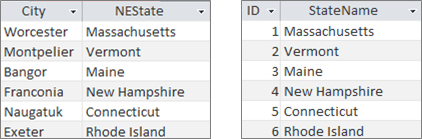
Uzmeklēšanas lauka parādāmā vērtība pēc noklusējuma tiek automātiski rādīta vaicājuma datu lapas skatā. Veidojot vaicājumu, šo darbību var ignorēt, lai tiktu rādīta saistītā vērtība. Šajā piemērā pieņemsim, ka vēlaties redzēt uzmeklēšanas lauka saistīto vērtību galvenā mītnes tabulā, kas "uzmeklē" Jaunanglijas štata nosaukumu.
Atveriet vaicājumu noformējuma skatā.
Šajā piemērā pievienojiet tabulas Galvenā mītne un Jaunanglija .
Abām tabulām ir jābūt savienotām.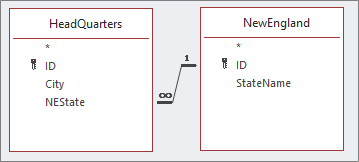
Papildinformāciju skatiet sadaļā Tabulu un vaicājumu savienošana.
Velciet A lauku kopā ar uzmeklēšanas lauku uz vaicājuma noformējuma režģi. Šajā piemērā pievienojiet lauku City un NEState .
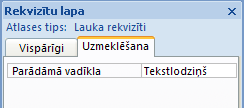
Noklikšķiniet uz uzmeklēšanas lauka un pēc tam cilnes Noformējums grupā Rādīt/paslēpt noklikšķiniet uz Rekvizītu lapa. Šajā piemērā izmantojiet lauku NEState .
Rekvizītu lapā atlasiet cilni Uzmeklēšana un pēc tam rekvizītā Parādāmā vadīkla atlasiet Tekstlodziņš.
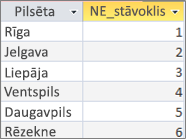
Rezultāts Tagad, skatot vaicājumu datu lapas skatā, tiek parādīta atbilstošā parādāmās vērtības saistītā vērtība.
Parādāmās vērtības izmantošana uzmeklēšanas laukam vaicājumā
Izveidojot uzmeklēšanas lauku, tiek izveidots savienojums starp saistīto vērtību un parādāmo vērtību. Lai gan parādāmo vērtību vaicājumā nevar izmantot tieši, atbilstošo vērtību var izmantot no cita datu avota. Šajā piemērā pieņemsim, ka kā kritērijs vēlaties izmantot uzmeklēšanas lauka NEState parādāmo vērtību galvenajā biroja tabulā.
Atveriet vaicājumu noformējuma skatā.
Šajā piemērā pievienojiet tabulu Galvenā mītne un Jaunanglija .
Abām tabulām ir jābūt savienotām. Papildinformāciju skatiet sadaļā Tabulu un vaicājumu savienošana.Velciet laukus, kurus vēlaties izmantot vaicājuma režģī. Šajā piemērā velciet City no tabulas Galvenā mītne uz pirmo kolonnu, NEState no tabulas Galvenā mītne uz otro kolonnu un velciet StateName no tabulas Jaunanglija uz trešo kolonnu.
Notīriet izvēles rūtiņu Rādīt lauka StateName vaicājuma režģī.
Vaicājuma režģa sadaļā StateName rindā Kritēriji ievadiet Vermont.
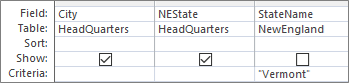
Vaicājuma kritēriju pamatā ir kolonna StateName , kuras vērtība, protams, ir tāda pati kā parādāmās vērtības vērtība NEState, taču datu lapas skatā tā netiek rādīta.
Cilnes Noformējums grupā Rezultāti noklikšķiniet uz Izpildīt.
Rezultāts Tiek parādīta tikai rinda, kurā ir Vērmonta .

Vairākvērtību lauka izmantošana vaicājumā
Kad vaicājumā tiek parādīts vairākvērtību lauks, var parādīt visu vairākvērtību lauku, kurā ir visas vērtības, atdalītas ar komatiem vienā rindā, vai saplacināti dati ar atsevišķu rindu katrai vērtībai. Piemēram, pieņemsim, ka jums ir tabula Problēmas , kurā ir lauks Nosaukums katrai problēmai un vairākvērtību lauks Piešķirts , lai piešķirtu problēmas lietotājiem.
Visu vērtību parādīšana vairākvērtību laukā vienā rindā
- Atveriet vaicājumu noformējuma skatā.
- Šajā piemērā pievienojiet tabulu Problēmas .
- Velciet laukus uz vaicājuma noformējuma režģi. Šajā piemērā velciet vairākvērtību lauku Title lauku un AssignedTo .
- Cilnes Noformējums grupā Rezultāti noklikšķiniet uz Izpildīt.
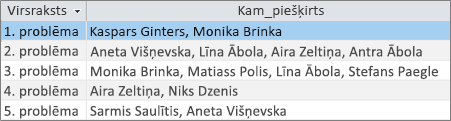
Rezultāts Kā jau varētu paredzēt, vienā kolonnā tiek rādīts lauks Virsraksts , bet otrā — vairākvērtību lauks AssignedTo :
 Katras vairākvērtību lauka vērtības parādīšana vienā rindā (saplacinātais skats)
- Atveriet vaicājumu noformējuma skatā.
- Šajā piemērā pievienojiet tabulu Problēmas .
- Velciet laukus uz vaicājuma režģi. Šajā piemērā velciet vairākvērtību lauku Title lauku un AssignedTo.Value lauku.
Formāts <Laukanosaukums>. Value, kā virkni pievieno rekvizītu Value. LaukaAssignedTo vērtība. - Cilnes Noformējums grupā Rezultāti noklikšķiniet uz Izpildīt.
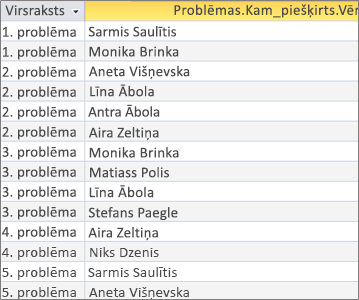
Rezultāts Dati tiek saplacināti tā, ka lauks Title tiek atkārtots un katra vērtība vairākvērtību laukā AssignedTo tiek parādīta atbilstošā rindā:
Kritēriju pievienošana vaicājuma vairākvērtību laukam
Vienu un to pašu kritēriju novietojumam vaicājuma režģī dažādās režģa kolonnās ir liela ietekme uz vaicājuma rezultātiem.
Kritēriju pievienošana, kas parāda visas vērtības vairākvērtību laukā vienā rindā
Programma Access vispirms izveido rezultātu kopu un pēc tam pievieno kritērijus.
Atveriet vaicājumu noformējuma skatā.
Šajā piemērā pievienojiet tabulu Problēmas .
Velciet laukus uz vaicājuma režģi. Šajā piemērā velciet lauku Title , vairākvērtību lauku AssignedTo un vairākvērtību lauku AssignedTo.Value .
Vaicājuma režģī notīriet izvēles rūtiņu Rādīt.
Vaicājuma režģa sadaļā AssignedTo.Value rindā Kritēriji ievadiet "NOT "David Hamilton".
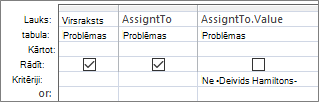
Ir noderīgi skatīt SQL skatu:
SELECT Title, AssignedTo FROM Issues WHERE NOT AssignedTo.Value = "David Hamilton";Cilnes Noformējums grupā Rezultāti noklikšķiniet uz Izpildīt.
Rezultāts Trīs problēmas, kas nav piešķirtas Deividam Hamiltonam, tiek parādītas kā noklusējuma vērtība.
 Pievienojiet kritērijus, kas parāda katru vērtību vairākvērtību laukā vienā rindā (saplacinātais skats)
Programma Access vispirms izveido saplacinātu rezultātu kopu un pēc tam pievieno kritērijus.
Atveriet vaicājumu noformējuma skatā.
Šajā piemērā pievienojiet tabulu Problēmas .
Velciet laukus uz vaicājuma režģi. Šajā piemērā velciet vairākvērtību lauku Title lauku un AssignedTo.Value lauku.
Vaicājuma režģa sadaļā AssignedTo.Value rindā Kritēriji ievadiet NOT "David Hamilton".
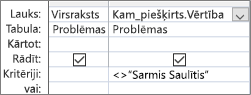
Ir noderīgi skatīt SQL skatu:
SELECT Issues.Title, AssignedTo.Value FROM Issues WHERE NOT AssignedTo.Value = "David Hamilton"Cilnes Noformējums grupā Rezultāti noklikšķiniet uz Izpildīt.
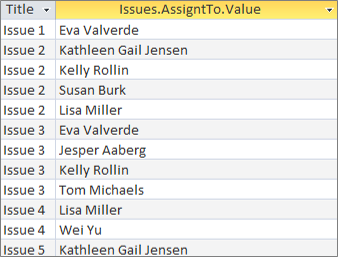
Rezultāts Katra emisija, kas nav piešķirta Deividam Hamiltonam, tiek parādīta ar saplacinātu vērtību.
Vairāku kritēriju pievienošana vairākvērtību laukam vaicājumā
Dažreiz vairākvērtību laukā ir jāmeklē atbilstība vairāk nekā vienai vērtībai. Piemēram, pieņemsim, ka vēlaties skatīt problēmas, kurās gan "Laure Rollina", gan "Lisa Miller" ir starp vērtībām laukā AssignedTo
- Atveriet vaicājumu noformējuma skatā.
- Šajā piemērā pievienojiet tabulu Problēmas .
- Velciet laukus uz vaicājuma režģi. Šajā piemērā velciet vairākvērtību lauku Title lauku un AssignedTo .
- Vaicājuma režģa sadaļā Piešķirts_piešķirtsrindā Kritēriji ievadiet "Lauris Rollins" AND "Lisa Miller".
- Cilnes Noformējums grupā Rezultāti noklikšķiniet uz Izpildīt.
Rezultāts Tiek parādīti divi izdevumi, kas ir piešķirti "Kelly Rollin" un "Lisa Miller".

Vairākvērtību lauka grupēšana un skaitīšana vaicājumā
Lai veiktu vairākvērtību laukā saglabātu vērtību aprēķinus, grupēšanu un kārtošanu, izmantojiet <Fieldname>. Vērtības lauks. Papildinformāciju par grupēšanas vaicājumiem skatiet sadaļā Datu skaitīšana, izmantojot vaicājumu.
Lai saskaitītu katrai personai piešķirto jautājumu skaitu
- Atveriet vaicājumu noformējuma skatā.
- Šajā piemērā pievienojiet tabulu Problēmas .
- Velciet laukus, kurus vēlaties izmantot vaicājuma režģī. Šajā piemērā velciet AssignedTo.Value uz pirmo kolonnu un Title uz otro kolonnu.
- Cilnes Noformēšana grupā Rādīt/paslēpt noklikšķiniet uz Kopsummas.
Vaicājuma režģī tiek parādīta kopsummas rinda. Grupēt pēc noklusējuma tiek rādīta kopsummas šūnā zem katra vaicājuma lauka. - Vaicājuma režģa sadaļā Nosaukumskopsummas rindā noklikšķiniet uz Skaits.
- Cilnes Noformējums grupā Rezultāti noklikšķiniet uz Izpildīt.
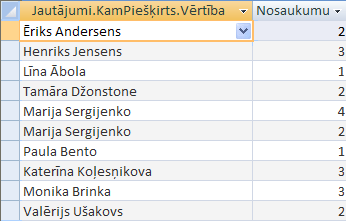
Rezultāts Katrai personai piešķirto problēmu skaits tiek parādīts saplacinātā skatā.
Lai saskaitītu, cik personu ir piešķirts katrai problēmai
- Atveriet vaicājumu noformējuma skatā.
- Šajā piemērā pievienojiet tabulu Problēmas .
- Velciet laukus, kurus vēlaties izmantot vaicājuma režģī. Šajā piemērā velciet Title uz pirmo kolonnu un velciet AssignedTo uz otro kolonnu.
- Cilnes Noformēšana grupā Rādīt/paslēpt noklikšķiniet uz Kopsummas.
Vaicājuma režģī tiek parādīta kopsummas rinda. Grupēt pēc noklusējuma tiek rādīta vaicājuma lauka Nosaukums šūnā Kopsumma . Izteiksme pēc noklusējuma tiek parādīta lauka AssignedTo šūnā Kopsumma, jo darbību Grupēt pēc nevar tieši veikt vairākvērtību laukā, bet tikai lauka <nosaukums>. Vērtības lauks. - Vaicājuma režģa sadaļā Piešķirts_ kopsummas rindā noklikšķiniet uz Skaits.
- Cilnes Noformējums grupā Rezultāti noklikšķiniet uz Izpildīt.
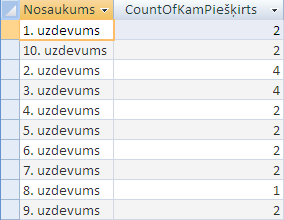
Rezultāts Katrai problēmai piešķirto personu skaits tiek parādīts saplacinātā skatā.
Pievienošanas vaicājuma izmantošana ar vairākvērtību lauku
Vairākvērtību laukā var ievietot vienu vērtību, izmantojot pievienošanas vaicājumu. Piemēram, pieņemsim, ka tabulas Problēmas vairākvērtību laukam AssignedTo vēlaties pievienot "Toms Aleksandrs".
Piezīme Šis ir vienīgais pievienošanas vaicājuma tips, kas darbojas ar vairākvērtību lauku.
- Atveriet vaicājumu noformējuma skatā.
- Pievienojiet tabulu Problēmas .
- Cilnē Noformējums noklikšķiniet uz Pievienot.
- Dialoglodziņā Pievienošana atlasiet Problēmas un pēc tam noklikšķiniet uz Labi.
- Noformējuma režģa rindā Pievienot atlasiet AssignedTo.Value.
- Noformējuma režģa rindā Lauks ievadiet "Tom Michaels ".
- Lai ierobežotu pievienošanas darbību līdz noteiktām problēmām, pievienojiet lauku noformējuma režģim, piemēram, Virsraksts, noņemiet virsrakstu no rindas Pievienot un pēc tam ievadiet kritērijus, piemēram, "3. problēma".
- Cilnes Noformējums grupā Rezultāti noklikšķiniet uz Izpildīt.
Programma Access var lūgt apstiprināt, vai pievienot atlasīto rindu. Noklikšķiniet uz Jā , lai ievietotu rindu, vai noklikšķiniet uz Nē , lai atceltu.
Rezultāts "Tom Michaels" tagad tiek pievienots 3. numura laukam AssignedTo .
Tas ir svarīgi Nevar izmantot pievienošanas vaicājumu, kas atsaucas uz tabulu, kurā ir vairākvērtību lauks. Piemēram, šis vaicājums nav derīgs:
INSERT INTO [NewIssues] ( ID, Title, AssignedTo ) SELECT Issues.ID, Issues.Title, Issues.AssignedTo FROM Issues;
Atjaunināšanas vaicājuma izmantošana vairākvērtību laukā
Varat izmantot atjaunināšanas vaicājumu, lai mainītu vienu vērtību vairākvērtību laukā uz citu vērtību. Šajā piemērā jūs vēlaties atjaunināt vairākvērtību lauku AssignedTo, lai aizstātu "Lauris Rollins" ar "Lisa Miller".
- Atveriet vaicājumu noformējuma skatā.
- Pievienojiet tabulu Problēmas .
- Cilnē Noformējums noklikšķiniet uz Atjaunināt.
- Velciet AssignedTo.Value uz vaicājuma režģi.
- Rindā Atjaunināt uz ievadiet "Lisa Miller".
- Kritēriju rindā ievadiet "Kelly Rollin".
- Cilnes Noformējums grupā Rezultāti noklikšķiniet uz Izpildīt.
Programma Access var lūgt apstiprināt, vai pievienot atlasīto rindu. Noklikšķiniet uz Jā , lai ievietotu rindu, vai noklikšķiniet uz Nē , lai atceltu.
Rezultāts Lisa Miller aizstāj Kelly Rollin laukā AssignedTo visos atbilstošajos jautājumos.
Dzēšanas vaicājuma izmantošana vairākvērtību laukā
Strādājot ar tabulu, kurā ir vairākvērtību lauks, dzēšanas vaicājumu var izmantot, lai dzēstu ierakstus, kuros ir noteikta vērtība vairākvērtību laukā, vai lai dzēstu noteiktu vērtību no vairākvērtību lauka visos tabulas ierakstos. Šajā piemērā pieņemsim, ka vēlaties izdzēst "Kārlis Hamiltons" tabulā Problēmas.
Tas ir svarīgi Ja dzēšanas vaicājumu izmantojat, lai izdzēstu vairākvērtību lauku, kurā ir dati, šie dati neatgriezeniski zūd, jo dzēšanu nevar atsaukt. Šī iemesla dēļ, pirms izdzēšat jebkuru tabulas lauku vai citu datu bāzes komponentu, vajadzētu izveidot datu bāzes dublējumu.
Lai visos ierakstos izdzēstu noteiktu vērtību no vairākvērtību lauka
- Cilnes Izveide grupā Vaicājumi noklikšķiniet uz Vaicājuma noformējums.
- Pievienojiet tabulu Problēmas .
- Atveriet vaicājumu noformējuma skatā.
- Cilnē Noformējums noklikšķiniet uz Dzēst.
- Kritēriju rindā ievadiet "Deivids Hamiltons".
- Cilnes Noformējums grupā Rezultāti noklikšķiniet uz Izpildīt.
Programma Access var lūgt apstiprināt, vai dzēst ierakstus. Noklikšķiniet uz Jā , lai dzēstu ierakstus, vai uz Nē , lai atceltu.
Rezultāts Deivids Hamiltons tiek noņemts no visiem atbilstošajiem jautājumiem.
Ierakstu, kas satur noteiktu vērtību, dzēšana vairākvērtību laukā
Cilnes Izveide grupā Vaicājumi noklikšķiniet uz Vaicājuma noformējums.
Pievienojiet tabulu Problēmas .
Atveriet vaicājumu noformējuma skatā.
Cilnē Noformējums noklikšķiniet uz Dzēst grupu.
Cilnes Noformējums grupā Rezultāti noklikšķiniet uz bultiņas zem Skats un pēc tam noklikšķiniet uz SQL skats.
Ievadiet šādu SQL priekšrakstu:
DELETE FROM Issues WHERE (((Issues.AssignedTo.Value)="David Hamilton"));Piezīme Šajā gadījumā var izmantot tikai SQL priekšrakstu, nevis noformējuma režģi. Ja pārslēgsities uz noformējuma režģa skatu, Access pēc priekšraksta DELETE pievieno zvaigznīti (*), kas jānoņem no SQL skata.
Cilnes Noformējums grupā Rezultāti noklikšķiniet uz Izpildīt.
Programma Access var lūgt apstiprināt, vai dzēst ierakstus. Noklikšķiniet uz Jā , lai dzēstu ierakstus, vai uz Nē , lai atceltu.
Rezultāts Visi jautājumi, kuros ir piešķirts Deivids Hamiltons, tiek noņemti.