

Jaunajā pārlūkprogrammā Microsoft Edge  ir iebūvētas pieejamības opcijas, kas palīdz pārlūkot tīmekli veidā, kas vislabāk atbilst jūsu vajadzībām.
Šajā tēmā
- Palielināt tekstu
- Tīmeklis, kas jums lasa balsī
- Ērtāka lasīšana
- Attēlu aprakstu iegūšana ekrāna lasītājiem
- Labi redzama struktūra
- Tastatūras izmantošana, lai pārlūkotu tīmekli
- Taustiņpārlūkošana
- Ciļņu pārlūkošana
- Liela kontrasta izmantošana, lai uzlabotu lasāmību
- Jautāt pirms logu aizvēršanas ar cilnēm
- Customize caption style
Windows 11
Operētājsistēmā Windows 11 visi pieejamības līdzekļi ir atrodami vienā Microsoft Edge iestatījumu lapā.
- Atveriet sadaļu Iestatījumi un citas iespējas
 >Iestatījumi
 >Pieejamība
 .
.
Palielināt tekstu
Lai palielinātu vienu tīmekļa lapu pārlūkprogrammā Microsoft Edge, atlasiet Iestatījumi un citas iespējas un pēc tam izvēlieties Tuvināt , Tālināt
 vai Pilnekrāna režīmā
 .
.
Varat arī izmantot tālāk norādītos īsinājumtaustiņus.
| Īsinājumtaustiņi | Veicamā darbība |
|---|---|
| Ctrl+Pluszīme (+) | Tuvināt par 25% |
| Ctrl+Mīnuszīme (-) | Tālināt par 25% |
| Ctrl+0 | Atiestatīt tālummaiņas līmeni uz noklusējuma statusu |
| Ctrl+Ritenītis uz augšu | Tuvināt |
| Ctrl+Ritināšanas ritenītis uz leju | Tālināšana |
| F11 | Pārslēgties uz pilnekrāna režīmu un iziet no pilnekrāna režīma |
Lai iestatītu noklusējuma tālummaiņas līmeni visām tīmekļa vietnēm pārlūkprogrammā Microsoft Edge, veiciet tālāk norādītās darbības.
- Dodieties uz sadaļu Iestatījumi un citas iespējas vai nospiediet taustiņu kombināciju Alt + F.
- Atlasiet Iestatījumi un izvēlieties Pieejamība .
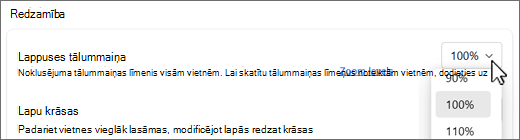
- Lapas tālummaiņas sadaļā Redzamība nolaižamajā izvēlnē atlasiet vēlamo tālummaiņas līmeni.
Vienkārši pārvaldiet tālummaiņas līmeņus konkrētām vietnēm, atlasot tālummaiņas līmeņus.
Varat arī palielināt tekstu operētājsistēmā Windows. Šeit veiktās izmaiņas tiks lietotas lielākajai daļai teksta jūsu ierīcē.
- Operētājsistēmā Windows 11 atlasiet Sākuma
 >iestatījumi>Pieejamība>Teksta lielums. Velciet slīdni, līdz teksta paraugs ir viegli lasāms, un pēc tam atlasiet Lietot.
 - Operētājsistēmā Windows 10 atlasiet Sākuma>iestatījumi>Vieglpiekļuves>displejsPalieliniet> tekstu. Velciet slīdni, līdz teksta paraugs ir viegli lasāms, un pēc tam atlasiet Lietot.
Tīmeklis, kas jums lasa balsī
Microsoft Edge var jums lasīt balsī ziņas, sporta apskatus un citas tīmekļa lapas. Kad tīmekļa lapa ir atvērta, atlasiet un turiet nospiestu (noklikšķiniet ar peles labo pogu) jebkurā vietā lapā un izvēlieties Lasīt balsī . Varat arī atvērt sadaļu Iestatījumi un citas iespējas un pēc tam atlasīt Lasīt balsī. Ja neredzat opciju Lasīt balsī, atlasiet Citi rīki un pēc tam izvēlieties Lasīt balsī.
Varat arī izmantot tālāk norādīto īsinājumtaustiņu.
| Īsinājumtaustiņi | Veicamā darbība |
|---|---|
| Ctrl+Mainīt taustiņu+U | Sākt vai apturēt lasīšanu balsī |
Ērtāka lasīšana
Tīrskata lasītājs pārlūkprogrammā Microsoft Edge nodrošina skaidrāku un vienkāršāku izkārtojumu un mazāk traucēkļu. Mainiet dizainu un teksta lielumu, lai atrastu sev visērtāko.
Pārlūkprogrammā Microsoft Edge pārejiet uz lapu, ko vēlaties lasīt.
Adreses joslā atlasiet Ievadīt Tīrskata lasītājs (tas ir pieejams tikai dažās tīmekļa lapās)
Piezīme
Ja poga Tīrskata lasītājs nav redzama, atlasiet Citas darbības (apvilkta daudzpunkte) un pēc tam izvēlieties Tīrskata lasītājs.
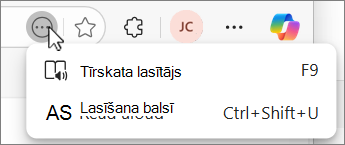
Sadaļā Teksta preferences atlasiet teksta lielumu un mainiet lapas dizainu uz kādu no 23 opcijām.
Tīrskata lasītājs var izmantot tālāk norādītos īsinājumtaustiņus.
| Īsinājumtaustiņi | Veicamā darbība |
|---|---|
| Tausti F9 | Ieiet Tīrskata lasītājs vai iziet no tā |
Skatiet rakstu Tīrskata lasītājs izmantošana pārlūkprogrammā Microsoft Edge
Saņemiet attēlu aprakstus no Microsoft
Microsoft Edge var noteikt nemarķētus attēlus un ģenerēt aprakstus. Attēlu aprakstus ekrāna lasītāji var nolasīt skaļi angļu, spāņu, japāņu, portugāļu un vienkāršotajā ķīniešu valodā.
Lai ieslēgtu šo līdzekli:
- Dodieties uz Iestatījumi un citas iespējas un izvēlieties Iestatījumi .
- Atlasiet Pieejamība , izvēlieties Iegūt attēlu aprakstus ekrāna lasītājiem un atlasiet Jā, es piedalos.
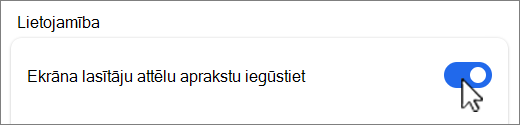
- Ja šis līdzeklis ir ieslēgts, Microsoft Edge automātiski ģenerē aprakstus nemarķētiem attēliem jebkurā tīmekļa vietnē.
Augstas redzamības fokusa indikators
Labi redzams fokusa indikators izveido melnbaltu kontūru ap fokusēto elementu tīmekļa lapā. Kontūra tiks parādīta, atlasot saiti vai teksta apgabalu un izmantojot tastatūras navigāciju, piemēram, tabulēšanas taustiņu.
Lai ieslēgtu šo līdzekli:
- Atveriet sadaļu Iestatījumi un citas iespējas>Iestatījumi .
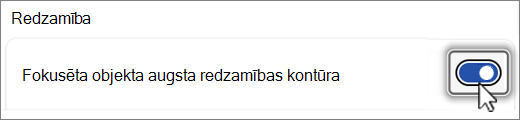
- Atlasiet Pieejamība un ieslēdziet opciju Rādīt labi redzamu fokusēta objekta kontūru.
- Kad šis līdzeklis ir ieslēgts, ap fokusēto elementu jebkurā tīmekļa lapā trīs sekundes tiks rādīta melnbalta kontūra.
Tastatūras izmantošana, lai pārlūkotu tīmekli
Izmantojot tikai tastatūru, varat ātri pārvietot fokusu pa pārlūkprogrammas galvenajām rūtīm, piemēram:
- Pārlūkprogrammas cilnes
- Adreses un meklēšanas josla
- Izlases josla (ja pieejama)
- Tīmekļa lapas saturs
- Noteikti uznirstošie dialogi
| Īsinājumtaustiņi | Veicamā darbība |
|---|---|
| F6 | Pārvietojiet fokusu uz nākamo pārlūkprogrammas rūti |
| Mainīt taustiņu+F6 | Pārvietojiet fokusu uz iepriekšējo pārlūkprogrammas rūti |
| Ctrl+F6 | Pārvietot fokusu uz tīmekļa satura rūti |
Ieslēgt taustiņpārlūkošanu
Lai naviģētu lapās, izmantojot teksta kursoru, ieslēdziet taustiņpārlūkošanu.
Ieslēdziet vai izslēdziet taustiņpārlūkošanu tikai pašreizējai sesijai, izmantojot īsinājumtaustiņus:
| Īsinājumtaustiņi | Veicamā darbība |
|---|---|
| Tausti F7 | Izslēgt vai ieslēgt taustiņpārlūkošanu |
Ieslēgt taustiņpārlūkošanu uz nenoteiktu laiku:
- Dodieties uz Iestatījumi un citas iespējas un izvēlieties Iestatījumi .
- Atlasiet Pieejamība un ieslēdziet opciju Naviģēt lapās, izmantojot teksta kursoru.
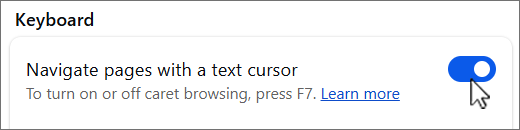
Ja taustiņpārlūkošana ir ieslēgta, jumtiņu var pārvietot tīmekļa lapā, izmantojot tastatūras augšupvērsto, lejupvērsto, kreiso un labo virziena bulttaustiņu, kā arī pogas Sākums, Page Up un Page Down .
Lai lapā atlasītu tekstu, attēlus vai citus elementus, turiet nospiestu taustiņu Shift , pārvietojot jumtiņu.
Piemēram, lai lapā atvērtu attēla izvēlni:
- Izmantojiet bulttaustiņus, lai pārvietotu jumtiņu tieši pirms attēla.
- Turiet nospiestu taustiņu Shift , vienlaikus pārvietojot jumtiņu, izmantojot kreiso vai labo bulttaustiņu, lai atlasītu attēlu.
- Pēc tam nospiediet taustiņu Shift+F10 , lai atvērtu attēla izvēlni.
Šajā izvēlnē varat veikt tādas darbības kā attēla kopēšana starpliktuvē vai vizuāla meklēšana, izmantojot attēlu.
Ciļņu pārlūkošana
Varat izmantot tabulēšanas taustiņu, lai ātri pārvietotos pa vienumiem ekrānā, piemēram:
- Teksta vai attēlu saites
- Teksta lauki veidlapās tīmeklī
- Adreses un meklēšanas josla
- Pogas rīkjoslā
- Pārlūkprogrammas cilnes
| Īsinājumtaustiņi | Veicamā darbība |
|---|---|
| Tabulēšanas taustiņš | Pārvietojiet fokusu uz nākamo vienumu |
| Mainīt taustiņu+Tabulēšanas taustiņš | Pārvietojiet fokusu uz iepriekšējo vienumu |
Kad pārvietojat fokusu uz pārlūkprogrammas cilnēm, izvēlnēm vai sarakstiem, varat izmantot augšupvērsto, lejupvērsto, kreiso un labo bulttaustiņu, lai pārvietotu fokusu no viena vienuma uz citu.
Varat arī pārkārtot pārlūkprogrammas ciļņu (ja ir atvērtas vairākas) vai vienumu pozīciju izlases joslā. Lai pārvietotu vienumu, izmantojot tastatūras komandas, fokusā jābūt šim vienumam.
| Īsinājumtaustiņi | Veicamā darbība |
|---|---|
| Alt+Mainīt taustiņu+Pa kreisi vērsta bultiņa | Fokusētā vienuma pārvietošana pa kreisi |
| Alt+Shift+bultiņa pa labi | Fokusētā vienuma pārvietošana pa labi |
| Alt+Mainīt taustiņu+Augšupvērsta bultiņa | Fokusētā vienuma pārvietošana uz augšu |
| Alt+Mainīt taustiņu+Lejupvērstā bultiņa | Fokusētā vienuma pārvietošana uz leju |
Vēl daži Microsoft Edge īsinājumtaustiņi
Liela kontrasta izmantošana, lai uzlabotu lasāmību
Liela kontrasta režīms atvieglo ekrāna lasīšanu, izmantojot izteiktākas krāsas.
Liela kontrasta režīma ieslēgšana vai izslēgšana, izmantojot īsinājumtaustiņus:
| Īsinājumtaustiņi | Veicamā darbība |
|---|---|
| Kreisais taustiņš Alt+Kreisais taustiņš Shift+Drukāt ekrānu | Liela kontrasta režīma ieslēgšana un izslēgšana |
Liela kontrasta motīva pielāgošana operētājsistēmā Windows:
- Operētājsistēmā Windows 11 atlasiet Sākuma>iestatījumi>Pieejamības>kontrasta dizaini. Nolaižamajā izvēlnē izvēlieties motīvu un pēc tam atlasiet Lietot.
- Operētājsistēmā Windows 10 atlasiet Sākuma>iestatījumi>Vieglpiekļuve>Augsts kontrasts. Sadaļā Izmantot lielu kontrastu iestatiet opciju Ieslēgt augstu kontrastu pozīcijā Ieslēgts. Sadaļā Motīva izvēle atlasiet augsta kontrasta motīvu un atlasiet Lietot.
Jautāt pirms logu aizvēršanas ar cilnēm
Pārlūkprogrammā Microsoft Edge varat neļaut pārlūkprogrammai aizvērt logu ar vairākām atvērtām cilnēm, pirms izejat no programmas, pieprasot apstiprinājumu.
Lai ieslēgtu šo līdzekli:
- Dodieties uz Iestatījumi un citas iespējas>Iestatījumi.
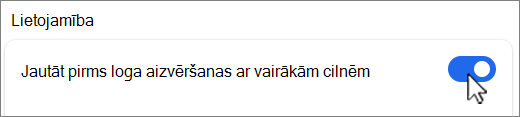
- Atlasiet Pieejamība un ieslēdziet opciju Jautāt pirms loga aizvēršanas ar vairākām cilnēm sadaļā Lietojamība.
- Kad šis līdzeklis ir ieslēgts, Microsoft Edge pieprasa apstiprinājumu pirms loga vai logu aizvēršanas, kad ir atvērtas vairākas cilnes.
Customize caption style
Padariet ierīci vieglāk lietojamu bez skaņas, parādot audio kā tekstu.
Lai piekļūtu titru preferencēm pārlūkprogrammā Microsoft Edge, veiciet tālāk norādītās darbības.
- Atveriet sadaļu Iestatījumi un citas iespējas>Iestatījumi .
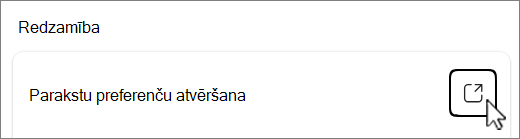
- Atlasiet Pieejamība un atlasiet Atvērt titru preferences.
Lai piekļūtu titru preferencēm operētājsistēmā Windows:
- Operētājsistēmā Windows 11 atlasiet Sākuma>iestatījumi>Pieejamības>
 titri . Sadaļā Paraksti nolaižamajā izvēlnē izvēlieties parakstu stilu vai atlasiet Rediģēt , lai pielāgotu titrus.
 - Operētājsistēmā Windows 10 atlasiet Sākuma>iestatījumi>Vieglpiekļuve>Slēptie titri . Sadaļā Slēptie titri atlasiet kādu no dažādajām nolaižamajām izvēlnēm, lai pielāgotu titrus.