
Šis raksts ir cilvēkiem, kuri izmanto ekrāna lasītāja programmu, piemēram, Windows diktoru, JAWS vai NVDA ar Windows rīkiem vai līdzekļiem un Microsoft 365 produktiem. Šis raksts ir pieejamības palīdzības un mācību satura kopas daļa, kurā varat atrast plašāku pieejamības informāciju par mūsu programmām. Lai saņemtu vispārīgu palīdzību, apmeklējiet Microsoft atbalstu.
Izmantojiet Excel ar tastatūru un ekrāna lasītāju, lai filtrētu datus rakurstabulā. Esam to pārbaudījuši, izmantojot līdzekli Diktors, NVDA un JAWS, tomēr tā var darboties ar citiem ekrāna lasītājiem, ja vien tiek ievēroti vispārīgi pieejamības standarti un paņēmieni.
Izmantojot rakurstabulu, varat izveidot detalizētus kopsavilkumus no lielām datu kopām. Lai datus filtrētu vēl tālāk līdz mazākai rakurstabulas daļai, varat ievietot vienu vai vairākus datu griezumus vai lietot manuālus filtrus.
Piezīme
- Microsoft 365 abonentiem jauni Microsoft 365 līdzekļi tiek izlaisti pakāpeniski, tādēļ, iespējams, jūsu programmā šo līdzekļu vēl nav. Lai uzzinātu, kā ātrāk iegūt jaunus līdzekļus, pievienojieties Office Insider programmai.
- Lai iegūtu papildinformāciju par ekrāna lasītājiem, dodieties uz Kā ekrāna lasītāji darbojas ar Microsoft 365.
Šajā tēmā
Datu filtrēšana, izmantojot datu griezumu
- Rakurstabulā atlasiet jebkuru šūnu.
- Nospiediet taustiņu kombināciju Alt+J, T, pēc tam S un F. Tiek atvērts dialoglodziņš Datu griezumu ievietošana .
- Tagad varat atlasīt laukus, kurus vēlaties izmantot rakurstabulas filtrēšanai. Lai pārlūkotu lauku sarakstu, izmantojiet lejupvērsto vai augšupvērsto bulttaustiņu. Lai atlasītu rakurstabulas lauku, nospiediet atstarpes taustiņu. Excel ievieto vienu datu griezumu katram atlasītajam laukam. Lai ievietotu atlasītos datu griezumus, nospiediet taustiņu Enter.
- Fokuss tiek pārvietots uz augšējo datu griezumu darblapā. Lai pārslēgtos uz citu datu griezumu, spiediet tabulēšanas taustiņu, līdz atskan nepieciešamā datu griezuma nosaukums. Tiek atskaņots datu griezuma nosaukums un "Slicer" (Datu griezums).
- Kad fokuss ir uz labā datu griezuma, spiediet tabulēšanas taustiņu, līdz tiek atskaņots "Slicer item" (Datu griezuma vienums) un pēc tam datu griezuma vienuma nosaukums. Spiediet lejupvērsto bulttaustiņu, līdz atskan tā datu griezuma vienuma nosaukums, kuru vēlaties izmantot filtrēšanai, un nospiediet taustiņu Enter. Rakurstabula tiek pielāgota atbilstoši jūsu atlasei.
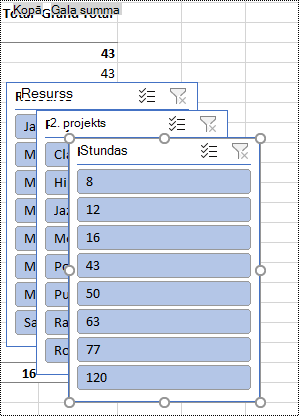
- Lai notīrītu filtru un parādītu nefiltrēto rakurstabulu, naviģējiet uz datu griezumu, ko izmantojāt filtrēšanai, un pēc tam nospiediet taustiņu kombināciju Alt+C.
Datu manuāla filtrēšana
- Rakurstabulā naviģējiet uz kolonnas vai rindas galveni, kuru vēlaties izmantot filtrēšanai. Tiek atskaņots, piemēram, "Column label, No filter applied, dropdown button" (Kolonnas etiķete, filtrs nav lietots, nolaižamā poga).
- Nospiediet taustiņu kombināciju Alt+lejupvērstā bultiņa, lai izvērstu filtru izvēlni.
- Spiediet tabulēšanas taustiņu, līdz tiek atskaņots "Manual filter, Select all" (Manuāls filtrs, atlasīt visu). Fokuss ir vērsts uz izvēles rūtiņu (Atlasīt visu). Nospiediet atstarpes taustiņu, lai notīrītu izvēles rūtiņu.
- Nospiediet lejupvērsto bulttaustiņu, lai pārvietotos uz leju pieejamo filtru sarakstā. Lai atlasītu vienu vai vairākus filtrus, nospiediet atstarpes taustiņu. Kad esat atlasījis vajadzīgos filtrus, nospiediet taustiņu Enter, lai lietotu filtrus. Rakurstabula tiek pielāgota atbilstoši jūsu izvēlei.
- Lai notīrītu manuālos filtrus, naviģējiet uz kolonnas vai rindas galveni, kas tiek izmantota filtrēšanai. Tiek atskaņots, piemēram, "Column label, filter applied, dropdown button" (Kolonnas etiķete, filtrs lietots, nolaižamā poga). Nospiediet taustiņu kombināciju Alt+lejupvērstā bultiņa, pēc tam nospiediet tabulēšanas taustiņu, līdz atskan "Clear filter" (Notīrīt filtru), un nospiediet atstarpes taustiņu. Filtri tiek noņemti, un tiek parādīta nefiltrētā rakurstabula.
Skatiet arī
Ekrāna lasītāja izmantošana, lai programmā Excel grupētu vai atgrupētu datus rakurstabulā
Ekrāna lasītāja izmantošana, lai programmā Excel izveidotu diagrammu un atlasītu diagrammu
Īsinājumtaustiņi programmā Excel
Ekrāna lasītāja izmantošana Excel pamatuzdevumu izpildei
Ierīces iestatīšana darbam ar pieejamības līdzekļiem pakalpojumā Microsoft 365
Ekrāna lasītāja izmantošana, lai izpētītu un pārvietotos programmā Excel
Tehniskais atbalsts lietotājiem ar funkcionāliem traucējumiem
Microsoft vēlas nodrošināt iespējami labāko pieredzi visiem lietotājiem. Ja jums ir traucējumi vai jums ir jautājumi saistībā ar pieejamību, lūdzu, sazinieties ar Microsoft pieejamības uzziņu vietni Answer Desk , lai saņemtu tehnisko palīdzību. Palīdzības dienesta saistībā ar funkcionāliem traucējumiem atbalsta komanda ir apmācīti daudzu populāru palīdzības tehnoloģiju lietošanā un var piedāvāt palīdzību angļu, spāņu, vācu un amerikāņu zīmju valodā. Lūdzu, apmeklējiet Microsoft palīdzības dienesta saistībā ar funkcionāliem traucējumiem vietni, lai uzzinātu kontaktinformāciju savā reģionā.
Ja esat lietotājs valsts iestādē, komercsektorā vai uzņēmumā, lūdzu, sazinieties ar palīdzības dienestu uzņēmumiem saistībā ar funkcionāliem traucējumiem.