
Daudzi lietotāji uzskata, ka darbs ir efektīvāks, ja sistēmas Windows Microsoft 365 programmu izvēlnē Fails izmanto ārēju tastatūru ar īsinājumtaustiņiem. Lietotājiem ar mobilitātes un redzes traucējumiem īsinājumtaustiņi var būt vieglāk lietojami nekā skārienekrāns un ir svarīga alternatīva pelei.
Izvēlnē Fails ir Microsoft 365 failu, kontu un programmu iestatījumu pārvaldības opcijas, kurām varat piekļūt tieši no normālskata vai rediģēšanas skata, izmantojot tālāk norādītās saīsnes.
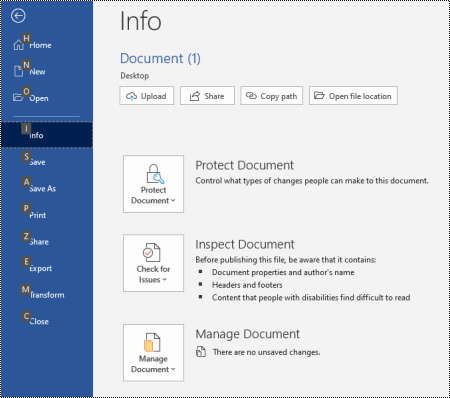 Fails Izvēlnē Fails varat veikt uzdevumus, kas saistīti ar to, kas notiek aizkulisēs, un tāpēc izvēlne Fails tiek dēvēta arī par "Backstage skatu".
Piezīme
- Īsinājumtaustiņi šajā tēmā attiecas uz ASV tastatūras izkārtojumu. Taustiņi citos izkārtojumos var precīzi neatbilst ASV tastatūras taustiņiem.
- Pluszīme (+) saīsnē nozīmē, ka vienlaikus ir jānospiež vairāki taustiņi.
- Komata zīme (,) saīsnē nozīmē, ka secīgi jānospiež vairāki taustiņi.
- Lai šajā rakstā ātri atrastu saīsni, varat izmantot meklēšanu. Nospiediet taustiņu kombināciju Ctrl+F un pēc tam ierakstiet meklējamos vārdus.
Šajā tēmā
- Atvērt izvēlni Fails
- Failu izvēlnes īsinājumtaustiņi
- Bieži lietoti īsinājumtaustiņi
- Izveidot jaunu Microsoft 365 failu
- Failu saraksts, atvēršana un meklēšana
- Microsoft 365 failu saglabāšana un pārdēvēšana
- Microsoft 365 failu drukāšana
- PDF vai XPS faila izveide vai faila tipa maiņa
- Microsoft 365 failu aizsardzība, pārbaude un pārvaldība
- Piekļūstiet Microsoft 365 konta informācijai
- Piekļuve Outlook e-pasta konta informācijai
- Piekļuve programmas Microsoft 365 iestatījumiem un opcijām
- Sūtīt atsauksmes par Microsoft 365 programmām
Atvērt izvēlni Fails
Microsoft 365 programmas parastajā, rediģēšanas vai iesūtnes skatā nospiediet taustiņu kombināciju Alt+F.
Tiek atvērta izvēlne Fails. Tas ir sadalīts vairākās lapās, dažreiz sauktas par cilnēm, kurās ir vairāk opciju par lapas tēmu. Lappušu skaits ir atkarīgs no programmas.
Failu izvēlnes īsinājumtaustiņi
Katrai lapai un opcijai izvēlnē Fails ir piešķirts taustiņpadoms. Varat izmantot taustiņpadomus, lai atlasītu opcijas, detalizēti skatītu papildu iestatījumus un atvērtu dialoglodziņus izvēlnē Fails , nevis katru reizi sniegtu pilnu īsinājumtaustiņu.
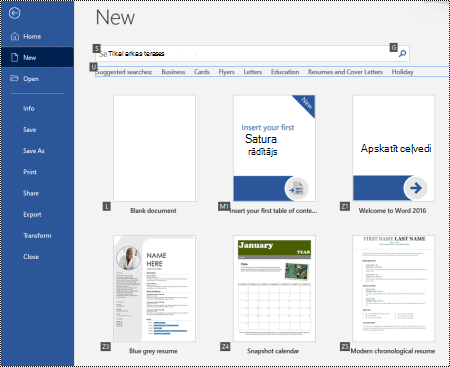
Taustiņpadomi tiek parādīti kā burti, cipari vai to kombinācija mazā kvadrātveida lodziņā virs izvēlnes Fails lapām un opcijām.
Padoms
Ja taustiņpadomi netiek rādīti, nospiediet taustiņu Alt. Ja taustiņpadoms ir pelēkots, šī opcija nav pieejama.
- Nospiediet taustiņu kombināciju Alt+F , lai atvērtu izvēlni Fails . Padomi par taustiņiem tiek parādīti virs izvēlnes Fails lapas opcijām.
- Lai atlasītu un atvērtu lapu, nospiediet tastatūras taustiņu, kas atbilst burtam lapas taustiņa padomā. Piemēram, lai atvērtu jaunu lapu programmā Word, nospiediet taustiņu N.
Tiek atvērta lapa, un virs atlasītās lapas opcijām tiek parādīta jauna taustiņpadomu kopa. - Lai lapā atlasītu opciju, nospiediet tastatūras taustiņu, kas atbilst taustiņpadoma burtam.
Piemēram, programmas Word lapā Jauns nospiediet taustiņu S, lai pārietu uz tiešsaistes veidņu meklēšanaslauku.
Piezīme
Ja pārvietojaties izvēlnē Fails , izmantojot ekrāna lasītāju, un nonākat pie opcijas ar taustiņpadomu, tiek atskaņots opcijas nosaukums un pilna saīsne.
Tālāk esošajās tabulās pirmajā datu rindā zem galvenes rindas parasti ir pilna saīsne uz lapu. Turpmākajās rindās ietverti šajā lapā izmantotie taustiņpadomi.
Bieži lietoti īsinājumtaustiņi
Šajā tabulā ir uzskaitīti bieži lietotie īsinājumtaustiņi, lai piekļūtu opcijām Microsoft 365 izvēlnē Fails .
| Darbība | Īsinājumtaustiņi |
|---|---|
| Atvērt izvēlni Fails . | Alt+F |
| Izvēlnē Fails izmantojiet šādas saīsnes: | |
| Atveriet sākumlapu , lai piekļūtu pēdējiem, piespraustajiem vai koplietojamajiem failiem, izveidojiet jaunu, tukšu failu vai izmantojiet veidni un meklējiet failu — tas viss vienā lapā. | H |
| Atveriet jaunu lapu, lai izveidotu jaunu, tukšu failu, vai pārlūkojiet veidni. | N |
| Saglabājiet failu ar noklusējuma vērtībām. Šī opcija ir pieejama, ja nav atlasīta opcija Automātiskā saglabāšana . | Z |
| Atvērt dialoglodziņu Saglabāt kā , lai saglabātu failu ar citu nosaukumu vai citā atrašanās vietā. | A, 1 |
| Atveriet lapu Drukāšana , lai iestatītu drukas opcijas un izdrukātu failu. | P |
| Izejiet no izvēlnes Fails un atgriezieties parastajā, rediģēšanas vai iesūtnes skatā. | Esc |
Izveidot jaunu Microsoft 365 failu
Šajā tabulā ir uzskaitīti īsinājumtaustiņi jauna Microsoft 365 faila izveidei, izmantojot opcijas izvēlnes Fails lapā Jauns.
Padoms
Lai ātri izveidotu jaunu, tukšu failu vai e-pasta ziņojumu, nospiediet taustiņu kombināciju Ctrl+N.
| Darbība | Īsinājumtaustiņi |
|---|---|
| Atvērt jauno lapu. | Alt+F, N |
| Lapā Jauns izmantojiet šādas saīsnes: | |
| Izveidojiet jaunu failu, izmantojot lietojumprogrammas veidņu sarakstā esošu veidni. | Z, kam seko skaitlis no 1 līdz 9 vai burts no A līdz P, un pēc tam C. Piemēram, nospiediet Z, 1, C. |
| Meklējiet tiešsaistes veidnes. | S, ierakstiet meklējamos vārdus un pēc tam nospiediet taustiņu Enter. |
| Veiciet iepriekš definētu veidņu tipu meklēšanu. | U, kam seko cipars no 1 līdz 7. Piemēram, nospiediet taustiņu U, 1. |
Failu saraksts, atvēršana un meklēšana
Šajā tabulā ir uzskaitīti īsinājumtaustiņi Microsoft 365 failu uzskaitīšanai, atvēršanai un meklēšanai, izmantojot opcijas izvēlnes Fails lapā Atvērt. Varat arī izmantot saīsnes, lai atvērtu mapes dažādās saglabāšanas vietās, piemēram, datorā vai pakalpojumā OneDrive.
Padoms
Lai ātri atvērtu failu un parādītu sarakstu ar nesen lietotajiem failiem, nospiediet taustiņu kombināciju Ctrl+O.
| Darbība | Īsinājumtaustiņi |
|---|---|
| Atvērt lapu Atvērt . | Alt+F, O |
| Lapā Atvērt izmantojiet šādas saīsnes: | |
| Meklējiet failu nesen lietotajos failos. | R, E un ierakstiet meklējamos vārdus |
| Parādīt nesen lietoto failu sarakstu. | R, Y, 2 |
| Parādīt sarakstu ar nesen apmeklētajām mapēm. | R, Y, 3 |
| Parādīt sarakstu ar failiem, kas ir kopīgoti ar jums vai kurus esat kopīgojis ar citiem. | Y, 1 |
| Parādīt sava uzņēmuma OneDrive failu un mapju sarakstu. | S, 1 |
| Pakalpojumā SharePoint jāparāda jūsu izmantoto un izsekoto vietņu saraksts. | S, 2 |
| Parādiet failu un mapju sarakstu personiskajā OneDrive krātuvē. | K |
| Parādiet navigācijas opcijas un failu un mapju sarakstu lokālajā ierīcē. | C |
| Atvērt standarta logu dialoglodziņu Atvērt , lai pārlūkotu failus un mapes. | O |
| Atveriet nesen lietotu dokumentu, kas tika aizvērts bez saglabāšanas. | U, atrodiet failu un nospiediet taustiņu Enter |
Microsoft 365 failu saglabāšana un pārdēvēšana
Šajā tabulā ir uzskaitīti īsinājumtaustiņi Microsoft 365 failu saglabāšanai un pārdēvēšanai, izmantojot opcijas izvēlnē Fails , lapā Saglabāt vai lapā Saglabāt kā , kurai varat piekļūt no normālskata vai rediģēšanas skata.
Padoms
Lai ātri saglabātu failu, nospiediet taustiņu kombināciju Ctrl+S.
| Darbība | Īsinājumtaustiņi |
|---|---|
| Saglabājiet failu ar noklusējuma vērtībām. Šī opcija ir pieejama, ja nav atlasīta opcija Automātiskā saglabāšana . | Z |
| Atvērt lapu Saglabāt vai Saglabāt kā . | A |
| Lapā Saglabāt vai Saglabāt kā izmantojiet šādas saīsnes: | |
| Pievienojiet mākoņa atrašanās vietu, kur saglabāt failu. | A, A |
| Pārdēvējiet failu. | A, Y, 3 |
| Saglabājiet faila kopiju sava datora mapē Dokumenti . | A, C, Y, 8, lai pārvietotu atrašanās vietu uz sadaļu Dokumenti. Pēc tam nospiediet taustiņu kombināciju Alt+A, Y, 5, lai saglabātu. |
| Atvērt dialoglodziņu Saglabāt kā , lai saglabātu failu ar citu nosaukumu vai citā atrašanās vietā. | A, 1 vai A, O |
Microsoft 365 failu drukāšana
Šajā tabulā ir norādīti īsinājumtaustiņi Microsoft 365 failu drukāšanai, izmantojot opcijas izvēlnes Fails lapā Drukāšana, kurai varat piekļūt no normālskata vai rediģēšanas skata.
Padoms
Lai ātri izdrukātu failu ar noklusējuma iestatījumiem, nospiediet taustiņu kombināciju Ctrl+P, P.
| Darbība | Īsinājumtaustiņi |
|---|---|
| Atvērt lapu Drukāšana. | Alt+F, P |
| Lapā Drukāšana izmantojiet šādas saīsnes: | |
| Atveriet printera izvēlni, lai atlasītu printeri. | I |
| Atvērt drukāšanas diapazona atlases izvēlni. | A |
| Iestatīt drukas diapazonu pēc lappušu vai slaidu numuriem. | Z |
| Iestatiet lappuses orientāciju drukāšanai. | O |
| Iestatiet papīra izmēru. | L |
PDF vai XPS faila izveide vai faila tipa maiņa
Šajā tabulā ir norādīti īsinājumtaustiņi faila tipa maiņai un Microsoft 365 faila PDF vai XPS faila izveidei, izmantojot opcijas izvēlnes Fails lapā Eksportēšana.
| Darbība | Īsinājumtaustiņi |
|---|---|
| Atvērt eksportēšanas lapu. | Alt+F, E |
| Eksportēšanas lapā izmantojiet šādas saīsnes: | |
| Izveidojiet sava Microsoft 365 faila PDF vai XPS failu. | A |
| Mainiet sava Microsoft 365 faila tipu. | C, izvēlieties faila tipu un pēc tam saglabājiet failu. |
| Programmā PowerPoint atveriet dialoglodziņu Sūtīt uz MicrosoftWord, lai izveidotu prezentācijas izdales materiālus Word formātā. | H, A |
Microsoft 365 failu aizsardzība, pārbaude un pārvaldība
Šajā tabulā ir uzskaitīti īsinājumtaustiņi jūsu Microsoft 365 failu aizsardzībai un pārvaldībai, izmantojot opcijas izvēlnes Fails informācijas lapā.
| Darbība | Īsinājumtaustiņi |
|---|---|
| Atvērt informācijas lapu. | Alt+F, I |
| Informācijas lapā izmantojiet šādas saīsnes: | |
| Nokopējiet ceļu uz failu. | C |
| Atveriet faila atrašanās vietu. | F |
| Atvērt izvēlni Aizsargāt dokumentu , lai definētu, kāda veida izmaiņas drīkst veikt citi lietotāji. | P |
| Pirms publicēšanas pārbaudiet, vai failā nav slēptu rekvizītu un personiskās informācijas. | Es, es |
Piekļūstiet Microsoft 365 konta informācijai
Šajā tabulā ir uzskaitīti īsinājumtaustiņi, lai piekļūtu Microsoft 365 konta informācijai. Varat, piemēram, mainīt konta fotoattēlu un pārbaudīt, vai ir pieejami Microsoft 365 atjauninājumi, izmantojot opcijas izvēlnes Fails lapā Konts. Programmā Outlook lapas nosaukums ir Microsoft 365 konts.
| Darbība | Īsinājumtaustiņi |
|---|---|
| Atveriet lapu Konts vai Microsoft 365 konts . | Alt+F, D |
| Lapā Konts vai Microsoft 365 konts izmantojiet šādas saīsnes: | |
| Mainiet konta fotoattēlu. | C |
| Izrakstieties no konta. | E |
| Pārslēgt lietotāja kontu. | Z |
| Pārbaudiet un lietojiet pieejamos Microsoft 365 atjauninājumus. | R |
Piekļuve Outlook e-pasta konta informācijai
Šajā tabulā ir norādīti īsinājumtaustiņi, lai piekļūtu Outlook e-pasta konta informācijai. Konta iestatījumus varat pārvaldīt, izmantojot izvēlnes Fails lapas Konta informācija opcijas.
| Veicamā darbība | Īsinājumtaustiņi |
|---|---|
| Atvērt lapu Konta informācija . | Alt+F, I |
Piezīme
Lai atjauninātu konta informāciju, spiediet tabulēšanas taustiņu , lai pārvietotos pa pieejamajām opcijām, un pēc tam nospiediet taustiņu Enter , lai atlasītu vajadzīgo opciju.
Piekļuve programmas Microsoft 365 iestatījumiem un opcijām
Šajā tabulā ir norādīti īsinājumtaustiņi dialoglodziņa Opcijas atvēršanai un piekļuvei Microsoft 365 programmu iestatījumiem un opcijām. Atkarībā no programmas, piemēram, varat pārvaldīt pareizrakstības pārbaudes iestatījumus vai personalizēt programmas izskatu.
| Darbība | Īsinājumtaustiņi |
|---|---|
| Atvērt dialoglodziņu Opcijas | Alt+F, T |
| Dialoglodziņā Opcijas izmantojiet šādas saīsnes: | |
| Piekļūstiet opcijai Attēlojums, lai modificētu lapu parādīšanas opcijas. | D |
| Piekļūstiet pieejamības opcijai, lai modificētu pieejamības iestatījumus. | A |
| Piekļūstiet koriģēšanas opcijai, lai modificētu pareizrakstības un gramatikas iestatījumus. | P |
| Mainiet Microsoft 365 dizainu. | G, pēc tam tabulēšanas taustiņš un T |
Sūtīt atsauksmes par Microsoft 365 programmām
Šajā tabulā ir uzskaitīti īsinājumtaustiņi atsauksmju nosūtīšanai par Microsoft 365 programmām, izmantojot opcijas atsauksmju lapā izvēlnē Fails .
| Veicamā darbība | Īsinājumtaustiņi |
|---|---|
| Atvērt lapu Atsauksmes. | Alt+F, K |
Piezīme
Lai izvēlētos opciju Izteikt komplimentu, Ziņot par problēmu vai Sniegt ieteikumu, nospiediet tabulēšanas taustiņu , lai pārietu uz vēlamo opciju, pēc tam nospiediet taustiņu Enter.
Skatiet arī
Kā padarīt saturu pieejamu ikvienam
Īsinājumtaustiņi programmā Excel
Īsinājumtaustiņi programmā Word
Īsinājumtaustiņi programmai Outlook
Īsinājumtaustiņu izmantošana, lai veidotu PowerPoint prezentācijas
Īsinājumtaustiņu izmantošana, lai sniegtu PowerPoint prezentācijas
Tehniskais atbalsts lietotājiem ar funkcionāliem traucējumiem
Microsoft vēlas nodrošināt iespējami labāko pieredzi visiem lietotājiem. Ja jums ir traucējumi vai jums ir jautājumi saistībā ar pieejamību, lūdzu, sazinieties ar Microsoft pieejamības uzziņu vietni Answer Desk , lai saņemtu tehnisko palīdzību. Palīdzības dienesta saistībā ar funkcionāliem traucējumiem atbalsta komanda ir apmācīti daudzu populāru palīdzības tehnoloģiju lietošanā un var piedāvāt palīdzību angļu, spāņu, vācu un amerikāņu zīmju valodā. Lūdzu, apmeklējiet Microsoft palīdzības dienesta saistībā ar funkcionāliem traucējumiem vietni, lai uzzinātu kontaktinformāciju savā reģionā.
Ja esat lietotājs valsts iestādē, komercsektorā vai uzņēmumā, lūdzu, sazinieties ar palīdzības dienestu uzņēmumiem saistībā ar funkcionāliem traucējumiem.