
Kad esat izveidojis savu SharePoint pakalpojumā Microsoft 365 vietni, izmantojot pieejamu veidni, izmantojiet pareizu formatējumu, stilus un alternatīvus aprakstus, lai vietne būtu pieejama.
Piezīme
Ja izmantojat SharePoint pakalpojumā Microsoft 365, iesakām kā pārlūkprogrammu izmantot Microsoft Edge.
Šajā tēmā
- Teksta pievienošana un formatēšana
- Virsrakstu pievienošana, lai atvieglotu teksta pārskatīšanu
- Tabulu pievienošana un to pieejamības nodrošināšana
- Pieejamu hipersaišu pievienošana
Teksta pievienošana un formatēšana
Jūsu SharePoint pakalpojumā Microsoft 365 vietnē jau ir daži pamata elementi, piemēram, meklēšanas josla un dokumentu apgabals. Sava satura pievienošana SharePoint pakalpojumam Microsoft 365 ir ļoti vienkārša.
Lai atvērtu rediģēšanas lenti un pārietu uz rediģēšanas režīmu, lapā, kuru vēlaties rediģēt, atlasiet Rediģēt.

Lai esošajai tīmekļa daļai pievienotu tekstu, novietojiet tajā fokusu un pēc tam no rediģēšanas lentes izgrieziet, kopējiet, ievietojiet vai formatējiet tekstu, kā to darītu programmā Word tīmeklim.
Lai atlasītu teksta formātu, atveriet grupu Stili.
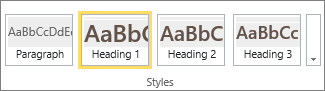
Atlasiet lietojamo stilu, novietojiet fokusu rediģēšanas apgabalā un sāciet rakstīt.

Kad tas ir izdarīts, atlasiet Saglabāt.

Dažas piezīmes par pieejamību
- Izmantojiet vienkāršus fontus un ne vairāk kā divus vai trīs fontu veidolus.
- Neiestatiet fiksētu fonta lielumu. Iestatot fiksētu lielumu, var traucēt citiem elementiem ekrānā, jo īpaši, ja kāds palielina vai samazina ekrānu. Piemēram, tā var būt ar ekrāna izkārtojumu saistīta problēma, jo teksta rindas var pārklāties ar kolonnām vai teksts var pazust.
- Ja iespējams, izvairieties lietot treknrakstu, slīprakstu un pasvītrotus fontu variantus. Tā vietā atlasiet opciju grupā Stili . Opcijas grupā Stili ietver informāciju par fonta izskatu un nozīmi. Piemēram, izcēlums tiek parādīts slīprakstā, un ekrāna lasītāji balsī nolasa vārdu "izcēlums" cilvēkiem, kuri neredz slīprakstu.
- Izmantojiet parastos lielos un mazos burtus. Gari teksta segmenti, kas rakstīti ar lielajiem burtiem, ir grūtāk lasāmi. Turklāt ekrāna lasītāji lielos burtus nelasa atšķirīgi no mazajiem burtiem, tāpēc klausītājs neuztvers, ko vēlējāties pavēstīt.
Virsrakstu pievienošana, lai atvieglotu teksta pārskatīšanu
Virsrakstiem ir liela nozīme dokumenta pieejamības nodrošināšanā. Lietotāji parasti pārskata tīmekļa saturu un, iespējams, padziļināti lasa tikai tad, ja ir īpaši interesants saturs. Turklāt ekrāna lasītāji izmanto virsrakstus, lai lietotājiem palīdzētu ar pārskatīšanu. Bez virsrakstiem, neredzīgajiem lietotājiem ir jānoklausās visa lapa, vārds pa vārdam.
Lai atvērtu rediģēšanas lenti un pārietu uz rediģēšanas režīmu, lapā, kuru vēlaties rediģēt, atlasiet Rediģēt.
Atlasiet tekstu, kuram vēlaties piešķirt virsraksta statusu.
Atveriet grupu Stili un atlasiet nepieciešamo virsraksta līmeni.
Padoms
Virsraksti ir iedalīti hierarhijā. Stils Virsraksts 1 dokumentā ir vissvarīgākais un parasti ir galvenais virsraksts. Virsraksts 2 ir sekundārais līmenis. Stilu Virsraksts 3 var lietot apakšvirsrakstiem, un dokumentā pirms tā vienmēr ir vismaz viens virsraksts, kuram tiem lietots stils Virsraksts 2.
Kad tas ir izdarīts, atlasiet Saglabāt.
Piezīme
Izmantojiet virsrakstus, lai izveidotu satura rādītāju tā, ekrāna lasītāju lietotāji, varētu ērti skenēt lapu.
Tabulu pievienošana un to pieejamības nodrošināšana
Tabulas ir lielisks veids, lai sakārtotu informāciju lapā. Ir viegli pārliecinieties, vai tabulas ir iestatītas noderīga konteksta nodrošināšanai ekrāna lasītājiem, piemēram, ar kolonnu virsrakstiem vai tabulu parakstiem.
Lai atvērtu rediģēšanas lenti un pārietu uz rediģēšanas režīmu, atlasiet Rediģēt.
Novietojiet fokusu vietā, kur vēlaties ievietot tabulu.
No cilnes Ievietošana atveriet grupu Tabula un atlasiet jaunajai tabulai nepieciešamo rindu un kolonnu skaitu. Pēc noklikšķināšanas uz beigu lodziņa, lapā tiek izveidota tabula ar norādītajiem izmēriem.

Novietojiet fokusu jaunās tabulas kreisajā augšējā rindā un izvēlieties cilni Noformējums.

Piezīme
Cilne Noformējums tiek rādīta tikai tad, kad kursors atrodas atbilstošā elementā, piemēram, tabulā.
Atzīmējiet izvēles rūtiņu Galvenes rinda .
Piezīme
Lai atvieglotu tabulas lasīšanu, izmantojiet krāsainu rindiņu stilu vai rādiet režģlīnijas. Abas šīs opcijas ir pieejamas cilnē Noformējums.
Kad tas ir izdarīts, atlasiet Saglabāt.
Piezīmes par tabulu pieejamību
- Vienmēr norādiet galvenes rindu un katrā kolonnā ievietojiet etiķetes. Ja vajadzīgs, var arī norādīt pirmo kolonnu.
- Tabulas galvenes nedrīkst būt tukšas.
- Kā parakstu pievienojiet īsu tabulas aprakstu.
- Līdzīgi fontiem izmantojiet proporcionālos izmērus (procentus), nevis absolūtos izmērus, lai norādītu kolonnu platumu un rindu augstumu. Neizmantojiet pikseļus vai punktu vērtības. Ja lietotāji vietni skatās, izmantojot mobilo ierīci, vai tuvina vietni, lai labāk saskatītu detaļas, pikseļu vai punktu vērtības elementus iesaldē noteiktos izmēros.
Pieejamu hipersaišu pievienošana
Lai atvērtu rediģēšanas lenti un pārietu uz rediģēšanas režīmu, atlasiet Rediģēt.
Novietojiet fokusu vietā, kur vēlaties ievietot hipersaiti.
Lai atvērtu dialoglodziņu Hipersaites ievietošana , cilnē Ievietošana atlasiet Saite un No adreses vai nospiediet taustiņu kombināciju Ctrl+K.

Lodziņā Parādāmais teksts ierakstiet saites mērķi.
Padoms
Saites teksts bieži vien ir tīmekļa vietnes nosaukums vai lapas virsraksts. Saites parādāmajam tekstam jebkurā kontekstā ir jābūt jēgpilnam, un tas nekad nedrīkst būt līdzīgs tekstam "Noklikšķiniet šeit".
Lodziņā Adrese ierakstiet vai ielīmējiet vietrādi URL.
Padoms
Lai pārliecinātos, vai saite darbojas, kā vēlaties, Atlasiet Izmēģināt saiti.
Kad esat pabeidzis, atlasiet Labi.
Saistītā informācija
Resursi pieejamu vietņu izveidei pakalpojumā SharePoint Online





