
Ja esat nedzirdīgs vai vājdzirdīgs, Microsoft Teams piedāvā lieliskus pieejamības līdzekļus, kas nodrošina maksimālu pieejamības iespēju izmantošanu. Šie pieci padomi, cerams, palīdzēs jums sākt!
1. padoms. Ieslēdziet tiešraides titrus
Teams var noteikt, kas tiek teikts sapulcē, un prezentēt reāllaika titrus.
Lai sapulcē izmantotu tiešraides titrus, dodieties uz sapulces vadīklām un atlasiet Papildu opcijas>Ieslēgt tiešraides titrus (priekšskatījums).
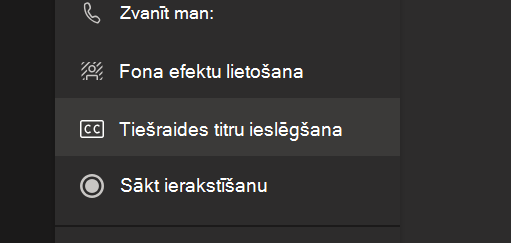
Papildinformāciju par tiešraides titriem skatiet rakstā Tiešraides titru izmantošana Teams sapulcē
2. padoms. Svarīgu personu piespraušana sapulcēs
Ja sapulcēs izmantojat zīmju valodas tulku, varat piespraust viņa video ekrānam, lai tas vienmēr būtu redzams neatkarīgi no tā, kurš runā.
Lai piespraustu video, ar peles labo pogu noklikšķiniet uz video un atlasiet Piespraust.
3. padoms. Izmantojiet saīsni, lai ātri ieslēgtu vai izslēgtu kameru
Lai parakstīšana un lasīšana lūpās būtu pēc iespējas vienkāršāka, varat ieslēgt vai izslēgt kameru, nospiežot taustiņu Ctrl+Shift+O.
4. padoms. Piekļuve sapulču ierakstiem un transkripcijām
Pēc sapulces vai tiešraides pasākuma varat atsaukties uz ierakstiem un transkripcijām, lai ierakstītu apspriesto.
Papildinformāciju par sapulču ierakstiem skatiet rakstā Sapulces ieraksta atskaņošana un koplietošana programmā Teams.
5. padoms. Atveriet sapulci atsevišķā logā
Ja pārejat no sapulces atsevišķā logā, joprojām varat izmantot Teams, lai tērzētu un pārlūkotu ar sapulci saistītus dokumentus.
Lai sapulces tiktu atvērtas atsevišķos logos, dodieties uz Iestatījumi>Vispārīgi un pārliecinieties, vai ir iespējots iestatījums Ieslēgt jaunu sapulču pieredzi .