

Uzziniet, kā padarīt Microsoft Teams sapulces un tiešraides pasākumus iekļaujošākus visiem lietotājiem. Skatiet mūsu labākos pieejamības padomus Microsoft Teams sapulču un tiešraides pasākumu rīkotājiem, producentiem un prezentētājiem.
Papildinformāciju par dažādām lomām sapulcēs un tiešraides pasākumos skatiet rakstā Pasākuma grupas lomas vai Lomas Teams sapulcē.
Šajā tēmā
Padomi organizatoriem
Kā sapulces vai tiešraides pasākuma organizators jūs esat atbildīgs par sapulces vai pasākuma plānošanu un ieplānošanu. Varat arī izveidot tiešraides pasākumu un iestatīt atļaujas dalībniekiem un grupai, kas pārvalda pasākumu. Ņemiet vērā tālāk sniegtos padomus, lai organizētu iekļaujošu sapulci vai tiešraides pasākumu.
Papildinformāciju par rīkotāja lomu Microsoft Teams tiešraides pasākumā skatiet sadaļā Teams tiešraides pasākumu rīkotāju kontrolsaraksts.
Iekļaujošas sapulces vai tiešraides pasākuma plānošana
- Plānojot sapulci vai pasākumu, jautājiet dalībniekiem, kāda veida pieejamība viņiem nepieciešama. Šo jautājumu varat iekļaut, piemēram, reģistrācijas veidlapā.
- Tiešraides pasākumam apsveriet iespēju izmantot producēšanas komandu, kas var nodrošināt vairākas kameru plūsmas, lai runātāja kamera būtu redzama arī skatītājiem. Tas ļauj cilvēkiem, kuri ir lūpu lasītāji, sekot līdzi.
- Pārliecinieties, ka runājošajai personai ir atbilstošs apgaismojums. People, kas lasa lūpas, ir jāredz runātāja lūpas.
- Iesakiet runātājiem valkāt atšķirīgas ādas krāsas tā, lai kontrasts būtu liels. Pretējā gadījumā apgaismojums var izskalot cilvēku sejas un apgrūtināt lūpu lasīšanu.
Materiālu apkopošana un kopīgošana
- Lai ikvienam būtu vieglāk sekot prezentācijām sapulcē vai tiešraides pasākumā, palūdziet prezentētājiem, ja iespējams, iepriekš piegādāt saturu, ko viņi kopīgos. Atgādiniet prezentētājiem, ka viņu materiāliem jābūt pieejamiem. Padariet saites uz materiāliem pieejamus auditorijai pirms sapulces vai pasākuma.
- Pārliecinieties, vai īsā jeb saite uz materiālu ir redzama prezentācijas sākuma slaidā un pasākuma paziņojumos pirms apraides.
- Pārliecinieties, ka materiāli ir pieejami arī pēc sapulces vai tiešraides pasākuma, ieskaitot sapulces vai pasākuma ierakstu.
Sniedziet informāciju par to, kā ērti piekļūt sapulcei
- Informējiet dalībniekus par to, kā piekļūt sapulcei vai pasākumam, izmantojot alternatīvus līdzekļus, piemēram, īsinājumtaustiņus vai balss palīdzību.
Detalizētu informāciju skatiet rakstā Microsoft Teams īsinājumtaustiņi un Ekrāna lasītāja izmantošana, lai pievienotos sapulcei pakalpojumā Microsoft Teams. Informāciju par balss vadību skatiet rakstā Cortana balss palīdzības izmantošana programmā Teams un Windows runas atpazīšanas komandas. - Nodrošiniet tiešu saiti, lai pievienotos tiešraides pasākumam tiem, kuri var pievienoties, izmantojot savu datoru vai viedierīci. Tomēr ir svarīgi atcerēties, ka dažiem cilvēkiem var nebūt viegli piekļūt internetam. Pārliecinieties, vai iezvanes numurs ir iekļauts uzaicinājumā kopā ar saitei uz sapulci.
- Atlasiet vienkāršās piekļuves opcijas, lai ļautu personām pievienoties notiekošajai sapulcei no Microsoft Teams sapulces. Mēs atvieglojam sapulču rīkotājiem ātru un vienkāršu prezentētāja un vestibila iestatījumu maiņu, tiklīdz sākas Microsoft Teams sapulce, nodrošinot viegli pieejamu saiti tieši dalībnieku rūtī. Šī jaunā funkcionalitāte būs pieejama gan ieplānotajām, gan tūlītējām sapulcēm .
Iekļaut tiešraides titrus
Microsoft Teams var noteikt, kas tiek teikts sapulcē vai tiešraides pasākumā, un prezentēt reāllaika titrus. Tiešraides titri sniedz visiem vienlīdzīgas iespējas piekļūt sapulcei vai pasākumam un baudīt to.
- Microsoft Teams sapulcē varat izmantot tiešraides titrus tieši sapulces logā. Norādījumus skatiet rakstā Tiešraides titru izmantošana Teams sapulcē.
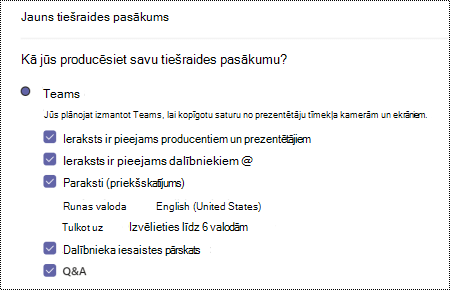
- Ieplānojot Microsoft Teams tiešraides pasākumu, atlasiet opciju Titri valodā, kurā runāsit, un līdz pat 6 papildu valodām, lai sasniegtu vēl plašāku auditoriju. Norādījumus skatiet rakstā Tiešraides titru izmantošana tiešraides pasākumā.
Jautājumu&atbilžu iekļaušana
Microsoft Teams tiešraides pasākumā dalībnieki var ierakstīt savus jautājumus jautājumu&atbilžu rūtī, lai mijiedarbotos ar pasākuma grupu un piedalītos pasākumā. Ieplānojot tiešraides pasākumu, atlasiet opciju Jautājumi& , lai iekļautu šo līdzekli savā pasākumā.
Papildinformāciju skatiet rakstā Teams tiešraides pasākuma ieplānošana un dalība jautājumu&atbildēs tiešraides pasākumā pakalpojumā Teams.
Sapulces vai tiešraides pasākuma ieraksta kopīgošana
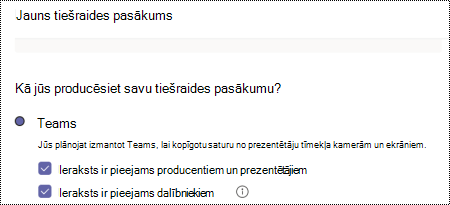
- Plānojot tiešraides pasākumu, atlasiet atbilstošās ieraksta opcijas, lai ieraksts būtu pieejams visiem.
Papildinformāciju skatiet rakstā Teams tiešraides pasākuma ieplānošana. - Pēc sapulces vai tiešraides pasākuma kopīgojiet ierakstu un citus materiālus, lai dalībnieki varētu tos pārskatīt savā laikā. Pārliecinieties, vai notikuma ierakstiem ir precīzi sinhronizēti slēptie titri.
Padomi ražotājiem
Kā Microsoft Teams tiešraides pasākuma producents jūs esat vadītājs, kurš kontrolē tiešraides pasākuma straumēšanu, lai nodrošinātu, ka dalībnieki var baudīt vienmērīgu pasākuma pieredzi. Norādījumus par to, kā izveidot tiešraides pasākumu, skatiet rakstā Tiešraides pasākuma izveide, izmantojot Teams un Teams tiešraides pasākuma veidošanas paraugprakse.
Microsoft Teams sapulcē producents kopīgo rīkotāja un prezentētāja uzdevumus. Papildinformāciju par lomām skatiet rakstā Lomas Teams sapulcē.
Sagatavošanās iekļaujošam tiešraides pasākumam
- Sapulces vai pasākuma sākumā paziņojiet par pieejamajiem pieejamības līdzekļiem (tulkošana, titri, pieejami dokumenti).
- Izmantojiet abu satura izkārtojumu, lai vienlaikus apraidītu slaidu komplektus vai ekrāna koplietojumus, izmantojot zīmju valodas tulka kameru.
- Pārliecinieties, vai zīmju valodas tulki, kas atbalsta tīmekļsemināra prezentētājus, kopīgo savu kameras plūsmu ar auditoriju.
- Lai iespējotu dalībnieku tiešraides titrus un subtitrus, tiešraides pasākuma logā atlasiet
 >Dalībnieku tiešraides titri. Dalībnieki saņems paziņojumu, kad mainīsit šo iestatījumu.
Sapulču ierakstīšana
Ierakstiet sapulci, lai dalībnieki savā laikā varētu atkārtoti apspriest apspriestos jautājumus. Norādījumus skatiet rakstā Sapulces ierakstīšana programmā Teams. Microsoft Teams tiešraides pasākuma rīkotājam ir jāatlasa ieraksta opcija, lai ieraksts būtu pieejams dalībniekiem.
Traucējumu samazināšana
Lai pārliecinātos, ka ikviens var izbaudīt sapulci vai tiešraides pasākumu bez traucēkļiem un koncentrēties uz konkrēto jautājumu, apsveriet šādus padomus:
- Izveidojiet dalības noteikumus, piemēram, kā pievērst prezentētāja uzmanību vai kā piedalīties. Piemēram, Microsoft Teams sapulcē dalībnieki var pacelt virtuālo roku vai izmantot tērzēšanu. Tiešraides pasākumā dalībnieki var uzdot jautājumus, izmantojot jautājumu&atbilžu rūti (ja iespējota).
- Aizmiglot runātāja fonu. Tomēr neizplūdiniet zīmju valodas tulka fonu, jo tas var aizēnot zīmju valodu. Kad cilvēki izmanto attēlus kā virtuālu fonu, tas var nomazgāt seju, kas var apgrūtināt lūpu lasīšanu.
Papildinformāciju par fonu izmantošanu pakalpojumā Microsoft Teams skatiet rakstā Fona maiņa Teams sapulcē un Virtuālie foni pakalpojumā Microsoft Teams. - Lai tiešraides pasākumā izvairītos no fona trokšņa, kas varētu apgrūtināt titru veidošanu un zīmju valodas tulkošanu, izslēdziet visu dalībnieku skaņu. Informējiet visus, ka vienlaikus drīkst runāt tikai viena persona un ka visām pārējām personām ir izslēgta skaņa.
Padomi prezentētājiem un runātājiem
Būdams sapulces vai tiešraides pasākuma prezentētājs vai runātājs, jūs dalībniekiem prezentējat audio, video vai ekrānu vai regulējat pasākuma jautājumus&atbildes. Jūs dalāties ar daudzām producenta pamatiespējām sapulcē vai tiešraides pasākumā. Jums nebūs tik lielas kontroles pār video plūsmām vai pašu tiešraides pasākumu. Papildinformāciju skatiet rakstā Notikumu grupas lomas vai Lomas Teams sapulcē.
Vispārīgu informāciju par prezentēšanu tiešraides pasākumā skatiet sadaļā Satura kopīgošana sapulcē programmā Teams vai Prezentēšana tiešraides pasākumā programmā Teams.
Pirms prezentācijas
- Pārliecinieties, vai kopīgojamais materiāls ir pieejams ikvienam. Skatiet mūsu labāko praksi, kā padarīt PowerPoint prezentācijas pieejamas personām ar funkcionāliem traucējumiem vai izveidot pieejamus PDF failus.
Izmantojiet pieejamības pārbaudītāju, lai pārliecinātos, vai jūsu materiāls ir pieejams. Norādījumus skatiet sadaļā Pieejamības uzlabošana, izmantojot pieejamības pārbaudītāju. - Pirms sapulces vai pasākuma padariet prezentācijā kopīgotos materiālus pieejamus dalībniekiem vai rīkotājam. Iepriekš norādiet saiti uz PowerPoint slaidiem, PDF failiem vai jebkuru citu materiālu. Tādā veidā auditorija var iepazīties ar materiālu un vieglāk sekot jūsu prezentācijai.
Prezentācijas laikā
- Iepazīstiniet ar sevi pirms prezentācijas.
- Sazinieties ar dalībniekiem, ja runājat pārāk ātri vai pietiekami skaļi.
- Sapulces vai pasākuma sākumā sniedziet īsu savas prezentācijas kopsavilkumu, lai informētu auditoriju par gaidāmajām pārmaiņām.
- Vispirms norādiet galvenos punktus, pirms iedziļināties detaļās. Vienlaikus pieturieties pie vienas tēmas. Ja jūs lēkājat starp tēmām, jūs mulsināsiet auditoriju.
- Runājiet lēni, skaidri un izmantojiet vienkāršu valodu, lai padarītu sapulci vai pasākumu saprotamāku un pieejamāku dalībniekiem ar funkcionāliem traucējumiem, kā arī cilvēkiem ar ierobežotām angļu valodas zināšanām. Izmantojiet ikdienas vārdus, definējiet tehniskus terminus un izlaidiet nevajadzīgus vārdus. Izmantojiet īsus teikumus un runājiet, izmantojot darāmo kārtu.
- Ja izmantojat slaidu komplektu, lasiet slaidu virsrakstu katru reizi, kad pārejat uz jaunu slaidu. Pirms sākat runāt par savu slaidu, aprakstiet visus slaidā esošos attēlus, piemēram, fotoattēlus, grafikus, diagrammas utt.
- Aprakstiet jebkādu nozīmīgu saturu, kas tiek rādīts ekrānā, piemēram, attēlus. Ja rādāt video, mēģiniet izmantot video versiju ar audio aprakstu.
- Aprakstiet katru demonstrāciju pirms un pēc. Varat arī kopīgot ekrāna lasītāja audio demonstrāciju laikā. Lai izslēgtu ekrāna lasītāja skaņu, kad runājat, nospiediet taustiņu Ctrl.
Skatiet arī
Personām ar funkcionāliem traucējumiem pieejamu PowerPoint prezentāciju izveide
Uzlabojiet pieejamību ar pieejamības pārbaudītāju