
Uznirstošie titri programmā Microsoft Teams piedāvā elastīgāku veidu, kā skatīt titrus, ļaujot tos atvērt atsevišķā logā. Varat mainīt titru lielumu un pārvietot tos jebkurā ekrāna vietā, sekot tiem, veicot piezīmes vai izmantojot citas lietojumprogrammas, un saglabāt skaidru skatu pat tad, ja galvenais sapulces ekrāns ir pieblīvēts.
Tēmas šajā rakstā
Uznirstošo titru ieslēgšana zvana laikā
Microsoft Teams piedāvā elastīgākas sapulču iespējas, palīdzot pārvietot un mainīt titru logu neatkarīgi no galvenā sapulces satura. Šis līdzeklis palīdz turpināt iesaistīties sarunā, nezaudējot nevienu koplietoto saturu vai video plūsmas.
Lai sapulcē izmantotu uznirstošos titrus, loga augšdaļā dodieties uz sapulces vadīklām un atlasiet Citas darbības
 >Vairāk valodas un runas Rādīt>tiešraides titrus.
Kad tiešraides titri ir ieslēgti, jaunā logā atlasiet Atvērt titrus. Jaunā loga izmērus var viegli mainīt, velkot tā malas.
Piezīme
Lai atjaunotu titrus sapulces logā, aizveriet uznirstošo titru logu.
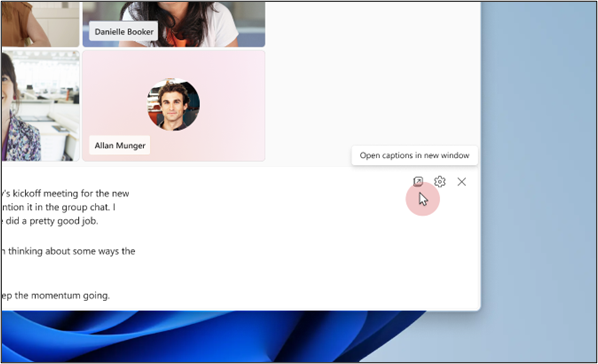
Uznirstošo titru tulkošana
Tiešraides titri tiek rādīti valodā, kas tiek izmantota sapulcēs vai pasākumos. Atjauniniet titru iestatījumus, lai tos tulkotu vēlamajā valodā.
Piezīme
Tiešraides tulkotie titri sapulcēs ir pieejami tikai kā daļa no Teams Premium, kas ir pievienojumprogrammu licence, kas nodrošina papildu līdzekļus, lai Teams sapulces padarītu personalizētākas, intelektiskākas un drošākas. Lai iegūtu piekļuvi Teams Premium licencei, sazinieties ar IT administratoru.
- Uznirstošo titru logā atlasiet Titru iestatījumi
 >iestatījumi.
 - Pārliecinieties, vai sapulcē runas valoda ir iestatīta kā pareizā valoda.
- Ieslēdziet pārslēgšanas slēdzi Tulkot uz .
- Nolaižamajā izvēlnē atlasiet valodu, kādā vēlaties tulkot titrus.
Uznirstošo titru pielāgošana
Personalizējiet uznirstošos parakstus, lai uzlabotu lasāmību un pieejamību. Var pielāgot fonta krāsu, fonu, lielumu, augstumu un pozīciju. Papildinformāciju skatiet rakstā Titru pielāgošana.
-
Atlasiet Parakstu iestatījumi>Parakstu stili
 .
. - Atlasiet vēlamo fonta krāsu, fona krāsu, fonta lielumu, augstumu un novietojumu reāllaika teksta attēlošanai.