
- Windows 11
- Windows 10
Izvēlieties skatu: pilnekrāns, objektīvs vai dokots
Līdzeklim Lupa ir trīs skati. Katrs no tiem ir piemērots atšķirīgam uzdevumam, un jūs varat pārslēgties starp tiem jebkurā laikā.
| Skats | Funkcija | Vislabākais | Saīsne |
|---|---|---|---|
| Pilnekrāns | Palielina visu displeju. Jūs pārvietojaties, izmantojot bīdīšanu. | Gara satura lasīšana, vispārīga lietošana | Ctrl+Alt+F |
| Lēcas | Kustīgs palielināms "taisnstūris", kas palielina visu, kas atrodas zem tā; Pārējais ekrāns paliek normālā izmērā. | Viena apgabala pārbaude, saglabājot kontekstu | Ctrl+Alt+L |
| Dokots | piesprauž palielinātu svītru pie vienas ekrāna malas; pārējais paliek normāls. | Konkrēta reģiona (piemēram, reāllaika numura) skatīšanās darba laikā | Ctrl+Alt+D |
- Cikliski pārlūkojiet skatus, lai tos ātri salīdzinātu: Ctrl+Alt+M.
Katra skata skatīšana
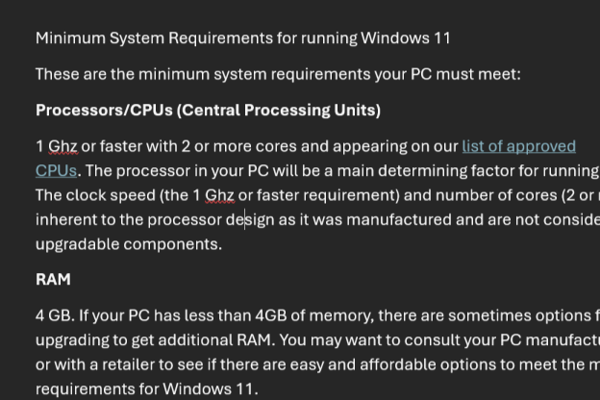
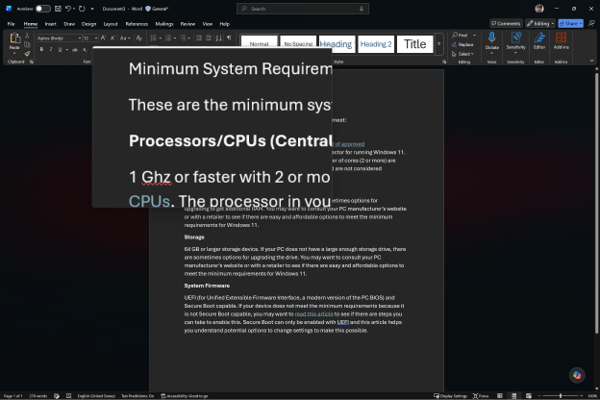
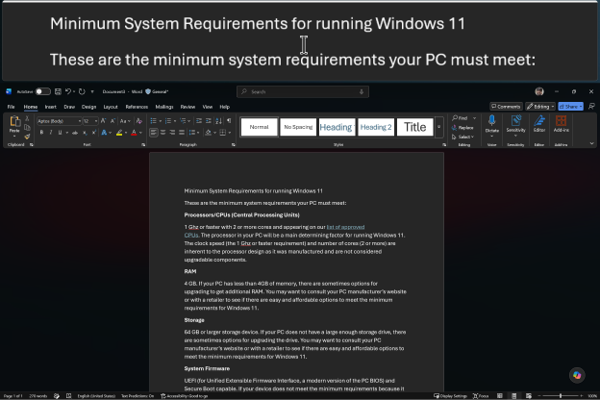
Tālāk esošajos ekrānuzņēmumos ir redzams viens un tas pats dokuments, lai jūs varētu iztēloties šo trīs skatu atšķirības.
Pilnekrāna režīmā tiek palielināts viss displejs. Viss ekrānā tiek palielināts, un jūs pārvietojaties bīdot panoramēšanu.
Lens novieto kustīgu palielināmo taisnstūri virs ekrāna. Laukums zem lēcas tiek palielināts, bet viss apkārt paliek normālā izmērā.
Dokotais piesprauž palielinātu sloksni pie vienas ekrāna malas (augšējā mala šeit). Josla palielinās visu, uz ko norādāt, bet pārējais ekrāns paliek normāls.
Katra skata pielāgošana
Katru skatu var pielāgot tālāk. Iestatījumu>pieejamības>lupā atlasiet elementu Skats, lai atvērtu detalizētu iestatījumu ekrānu pašlaik izmantotajam skatam.

Ar diktoru un tastatūru:
- Nospiediet taustiņu kombināciju Windows
 taustiņš+Ctrl+,M, lai atvērtu lupas iestatījumus.
 - Nospiediet tabulēšanas taustiņu , līdz tiek atskaņots "View" (Skats) un pašreizējais skats (piemēram, "Full screen" (Pilnekrāns); pēc tam nospiediet taustiņu Enter , lai atvērtu skata iestatījumus.
- Lai pārslēgtu skatus, spiediet tabulēšanas taustiņu, līdz nonākat skata nolaižamajā izvēlnē, nospiediet taustiņu kombināciju Alt+lejupvērstā bultiņa , lai atvērtu skatu, izmantojiet augšupvērsto vailejupvērsto bultiņu , lai izvēlētos skatu, un pēc tam nospiediet taustiņu Enter. Opcijas zem nolaižamā saraksta mainās, lai tās atbilstu izvēlētajam skatam.
Pirms darba sākšanas ir jāpatur prātā divas lietas:
Visas katra skata opcijas atrodas vienuviet: Iestatījumi>Pieejamība>Lupas>skats.
Panelī tiek rādītas tikai tā skata opcijas, kurā pašlaik atrodaties. Lai konfigurētu citu skatu, vispirms pārslēdzieties uz šo skatu vai nu no skata nolaižamās izvēlnes paneļa augšdaļā, vai izmantojot tā saīsni (Ctrl+Alt+F pilnekrāna ekrānam, Ctrl+Alt+L objektīvam, Ctrl+Alt+D dokotam). Pieejamie iestatījumi tiek mainīti, lai atbilstu atlasītajam skatam.
Likt līdzeklim Lupa sekot jums (pilnekrāna režīmā un dokota)
Gan pilnekrāna, gan dokotajā skatā varat izvēlēties, ko izmanto palielinātais skats, kad strādājat. Sadaļā Likt lupai sekot man, atlasiet vai notīriet jebkuru kombināciju ar:
- Peles rādītājs: skats seko vietai, kur jūs pārvietojat peli.
- Tastatūras fokuss: skats pārlec uz pogu, saiti vai vadīklu, līdz kurai vēlaties izmantot tabulēšanas taustiņu.
- Teksta kursors: rakstot vai rediģējot, skats seko mirgojošajam ievietošanas punktam.
- Diktora kursors: skats seko diktoram, kamēr tas tiek lasīts.
Ar diktoru un tastatūru:
- Atveriet skata iestatījumus (skatiet iepriekš norādītās darbības) un pārliecinieties, vai ir atlasīts Pilnekrāna režīms vai Dokots .
- Spiediet tabulēšanas taustiņu , līdz izdzirdat "Have Magnifier follow my" (Lupai sekot manai), un pēc tam turpiniet spiest tabulēšanas taustiņu , lai pārvietotos pa izvēles rūtiņām. Diktors atskaņo katru no tiem, piemēram, "Mouse pointer, checkbox, checked" (Peles rādītājs, izvēles rūtiņa, atzīmēta).
- Nospiediet atstarpes taustiņu, lai ieslēgtu vai izslēgtu atlasīto opciju. Diktors atskaņo "checked" (atzīmēta) vai "unchecked" (neatzīmēta).
Visi četri skati ir ieslēgti pēc noklusējuma, tāpēc palielinātais skats pārvietojas, lai neatpaliktu no aktīvās opcijas. Notīriet tos, kurus nelietojat. Piemēram, ja pārvietojaties galvenokārt ar tastatūru, notīrot peles rādītāju, skats pārstāj lēkt ikreiz, kad pele tiek atsitoties.
Pilnekrāna skata konfigurēšana
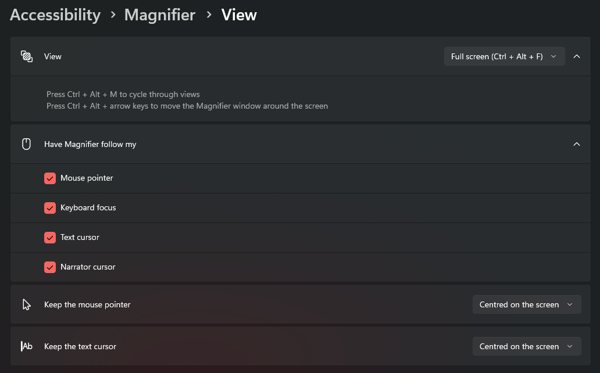
Kad skata nolaižamajā izvēlnē ir atlasīts pilnekrāns, jums ir divas papildu opcijas, kas nosaka, kā skats ritina, lai rādītājs vai kursors būtu redzams.
Peles rādītāja turēšana Iestata, kā palielinātais skats pārvietojas ar peli:
- Ekrāna malās: skatvieta paliek nevietā, līdz rādītājs sasniedz ekrāna malu. Lai bīdītu, pārvietojiet rādītāju malas virzienā, un palielinātais skats ritinās attiecīgajā virzienā. Tādējādi skats lasīšanas laikā tiek saglabāts vienmērīgs.
- Centrēts ekrānā: skatvieta vienmēr uztur rādītāju palielinātā skata vidū un kustības laikā ritina saturu ap to. (Sasniedzot ekrāna pašu malu, rādītājs var pārvietoties līdz malai, kamēr skatvieta paliek vietā.)
Teksta kursors darbojas tāpat kā rakstīšanas (teksta) kursors, piedāvājot to pašu Ekrāna malās un centrēts ekrāna izvēlēs.
Ar diktoru un tastatūru:
- Atveriet skata iestatījumus un pārliecinieties, vai ir atlasīta opcija Pilnekrāna režīms .
- Nospiediet taustiņu Tab , līdz tiek atskaņots "Keep the mouse pointer" (Paturēt peles rādītāju) un pašreizējā opcija (piemēram, "Within the edges of the screen" (Ekrāna malās).
- Nospiediet taustiņu kombināciju Alt+lejupvērstā bultiņa , lai atvērtu nolaižamo izvēlni, izmantojiet augšupvērsto bultiņu vai lejupvērsto bultiņu , lai izvēlētos Ekrāna malās vai Centrēts ekrānā, pēc tam nospiediet taustiņu Enter.
- Nospiediet tabulēšanas taustiņu, lai pārietu uz Keep the text cursor un atkārtojiet 3. darbību, lai to iestatītu.
Dokotā skata konfigurēšana
Atlasot dokotu opciju , skata panelis piedāvā to pašu opciju Likt lupai sekot manām opcijām kā pilnekrāna režīmā, bet bez papildu iestatījumiem. Savu vietā varat novietot doka formu tieši ekrānā.
- Pārvietojiet doku uz citu malu: nospiediet taustiņu kombināciju Ctrl+Alt+bulttaustiņš , lai fiksētu doku šajā pusē. Piemēram , izmantojot taustiņu kombināciju Ctrl+Alt+kreisā bultiņa , doks tiek piesprausts pie kreisās malas, nevis noklusējuma augšdaļā.
- Doka izmēru mainīšana: velciet doka iekšējo malu, lai palielinātu vai samazinātu palielināto joslu.
- Doka pārvietošana vai atdokošana: norādiet uz palielinātu doku un pēc tam velciet to. Nometiet to pret kreiso, augšējo, labo vai apakšējo malu, lai to dokotu tur, vai atstājiet to peldoši ekrāna vidū, lai to turētu atdokotu. Atsevišķā logā varat novietot šo vietu un mainīt to izmērus jebkurā vietā.
Lēcas skata konfigurēšana
Kad ir atlasīta opcija Lēca , skata panelī tiek rādīta vadīkla Mainīt lēcas lielumu . Velciet slīdņus, lai iestatītu objektīva taisnstūra platumu un augstumu, lai tas aizņemtu tik lielu ekrāna daļu, cik vēlaties.
Ar diktoru un tastatūru:
- Atveriet skata iestatījumus un pārliecinieties, vai ir atlasīts objektīvs .
- Nospiediet tabulēšanas taustiņu, lai pārietu uz lēcas platuma slīdni un pēc tam augstuma slīdni. Diktors nolasa katra slīdņa nosaukumu un pašreizējo vērtību.
- Nospiediet kreiso vai labo bulttaustiņu, lai padarītu lēcu šaurāku vai platāku (vai īsāku vai garāku). Diktors paziņo katru jauno vērtību.
Iepriekšējā nodaļa: 1. nodaļa. Iepazīšanās ar lupu
Nākamā nodaļa: 3. nodaļa. Tālummaiņa un bīdīšana
Atgriezties sadaļā Satura rādītājs