
Ir daudz veidu, kā ērtāk lietot ierīces, kuras izmantojat mijiedarbībai ar datoru, piemēram, peli vai tastatūru.
- Windows 11
- Windows 10
Padariet peli vieglāk lietojamu
Peles vadība ar cipartastatūru
Lai datorā atvērtu pieejamības iestatījumus, nospiediet Windows logotipa
 taustiņu+U vai atlasiet Sākuma>iestatījumu
 >pieejamība.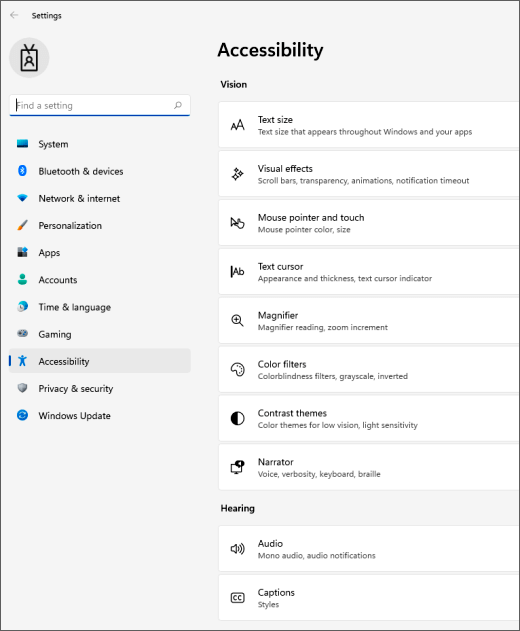
Sadaļā Mijiedarbība atlasiet Pele.
Nospiediet atstarpes taustiņu, lai ieslēgtu vai izslēgtu peles taustiņus.
Primārās peles pogas mainīšana, ritināšanas opciju iestatīšana vai rādītāja pēdu rādīšana
Lai datorā atvērtu iestatījumus, nospiediet Windows logotipa
taustiņu+I vai atlasiet Sākuma>iestatījumi.Atlasiet Bluetooth & ierīces>Pele.
- Lai mainītu primāro peles pogu, izvērsiet izvēlni Primārā peles poga un atlasiet vajadzīgo opciju.
- Lai iestatītu ritināšanas opcijas, sadaļā Ritināšana atlasiet piemērotas opcijas.
- Ja vēlaties, lai rādītājs visā ekrānā rādītu pēdas, kad to pārvietojat, atlasiet papildu peles iestatījumus, atlasiet cilni Rādītāja opcijas un atzīmējiet izvēles rūtiņu Parādīt rādītāja pēdas .
Padariet peles rādītāju vieglāk ieraugāmu
Padariet savu peles rādītāju  vieglāk redzamu, palielinot rādītāju vai mainot krāsu.
Lai datorā atvērtu pieejamības iestatījumus, nospiediet Windows logotipa
taustiņu+U vai atlasiet Sākuma>iestatījumu>pieejamība.Atlasiet Peles rādītājs un skārienievade.
Sadaļā Peles rādītājs pielāgojiet slīdni Izmērs , līdz peles rādītājs ir vajadzīgajā lielumā.
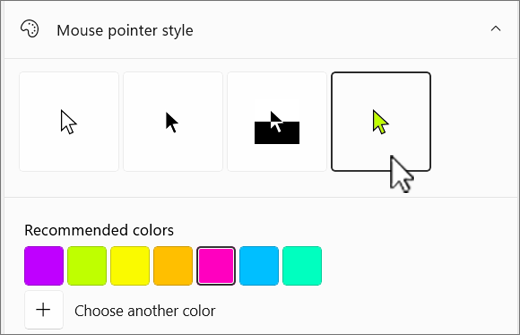
Sadaļā Peles rādītāja stils atlasiet opciju, lai mainītu peles rādītāja krāsu uz baltu, melnu, apgrieztu vai kādu spilgtu ieteicamo krāsu. Lai pielāgotu rādītāja krāsu, atlasiet Izvēlēties citu krāsu.
Padariet teksta kursoru vieglāk atrodamu
Windows 11 ļauj mainīt teksta kursora  biezumu un pievienot krāsainu indikatoru, lai tas būtu labāk redzams.
Teksta kursora biezuma mainīšana
- Lai datorā atvērtu pieejamības iestatījumus, nospiediet Windows logotipa taustiņu+U vai atlasiet Sākuma>iestatījumu>pieejamība.
- Atlasīt teksta kursoru.
- Sadaļā Teksta kursora biezums pielāgojiet teksta kursora biezuma slīdni, līdz biezums priekšskatījumā izskatās jums vēlams.
Teksta kursora rādītāja izmantošana
Lai datorā atvērtu pieejamības iestatījumus, nospiediet Windows logotipa
taustiņu+U vai atlasiet Sākuma>iestatījumu>pieejamība.Atlasīt teksta kursoru.
Ieslēgt teksta kursora rādītāja slēdzi.
Pielāgojiet slīdni Lielums, līdz lielums izskatās tāds, kā vēlaties priekšskatījumā.

Lai mainītu indikatora krāsu, atlasiet vienu izvēlnē Ieteicamās krāsas vai atlasiet Izvēlēties citu krāsu , lai izvēlētos pielāgotu krāsu.
Padariet tastatūru vieglāk lietojamu
- Lai datorā atvērtu pieejamības iestatījumus, nospiediet Windows logotipa taustiņu+U vai atlasiet Sākuma>iestatījumu>pieejamība.
- Atlasiet Tastatūra un izmēģiniet kādu no tālāk norādītajām opcijām.
Ieslēdziet ekrāntastatūras slēdzi, lai atlasītu taustiņus, izmantojot peli vai citu rādītājierīci (piemēram, kursorsviru), vai lai izmantotu vienu slēdzi, lai pārvietotos pa taustiņiem ekrānā.
Vai arī nospiediet taustiņu kombināciju Windows logotipa
taustiņš+Ctrl+O , lai ieslēgtu ekrāntastatūru.Ieslēdziet slēdzi ar taustiņu ķēdi, ja rodas problēmas nospiest divus taustiņus vienlaikus. Taustiņu ķēde ļauj nospiest komandas, kurās tiek izmantoti vairākitaustiņi (piemēram, Ctrl+, S), pa vienam taustiņam.
Ieslēdziet pārslēgtaustiņu slēdzi, lai atskaņotu skaņu ikreiz, kad nospiežat taustiņus Caps lock, Num lock vai Scroll.
Ieslēdziet slēdzi Filtra taustiņi, lai iestatītu tastatūras jutīgumu, lai tā varētu ignorēt īsus vai atkārtotus taustiņsitienus.
Ieslēgt piekļuves taustiņu pasvītrošanu, lai pasvītrotu piekļuves taustiņus, kad tie ir pieejami.
Ieslēdziet slēdzi Izmantojiet taustiņu Print screen, lai atvērtu ekrāna tveršanu , lai izmantotu pogu Prt Scr , lai atvērtu ekrāna izgriešanu.
Padoms
Datoru varat arī kontrolēt tikai ar balsi, izmantojot Windows runas atpazīšanu. Papildinformāciju skatiet rakstā Balss atpazīšanas izmantošana operētājsistēmā Windows.
 >pele
>pele .
. un izmēģiniet kādu no tālāk minētajām opcijām.