

Šis raksts ir paredzēts personām, kuras vēlas vadīt savu datoru un autorēt tekstu, izmantojot savu balsi ar Windows. Šis raksts ir daļa no Windows pieejamības rīku satura kopas, kurā varat atrast papildinformāciju par Windows pieejamības funkcijām. Lai saņemtu vispārīgu palīdzību, apmeklējiet Microsoft atbalsta sākumlapu.
Izmantojiet balss piekļuvi, lai mijiedarbotos ar vienumiem ekrānā pēc vienuma nosaukuma vai izmantojot skaitļu pārklājumu. Varat, piemēram, izmantot balss komandas, lai noklikšķinātu vai veiktu dubultklikšķi uz vienumiem vai pārvietotu fokusu uz vienumu. Balss piekļuves komandu sarakstu skatiet balss piekļuves komandu sarakstā.
Balss piekļuve ir līdzeklis operētājsistēmā Windows 11, kas ļauj ikvienam kontrolēt savu datoru un autorēt tekstu, izmantojot tikai savu balsi. Piemēram, varat atvērt un pārslēgties starp programmām, pārlūkot tīmekli, kā arī lasīt un rediģēt e-pastu, izmantojot balsi. Papildinformāciju skatiet sadaļā Balss piekļuves izmantošana, lai vadītu datoru un autorētu tekstu ar balsi.
Balss piekļuve ir pieejama Windows 11 versijā 22H2 un jaunākās versijās. Papildinformāciju par Windows 11 22H2 jaunajiem līdzekļiem un to, kā iegūt atjauninājumu, skatiet sadaļā Jaunumi jaunākajos Windows atjauninājumos. Vai neesat pārliecināts, kura Windows versija jums ir? Skatiet: Atrast Windows versiju.
Šajā tēmā
- Mijiedarboties ar lietotāja interfeisa vienumiem pēc nosaukuma
- Mijiedarboties ar lietotāja interfeisa vienumiem, izmantojot skaitļu pārklājumus
Mijiedarboties ar lietotāja interfeisa vienumiem pēc nosaukuma
Ja zināt vienuma nosaukumu vai redzat to ekrānā, varat izmantot nosaukumu kā atsauci, lai tieši mijiedarbotos ar vienumu.
| Darbība | Komanda | Piemērs |
|---|---|---|
| Atlasīt vienumu. | "Noklikšķiniet uz <vienuma nosaukuma>" vai "Pieskarieties <vienuma nosaukumam>" | "Noklikšķiniet uz Sākt" vai "Pieskarieties pie Atcelt" |
| Veikt dubultklikšķi uz vienuma. | "Dubultklikšķa vienuma <nosaukums>" | "Veiciet dubultklikšķi uz atkritnes" |
| Izveidot fokusu uz vienumu. | "Fokuss uz <vienuma nosaukumu>" | "Fokuss uz atkritni" |
Vai jānosauc viss vienuma nosaukums?
Balss piekļuve atbalsta daļējas atbilstības. Ja vienuma nosaukums ir atsevišķu vārdu kombinācija, komandā varat norādīt tikai vienu vai vairākus atsevišķus vārdus, un balss piekļuve izpildīs daļēju atbilstību.
Piemēram, programmā Windows iestatījumi , lai atlasītu konfidencialitāti & drošību, varat teikt "Click privacy" (Noklikšķiniet konfidencialitāte) vai "Click security" (Noklikšķiniet drošība), un balss piekļuve identificēs pareizo opciju. Vienuma nosaukumā var pateikt jebkuru vārdu, bet tam jābūt atsevišķam vārdam.

Kā rīkoties, ja vienuma nosaukumā ir speciālās rakstzīmes?
Ja vienuma nosaukumā ir speciālās rakstzīmes, rakstzīmes vai simbola nosaukumu var izmantot kā komandas daļu vai arī vienkārši nosaukt vienumu, neizmantojot speciālo rakstzīmi.
Piemēram, Windows tīkla & interneta iestatījumā, lai iestatītu iezvanes interneta savienojumu, sakiet "Click dial hyphen up" (Noklikšķiniet uz numuru sastādīšanas defise uz augšu) un atlasiet iezvanes izvēlni. Balss piekļuve to apstrādās kā izvēlnes nosaukumu un atrod atbilstošo vienumu. Varat arī vienkārši pateikt "Click dial up" (Noklikšķiniet uz iezvanes).

Kā rīkoties, ja vienuma nosaukumā ir skaitļi?
Ja vienuma nosaukumā ir skaitļi, varat izmantot numuru kā komandas daļu.
Piemēram, programmā Kalkulators , lai noklikšķinātu uz skaitļa 7, varat pateikt "Click seven" (Noklikšķiniet uz septiņiem), un balss piekļuve atradīs atbilstošo vienumu.
Piezīme
Komandu "Noklikšķiniet uz <nosaukuma>" varat izmantot arī lietotāja interfeisa vienumiem, kas ir diskrēti vārdi, kas nav atdalīti ar atstarpēm. Piemēram, lai mijiedarbotos ar failu "Prezentācija7", sakiet "Noklikšķiniet uz septītā prezentācija".
Kā rīkoties, ja komandai ir vairākas atbilstības?
Ja komandas rezultātā ir vairāki iespējamie atbilstošie vienumi, balss piekļuve katram no tiem pievieno numuru un lūdz izvēlēties, ar kuru vienumu vēlaties mijiedarboties.
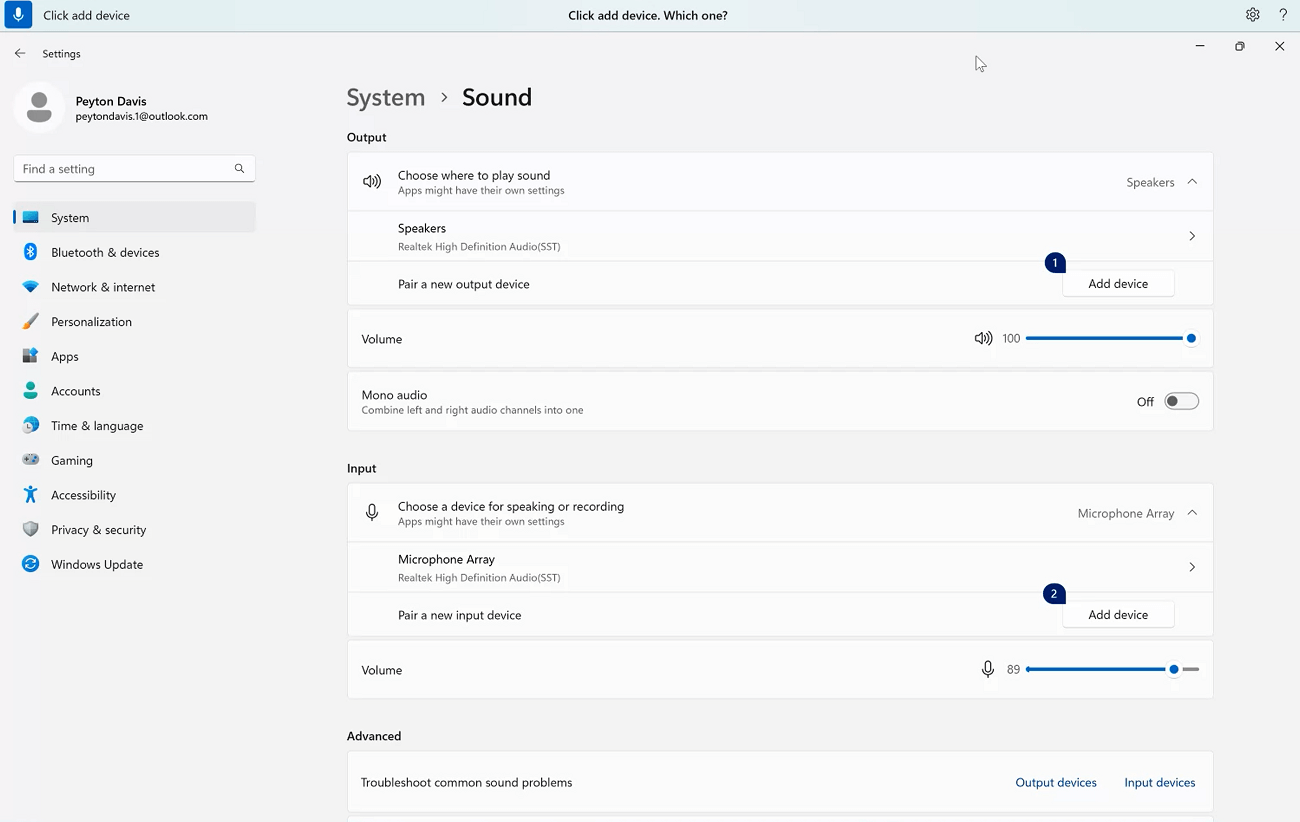
Piemēram, Windows skaņas iestatījumos, lai pievienotu jaunu skaņas ievades ierīci, sakiet "Noklikšķiniet uz pievienot ierīci". Šajā gadījumā balss piekļuve identificē divas ierīces pievienošanas pogas ekrānā — vienu sadaļā Ievade un otru sadaļā Izvade . Pēc tam balss piekļuve atbilstībām pievieno numurētu etiķeti un piedāvā atlasīt pogas, uz kuras vēlaties noklikšķināt, numuru.
Padoms
Ja joprojām nevarat mijiedarboties ar lietotāja interfeisa vienumu pēc nosaukuma, mēģiniet izmantot skaitļu pārklājumu vai režģa pārklājumu. Papildinformāciju par režģa pārklājumu skatiet rakstā Peles izmantošana ar balsi.
Kā mijiedarboties ar slīdņiem?
Lai pārvietotu slīdni, varat izmantot konkrētu balss piekļuves komandu.
| Darbība | Komanda | Piemērs |
|---|---|---|
| Pārvietot slīdni augšup, lejup, pa kreisi vai pa labi par noteiktu attālumu. | "Pārvietot <slīdņa nosaukuma virzienu>><<, reižu> skaitu" | "Pārvietot spilgtumu četras reizes pa labi" |
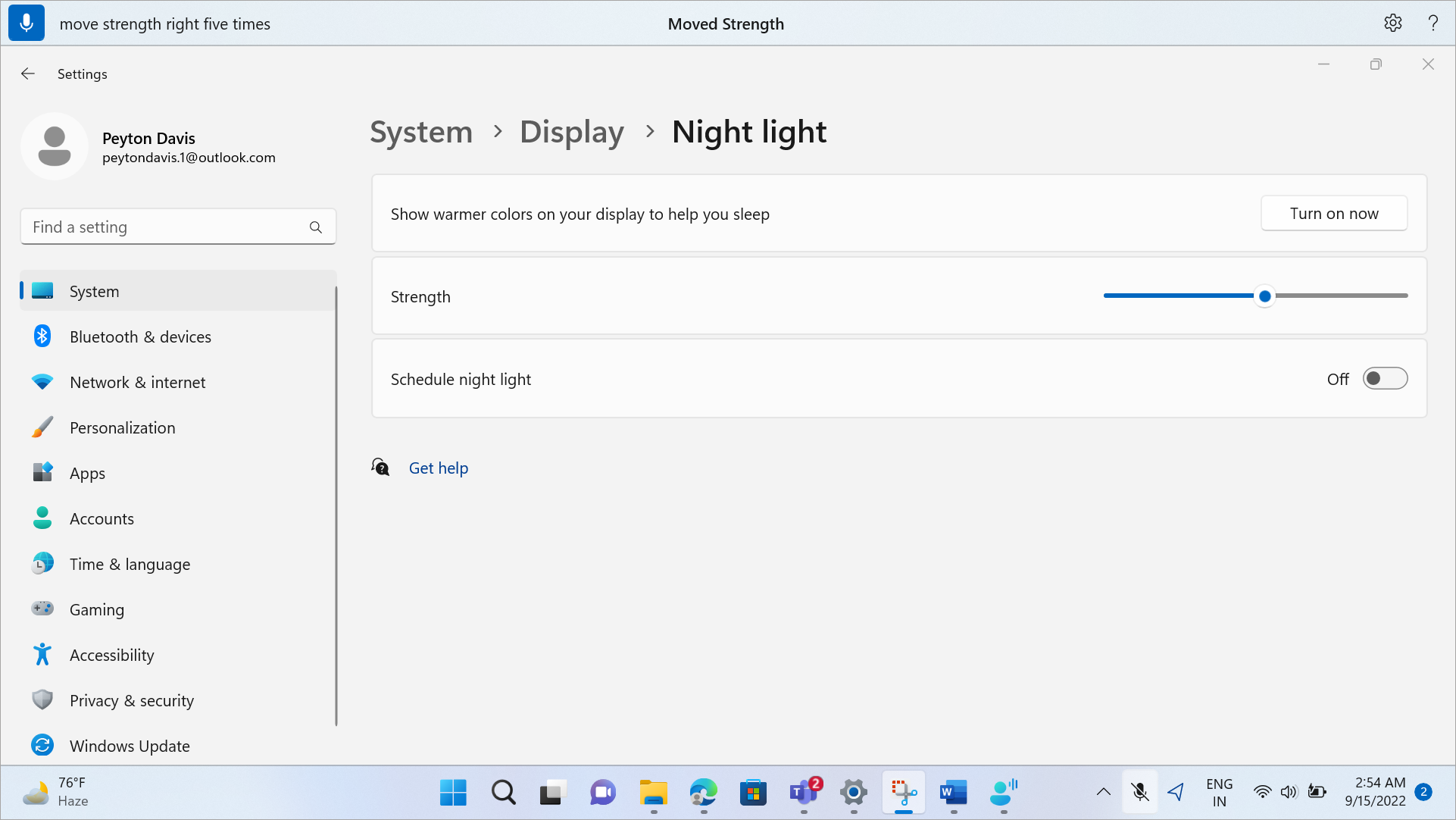
Piemēram, Windows nakts gaismas iestatījumos, lai pārvietotu stipruma slīdni un palielinātu nakts gaismas intensitāti, varat teikt "Pārvietot spēku pa labi piecas reizes".
Padoms
Ja nevarat mijiedarboties ar slīdni pēc nosaukuma, mēģiniet izmantot skaitļu pārklājumu.
Mijiedarboties ar lietotāja interfeisa vienumiem, izmantojot skaitļu pārklājumus
Ja neesat pārliecināts par kāda ekrānā redzamā vienuma nosaukumu, varat izmantot skaitļu pārklājumu, lai mijiedarbotos ar šo vienumu. Ieslēdzot pārklājumus, ekrānā redzamie vienumi tiek atzīmēti ar numurētām etiķetēm, un pēc tam varat norunāt šim vienumam atbilstošo numuru, lai mijiedarbotos ar to.
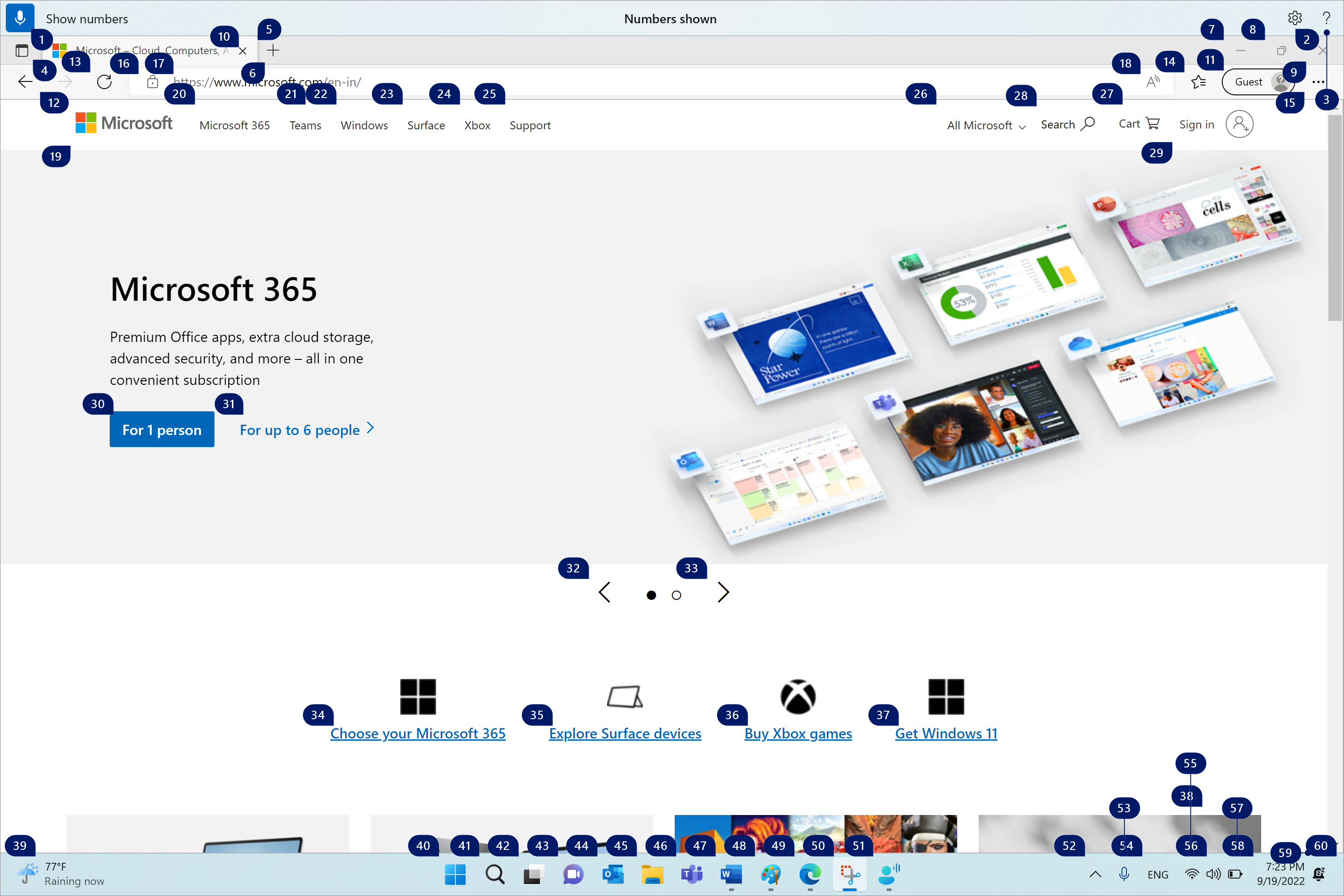
Skaitļu pārklājumi tiek automātiski noraidīti, kad atlasāt numurētu vienumu. Viņi tiek noraidīti arī tad, ja izpildāt sekmīgu balss komandu vai izmantojat peli vai tastatūru.
Piemēram, ja strādājat pārlūkprogrammā Microsoft Edge ar ieslēgtu skaitļu pārklājumu un pēc tam sakāt "Pārslēgties uz Word", balss piekļuve noraida skaitļus pārlūkā Microsoft Edge un atver programmu Word.
Piezīme
Skaitļu pārklājumi vislabāk darbojas primārajā monitorā. Ja mēģināt izmantot pārklājumus sekundārajā monitorā vai programmā, kas atrodas sekundārajā monitorā, tiek parādīts kļūdas ziņojums.
| Darbība | Komanda | Piemērs |
|---|---|---|
| Rādīt skaitļu pārklājumus. | "Rādīt skaitļus" | |
| Rādīt skaitļu pārklājumus šeit, visur, konkrētā programmā vai uzdevumjoslā. | "Rādīt skaitļu <tvērumu>" | "Rādīt skaitļus šeit" "Rādīt skaitļus visur" "Rādīt skaitļus uzdevumjoslā" "Rādīt skaitļus piezīmjblokā" |
| Noņemt skaitļu pārklājumus. | "Paslēpt numurus" vai "Atcelt" | |
| Atlasīt numurētu vienumu. | "Click <number>" vai "<number>" | "Noklikšķiniet uz trīs" "Trīs" |
Piezīme
Ja uz lietotāja interfeisa vienuma, ar kuru vēlaties mijiedarboties, nav numurētas etiķetes, kad izmantojat komandu Rādīt skaitļus, izmantojiet režģa pārklājumu, lai pārvietotu peles rādītāju uz attiecīgo vienumu, un pēc tam izmantojiet komandu "Noklikšķināt". Papildinformāciju skatiet rakstā Peles izmantošana ar balsi.
Skatiet arī
Izmantojiet balsi darbam ar Windows un programmām
Lietojiet tastatūru, izmantojot balsi
Lietojiet peli, izmantojot balsi
Bieži uzdotie jautājumi par balss piekļuvi
Tehniskais atbalsts lietotājiem ar funkcionāliem traucējumiem
Microsoft vēlas nodrošināt iespējami labāko pieredzi visiem lietotājiem. Ja jums ir traucējumi vai jums ir jautājumi saistībā ar pieejamību, lūdzu, sazinieties ar Microsoft pieejamības uzziņu vietni Answer Desk , lai saņemtu tehnisko palīdzību. Palīdzības dienesta saistībā ar funkcionāliem traucējumiem atbalsta komanda ir apmācīti daudzu populāru palīdzības tehnoloģiju lietošanā un var piedāvāt palīdzību angļu, spāņu, vācu un amerikāņu zīmju valodā. Lūdzu, apmeklējiet Microsoft palīdzības dienesta saistībā ar funkcionāliem traucējumiem vietni, lai uzzinātu kontaktinformāciju savā reģionā.
Ja esat lietotājs valsts iestādē, komercsektorā vai uzņēmumā, lūdzu, sazinieties ar palīdzības dienestu uzņēmumiem saistībā ar funkcionāliem traucējumiem.